
Как включить родительский контроль на Xbox One
Быстрые ссылки
- Как Microsoft определяет детские и взрослые учётные записи
- Добавление одной или нескольких детских учётных записей в семью
- Настройка родительского контроля для каждой детской учётной записи
Родительский контроль позволяет ограничивать доступ детских учётных записей на Xbox One: игры, медиа и приложения по возрастным рейтингам, фильтрация веба и управление онлайн‑приватностью и чатами. Механика похожа на родительские настройки в Windows 10.
Важно: эта система работает при наличии отдельной учётной записи Microsoft для каждого ребёнка. В отличие от PlayStation 4, в Xbox One нет глобального уровня контроля для всей консоли — ограничения задаются по учётным записям.
Как Microsoft определяет детские и взрослые учётные записи
Microsoft считает учётную запись взрослой, если пользователю 18 лет и старше (в Японии и Южной Корее порог — 20 лет). Когда возраст владельца учётной записи достигает этой границы, все ограничения автоматически снимаются, и пользователь получает полный доступ к управлению детскими учётными записями в семье.
Если возраст на учётной записи указан неверно, его можно исправить на сайте учётной записи Microsoft: Войти → «Ваша информация» → «Редактировать личную информацию» и обновить дату рождения.
Добавление детских учётных записей в семейную группу
Перед настройкой ограничений добавьте отдельные учётные записи детей на консоль.
- Нажмите кнопку Xbox в центре контроллера, чтобы открыть приборную панель. Нажмите влево на джойстике или крестовине, чтобы открыть меню.
- Прокрутите к значку шестерёнки и выберите «Все параметры» (All Settings) кнопкой A.
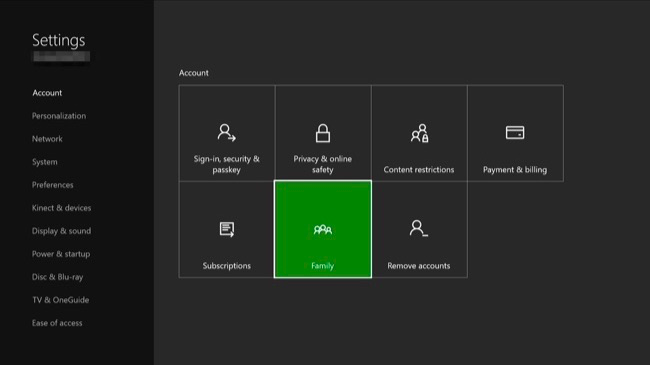
- Перейдите в Настройки → Учётная запись → Семья.
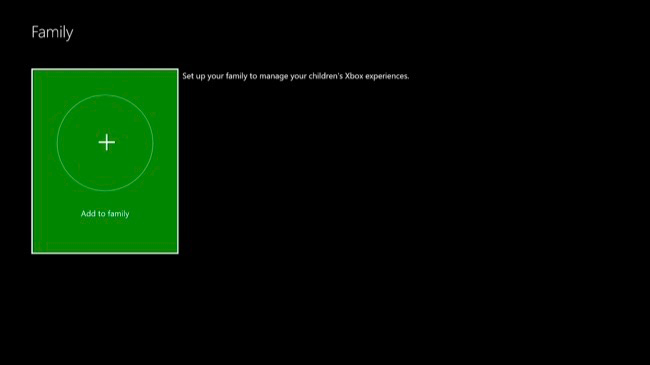
Нажмите «Добавить в семью» (Add to Family), чтобы начать процесс добавления детской учётной записи.
Вы увидите список учётных записей, уже используемых на консоли. Если у ребёнка уже есть учётная запись на этой консоли, выберите её. В противном случае выберите «Добавить новую» (Add new).
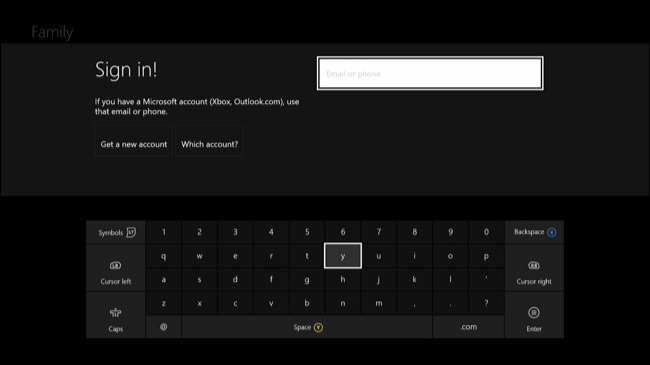
Ребёнок должен войти через свою учётную запись Microsoft. Если учётной записи нет, нажмите «Создать новую учётную запись» (Get a new account) или создайте её заранее на сайте Microsoft и войдите на консоли.
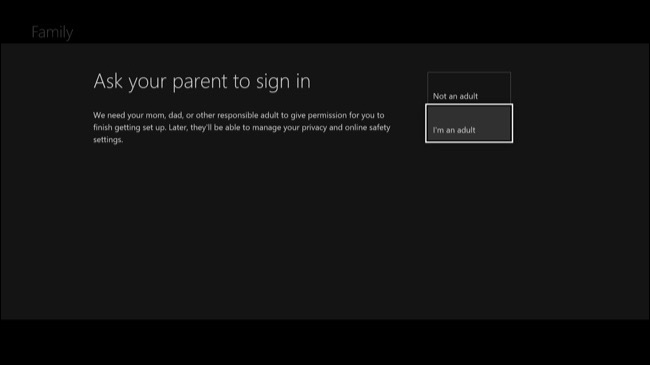
При входе с учётной записью младше возраста совершеннолетия появится экран «Попросите родителя войти» (Ask Your Parent to sign in). Выберите «Я взрослый» (I’m an adult), укажите родительскую учётную запись и введите пароль, чтобы подтвердить добавление.
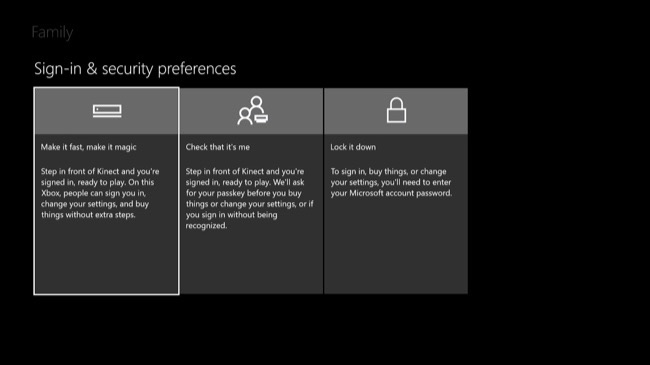
Далее пройдите стандартные экраны настройки учётной записи: правила конфиденциальности, параметры входа и безопасности, персонализация, настройка Kinect (если есть) и подписка Xbox Live Gold. Для дополнительной защиты можно установить PIN‑код на профиль Xbox.
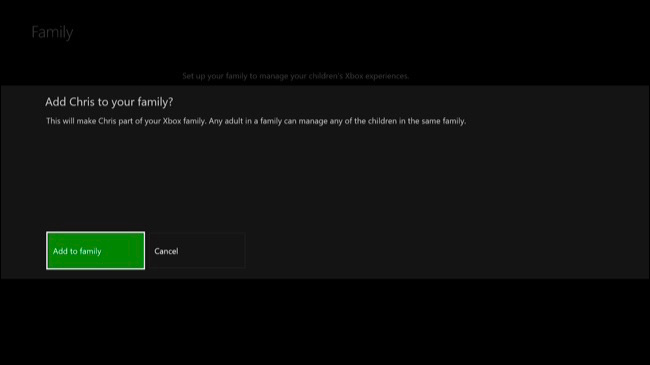
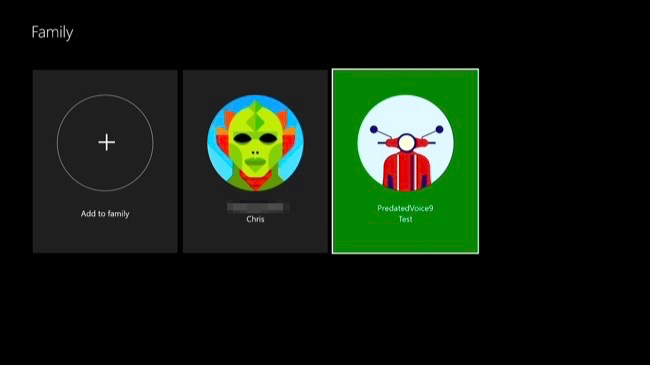
После добавления учётной записи система предложит добавить её в семейную группу — выберите «Добавить в семью». Это та же семейная группа, которая используется на Windows 10; управление доступно и через веб‑интерфейс family.microsoft.com.
Настройка родительского контроля для каждой детской учётной записи
Все добавленные в семью учётные записи отображаются в Настройки → Семья. Выберите нужную учётную запись, чтобы перейти к её управлению.
Основные категории настроек
Вы увидите три ключевые категории: Приватность и безопасность в сети, Доступ к контенту и Веб‑фильтрация. Также из этого меню можно удалить учётную запись с консоли или исключить пользователя из семейной группы.
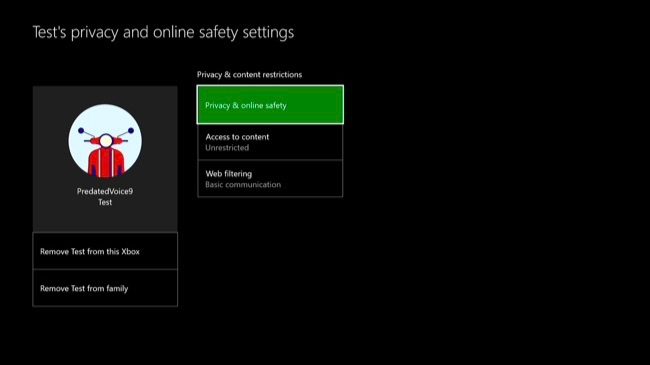
Приватность и безопасность в сети
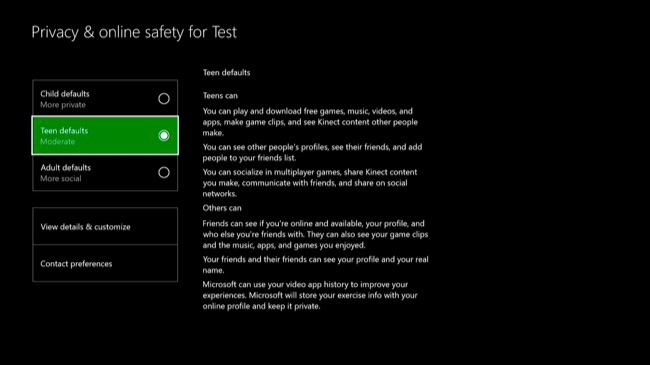
Здесь можно выбрать предустановки: Стандартные для ребёнка, Для подростка или Для взрослого (Child Defaults, Teen Defaults, Adult Defaults). Есть пункт «Просмотреть подробности и настроить» (View Details & Customize) для тонкой настройки параметров:
- Кто видит статус «в сети»;
- Кто видит активность (просмотр/прослушивание);
- Доступ к профилю Xbox и истории игр/приложений;
- Возможность отправлять и получать сообщения и приглашения.
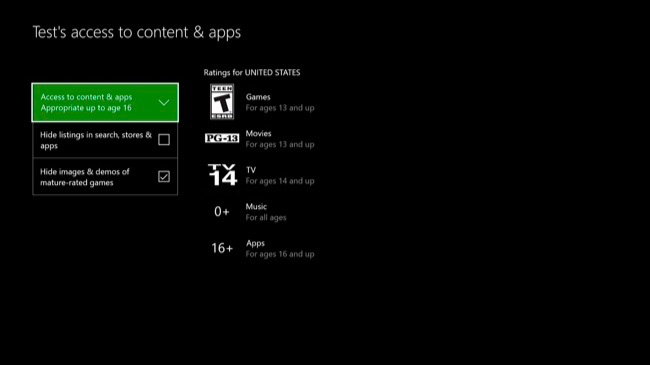
Доступ к контенту
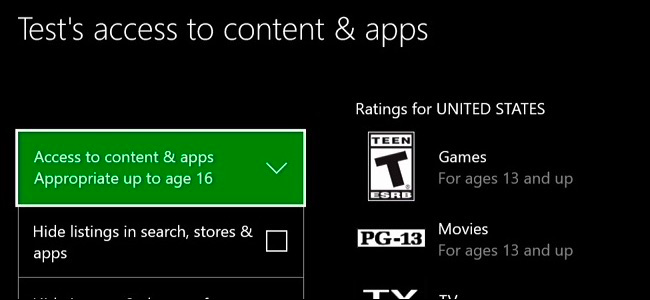
Здесь вы задаёте возрастные ограничения для игр, фильмов и приложений (игровые рейтинги, фильмы и ТВ, музыка, приложения). Дополнительно можно скрыть в магазине изображения и демоверсии контента для аудитории 18+ и запретить их появление в результатах поиска.

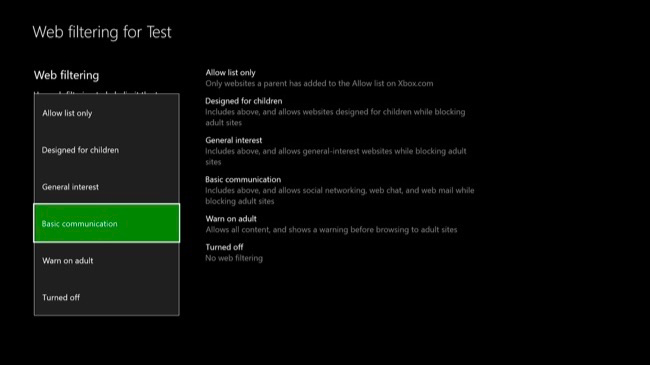
Веб‑фильтрация
Настройки веб‑фильтрации предлагают варианты: Выключено, Предупреждать о взрослых ресурсах, Базовая коммуникация, Общие интересы, Для детей и Только список разрешённых сайтов. Диапазон идей — от полностью открытого доступа до строгого режима, где разрешены только отдельные сайты.
Если ребёнок попытается получить доступ к заблокированному контенту, появится экран «Выберите, кто даст разрешение». Ребёнок выбирает родительскую учётную запись и отправляет запрос; вы вводите пароль для подтверждения и даёте временный доступ.
Практическая методология: пошаговая схема настройки
- Подготовка: убедитесь, что у каждого ребёнка есть собственная учётная запись Microsoft.
- Локальная настройка: на консоли Xbox перейдите в Все параметры → Учётная запись → Семья и добавьте учётные записи.
- Привязка к семейству: подтвердите добавление и, при необходимости, настройте PIN на профиле.
- Применение ограничений: для каждой учётной записи задайте Приватность и безопасность, Доступ к контенту и Веб‑фильтрацию.
- Тестирование: попробуйте зайти под детской учётной записью и открыть контент выше заданного рейтинга — система должна требовать разрешение.
- Поддержка: при необходимости корректируйте настройки через family.microsoft.com.
Контрольные списки по ролям
Родитель:
- Создать или подтвердить учётную запись Microsoft ребёнка.
- Добавить учётную запись в семейную группу на консоли и на сайте.
- Настроить возрастные ограничения, веб‑фильтр и приватность.
- Включить PIN для профиля родителя.
- Проверять историю активности и запросы на доступ регулярно.
Ребёнок:
- Войти в свою учётную запись на консоли.
- Сообщать родителям о запросах на новый контент.
- Не делиться паролем родителя.
Когда система не сработает и альтернативы
- Если консоль не подключена к интернету, изменения в семейных настройках могут не применяться мгновенно.
- Если возраст на учётной записи указан неверно, ограничения не будут действовать. Исправьте возраст через сайт учётной записи Microsoft.
- На уровне консоли нельзя задать глобальные ограничения для всех локальных пользователей — ограничения привязаны к учётным записям.
Альтернативные подходы:
- Маршрутизатор/роутер с родительским контролем: блокирует сайты на уровне сети (эффективно для всех устройств дома).
- Приложения сторонних поставщиков (например, семейный мониторинг и фильтрация) для более тонких временных ограничений или отчётности.
Критерии приёмки
Чтобы считать настройку выполненной корректно, проверьте:
- У ребёнка есть отдельная учётная запись и она добавлена в семейную группу.
- Включены возрастные ограничения на вкладке Доступ к контенту.
- Веб‑фильтр установлен согласно желаемому уровню.
- При попытке открыть заблокированный контент появляется запрос на разрешение у родителя.
- Родительская учётная запись защищена надёжным паролем и, при возможности, PIN‑кодом на профиле.
Советы по безопасности и приватности
- Не используйте одинаковые пароли для родительской и детской учётных записей.
- Активируйте двухфакторную аутентификацию для родительской учётной записи.
- Регулярно проверяйте отчёты о действиях ребёнка и журналы запросов на доступ.
Часто задаваемые вопросы
Нужно ли создавать учётную запись ребёнку, если он не пользуется почтой?
Да. Учётная запись Microsoft требуется для применения ограничений и привязки к семейной группе. Можно создать учётную запись без отдельной почты, используя адрес электронной почты родителя или создать новый адрес при регистрации.
Можно ли применять строгие ограничения только в определённое время суток?
Нативная функция Xbox One не даёт гибкого планирования по времени для игр; для дневного/ночного ограничения лучше использовать маршрутизатор с функцией расписания или сторонние приложения контроля времени.
Что произойдёт, когда ребёнку исполнится 18 лет?
Все ограничения снимаются автоматически и учётная запись переводится в разряд взрослых. Пользователь получает полный доступ к управлению детскими учётными записями в семье.
Итог: родительский контроль на Xbox One даёт гибкие инструменты управления доступом по учётной записи — важно заранее создать и правильно привязать учётные записи детей, настроить возрастные ограничения, веб‑фильтрацию и параметры приватности, а также защитить родительскую учётную запись безопасным паролем и двухфакторной аутентификацией.

Похожие материалы

Несколько аккаунтов Skype: Multi Skype Launcher

Журнал для работы: повысить продуктивность

Персональные звуки уведомлений на Android

Скачивание шоу Hulu для офлайн‑просмотра

Microsoft Start: персонализированная новостная лента
