
Как включить родительский контроль на PlayStation 4
Быстрые ссылки
Как задать системный родительский контроль
Как требовать пароль для покупок в PlayStation Store
Как управлять отдельными аккаунтами детей
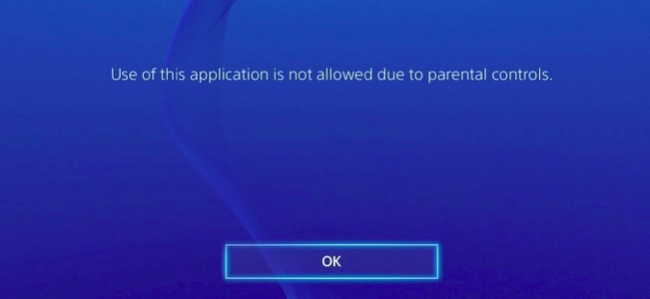
Ваш PlayStation 4 поддерживает встроенные средства родительского контроля, которые ограничивают доступ к играм, Blu‑ray и DVD‑дискам, а также к браузеру. Установленные ограничения защищены четырёхзначным PIN‑кодом, чтобы дети не могли легко их обойти.
Связано: Как ограничить доступ к PlayStation 4 при помощи кода доступа
С выпуском системного ПО PS4 версии 5.00 Sony внедрила функцию Family («Семья»), которая заменила прежние понятия «sub‑account» и «master account». Теперь можно ограничивать отдельные детские аккаунты и применять разные настройки к каждому.
Как задать системный родительский контроль
Включите PS4 и войдите в систему под любой учётной записью. Если вы на другом экране, нажмите кнопку PlayStation в центре геймпада, чтобы перейти на главный экран.
Нажмите кнопку «Вверх» на контроллере, чтобы открыть верхнюю строку и перейти к значкам. Выберите значок “Настройки” и нажмите X.
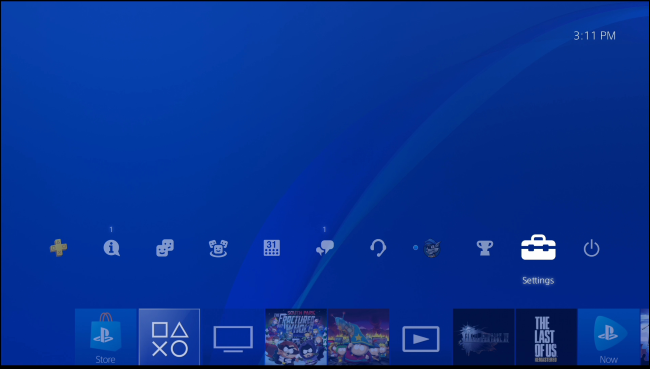
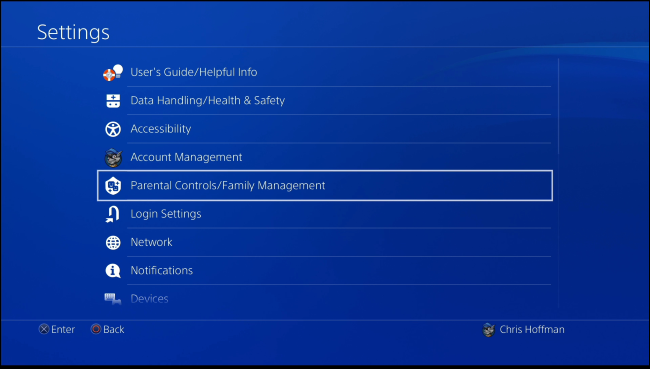
- В списке выберите пункт “Родительский контроль/Управление семьёй” и нажмите X.
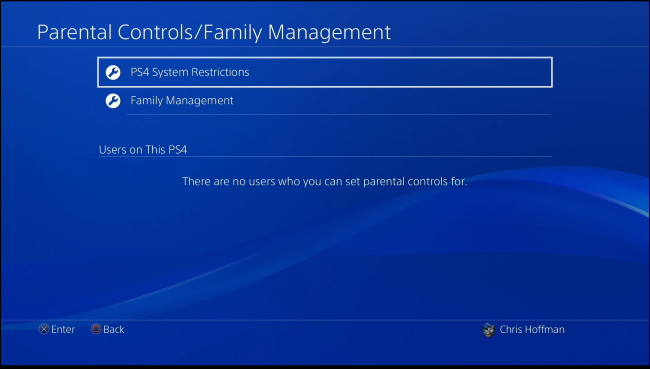
- На следующем экране выберите “Системные ограничения PS4”.
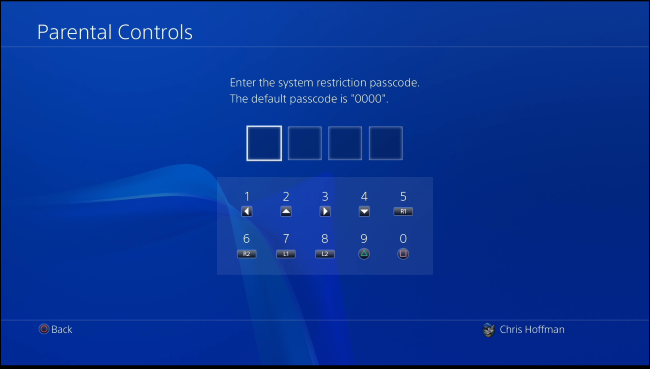
- Система попросит ввести PIN‑код родительского контроля. Если вы ещё не устанавливали собственный PIN, используйте код по умолчанию: 0000. Нажмите кнопку “Квадрат” четыре раза, чтобы ввести 0000.
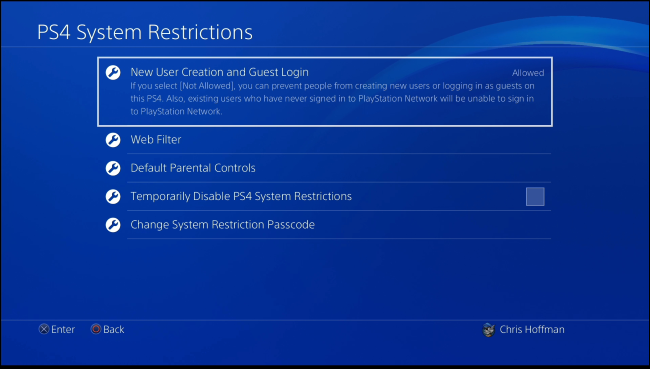
- После входа вы увидите набор опций системных ограничений. По умолчанию разрешён вход новых пользователей и гостей. Отключите этот параметр, если хотите помешать гостевым сессиям обходить ограничения.
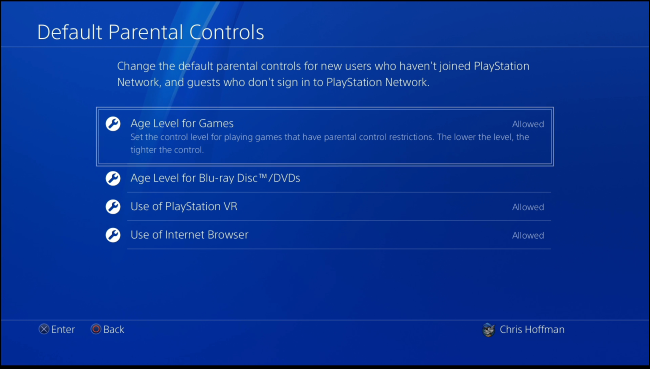
- Выберите “Стандартные родительские настройки” (Default Parental Controls) для установки системных правил для гостей и новых пользователей. Здесь можно задать отдельные возрастные уровни для игр и видео, а также разрешить или запретить использование PlayStation VR и интернет‑браузера для гостей.
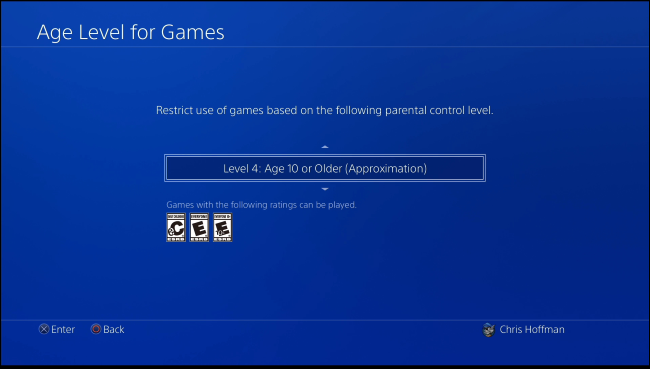
- Чтобы ограничить игры по возрастному рейтингу, выберите “Возрастной уровень для игр“ и пролистайте доступные уровни. Например, “Уровень 5: 12 лет и старше” позволит запускать игры с рейтингом Teen (T) по ESRB. В разных странах список рейтингов будет отличаться — система показывает локальные категории.
- Для контроля Blu‑ray и DVD выберите “Возрастной уровень для Blu‑ray/DVD”. Можно полностью запретить просмотр дисков или установить разные уровни ограничения. Для Blu‑ray указывается возраст, причём ниже число означает более строгие ограничения. Для DVD система использует шкалу от 1 до 8 (меньше — строже). Sony не даёт точной расшифровки каждой цифры для DVD, поэтому подбирайте значение опытным путём.
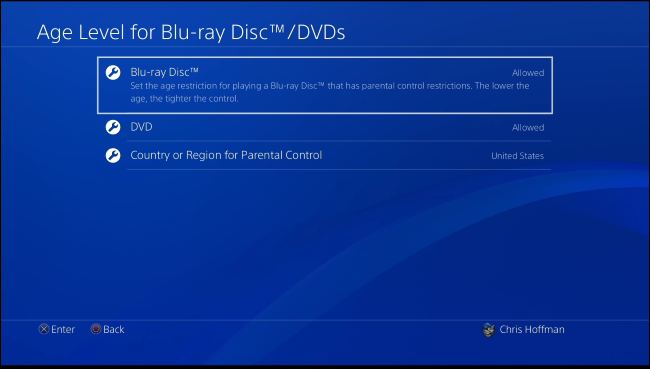
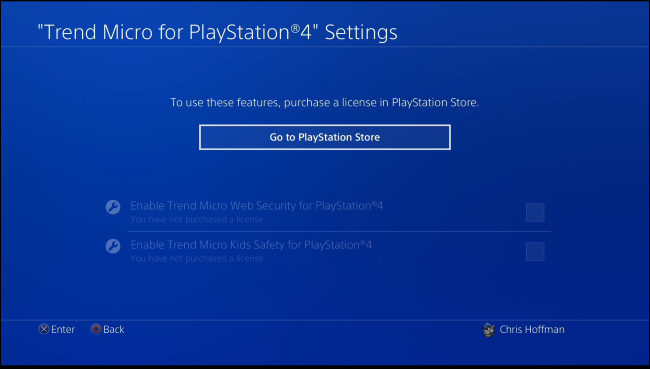
- Опция “Веб‑фильтр“ предложит подписку Trend Micro через PlayStation Store. Вместо этого можно просто запретить использование браузера на PS4 или настроить сетевой фильтр на уровне роутера бесплатно.
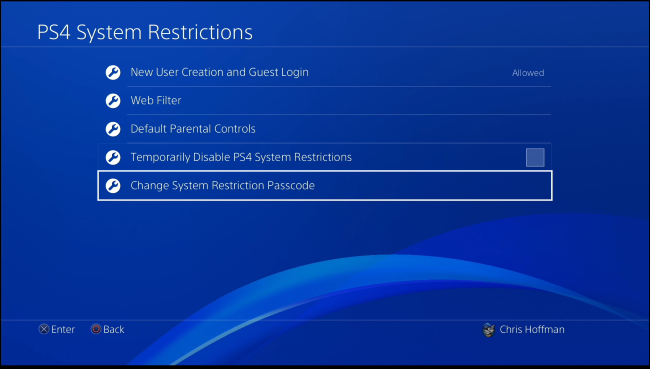
Важно: установите собственный PIN. Выберите “Изменить PIN системных ограничений” и задайте четырёхзначный код, отличный от 0000 — иначе дети быстро узнают стандарт.
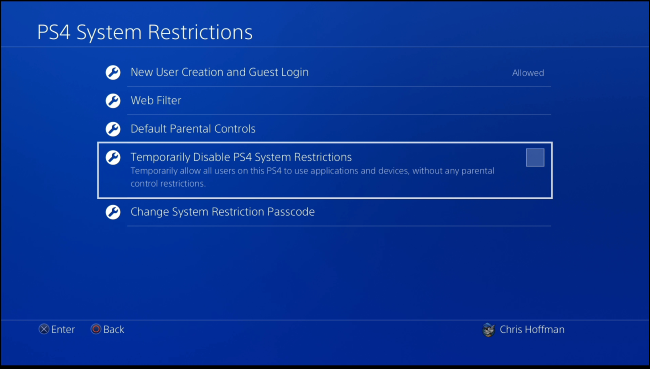
Опция “Временно отключить системные ограничения PS4” позволяет быстро снять все ограничения (например, когда взрослая компания использует консоль). Не забывайте вновь включать их после использования.
Как требовать пароль для покупок в PlayStation Store
Если вы хотите, чтобы дети не могли покупать контент без разрешения, включите требование пароля при оформлении покупки.
Перейдите на сайт управления учётной записью Sony Entertainment (Account Management) и войдите под той учётной записью, которую использовали при настройке PS4.
Перейдите в раздел “Аккаунт” → “Кошелёк” (Account → Wallet). В параметрах аккаунта нажмите “Редактировать” и установите опцию “Требовать пароль при оформлении” (Require Password at Checkout) в значение “Да”.
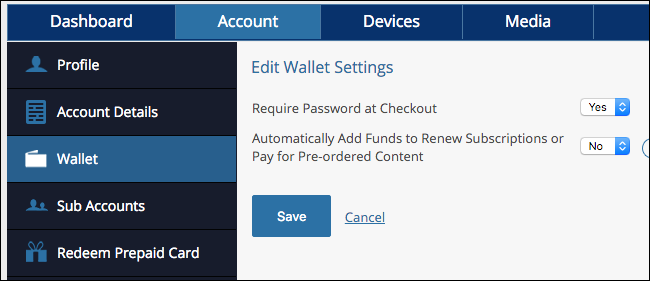
Даже если вы сохранили платёжный метод в PlayStation Store, без пароля совершать покупку невозможно.
Как управлять отдельными аккаунтами детей
Для ограничения сетевых функций следует создать отдельные учётные записи для семьи. PS4 использует родительские и детские аккаунты: если при создании аккаунта указан возраст моложе 18 лет, эта запись считается детской и подлежит ограничению.
Откройте Settings → Parental Controls/Family Management и выберите “Управление семьёй”.
Система попросит войти в PlayStation Network — подтвердите вход своей учётной записью.
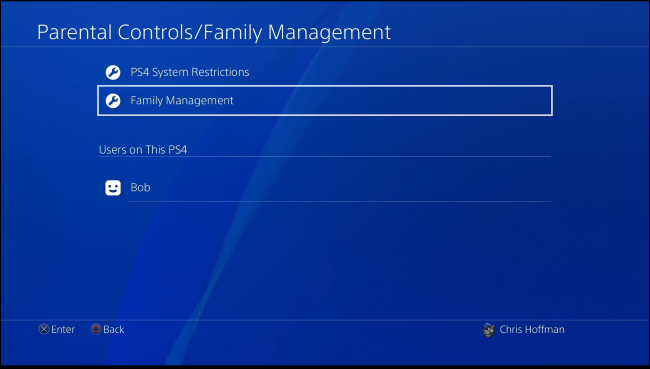
- На экране “Добавить члена семьи” можно:
- добавить существующую локальную учётную запись PS4 в состав семьи;
- добавить аккаунт из списка друзей;
- ввести данные учётной записи PlayStation Network существующего пользователя;
- создать новую учётную запись (локальную или с PSN).
Если добавить взрослую учётную запись (18+), вы можете сделать этого пользователя менеджером семьи с правом изменять настройки родительского контроля.

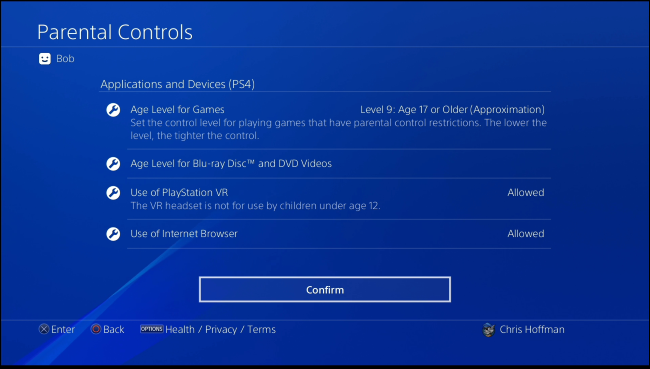
- После добавления аккаунта задайте для него возрастные уровни для игр и видео. Также можно разрешить или запретить использование браузера и PlayStation VR, а при необходимости запретить вход в PlayStation Network, чтобы отключить сетевые функции.
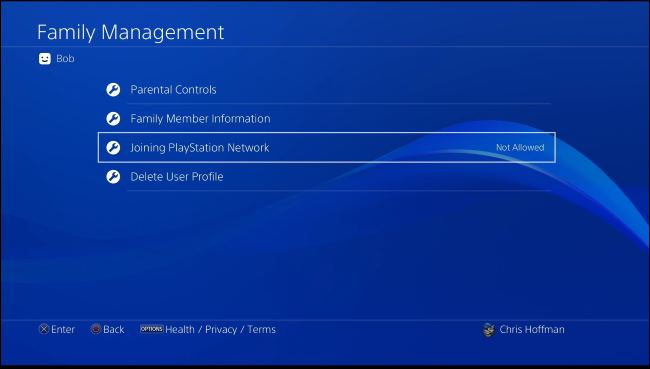
- Для управления аккаунтами в будущем возвращайтесь в Settings → Parental Controls/Family Management → Family Management. Выберите нужного пользователя для изменения настроек, включения/отключения доступа к PSN или удаления профиля.
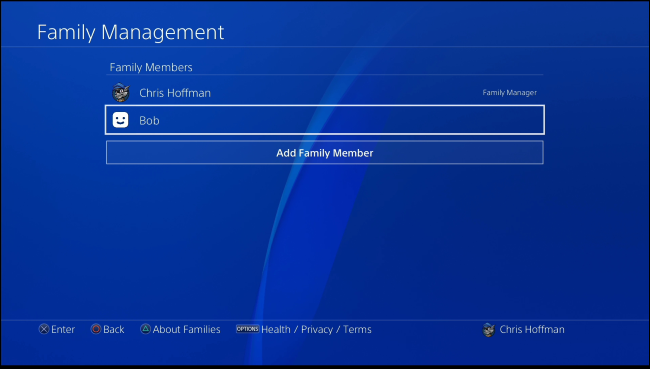
При выборе пользователя можно изменять отдельные параметры, в том числе запретить подключение к PlayStation Network или удалить профиль с консоли.
Ограничения системы и альтернативные решения
Стандартные средства PS4 удобны, но у них есть ограничения:
- Нет возможности задать расписание по часам (например, запрет играть после 21:00).
- Нет механизма ежедневных лимитов игрового времени с автоматическим отключением.
Важно: если вам нужны временные ограничения, рассмотрите альтернативы ниже.
Альтернативные подходы
Маршрутизатор: большинство современных роутеров позволяют блокировать доступ в Интернет по расписанию или для конкретного устройства (MAC‑адрес PS4). Это не управляет локальным запуском игр, но блокирует онлайн‑функции и загрузку контента.
Приложения управления временем (Family Link, Screen Time и т. п.): настраивают ограничения для устройств детей и могут выключать доступ в сеть или Wi‑Fi по расписанию.
Внешний контроль питания: умный розеточный таймер может физически отключать питание консоли по расписанию. Это грубый, но действенный метод: он завершит все сеансы и предотвратит игры вне заданного времени.
Родительский контроль на платформах: многие игры и сервисы (например, Fortnite, Minecraft) имеют собственные настройки семейного доступа и времени. Используйте их совместно с системным контролем PS4.
Когда встроенный контроль не сработает
- Если ребёнок знает ваш PIN или PIN остаётся стандартным 0000.
- Если ребёнок использует другой профиль без ограничений или заводит новый локальный профиль, пока разрешён вход гостей.
- Если цель — ограничить общее игровое время или расписание, PS4 не предложит точного инструмента.
Практические рекомендации и чек‑листы
Чек‑лист для родителей (быстро):
- Сменить стандартный PIN 0000 на уникальный четырёхзначный код.
- Отключить вход гостей и новых пользователей, если это требуется.
- Установить возрастные уровни для игр и видео для гостевых и детских аккаунтов.
- Включить требование пароля при оформлении покупок в аккаунте Sony.
- Задокументировать PIN в надёжном месте (не на видном месте рядом с консолью).
Чек‑лист для продвинутых настроек сетевой блокировки:
- Включить фильтрацию контента на уровне роутера или DNS (OpenDNS FamilyShield, Cloudflare for Families).
- Настроить расписание доступа в интернет для MAC‑адреса PS4.
- Установить отдельный Wi‑Fi для взрослых без ограничений.
Роль‑ориентированные рекомендации:
- Для родителей без технического опыта: поменяйте PIN, запретите гостей, включите пароль покупок.
- Для тех, кто хочет расписание: используйте роутер с расписанием или умный таймер.
- Для администраторов сети в доме: комбинируйте системный контроль PS4 и сетевые правила роутера для надёжного результата.
Мини‑методика тестирования (как проверить настройки)
- Завершите сеанс и войдите в систему под тестовой детской учётной записью.
- Попробуйте запустить игру с рейтингом выше установленного — она должна блокироваться.
- Попробуйте открыть браузер и посмотреть видео с диска — доступ должен соответствовать заданным уровням.
- Попробуйте совершить покупку в PlayStation Store — система должна запрашивать пароль при оформлении.
- Попробуйте создать новый локальный профиль и войти как гость — если гостевой вход запрещён, создание/вход не должны работать.
Критерии приёмки:
- Все тесты выше подтверждают, что настройки действуют.
- PIN‑код не равен 0000 и известен только родителям.
- Покупки требуют пароля независимо от сохранённого платёжного метода.
Ментальные модели и советы
- Принцип слоёв: комбинируйте системные (PS4) и сетевые (роутер) меры, чтобы закрыть разные сценарии обхода.
- Принцип минимальных прав: давайте детям только те права, которые им действительно нужны.
- Делайте изменения постепенно и объясняйте ребёнку причины ограничений — это уменьшит мотивацию их обходить.
Безопасность и приватность
- PIN‑код — четырёхзначный. Выбирайте код, который ребёнку не догадаться (не дата рождения).
- Не делитесь учётной записью PSN и паролями. Используйте отдельные акки для детей.
- При работе с подписками (Trend Micro и т. п.) проверяйте политику конфиденциальности сервиса.
Короткий глоссарий
- PIN: четырёхзначный код для системных ограничений.
- PSN: PlayStation Network — онлайн-сервис Sony.
- Family Management: интерфейс управления семейными учётными записями на PS4.
Пример решения: как выбрать подход
flowchart TD
  A[Нужны только возрастные ограничения?] -->|Да| B[Использовать родительский контроль PS4]
  A -->|Нет, нужен контроль времени| C[Требуется расписание]
  C --> D{Есть ли умный роутер?}
  D -->|Да| E[Настроить расписание на роутере 'MAC/DHCP']
  D -->|Нет| F[Использовать умную розетку или сторонние приложения]
  B --> G[Настроить PIN, уровни для игр и дисков, запрет гостей]
  E --> G
  F --> G
Итоговая сводка
Родительский контроль на PS4 позволяет надёжно ограничивать доступ к контенту по возрасту и блокировать браузер, а также требовать пароль при покупках. Для расписаний и лимитов времени придётся использовать сетевые или внешние решения. Комбинация системных настроек PS4 и правил на роутере даёт наилучший уровень контроля.
Важно: встроенные средства PS4 удобны, но не универсальны. Чтобы полностью контролировать время игры и сетевой доступ, комбинируйте несколько инструментов.

Похожие материалы

Несколько аккаунтов Skype: Multi Skype Launcher

Журнал для работы: повысить продуктивность

Персональные звуки уведомлений на Android

Скачивание шоу Hulu для офлайн‑просмотра

Microsoft Start: персонализированная новостная лента
