
Как включить родительский контроль на Fire TV и Fire TV Stick
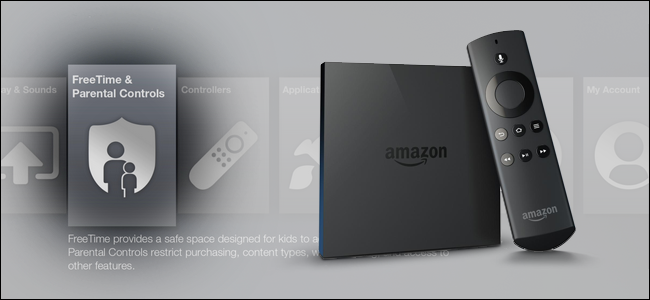
Быстрые ссылки
- Почему это нужно
- Установка PIN для покупок и родительского контроля
- Сброс или изменение PIN через аккаунт Amazon
- Блокировка устройства и настройки ограничений
- Создание «огороженного сада» с помощью FreeTime
- Включение FreeTime
- FreeTime в работе
- Быстрый план действий и чек-листы
Почему это нужно
С ростом использования стриминговых сервисов возрастает риск случайных или нежелательных покупок, а также доступа детей к взрослому контенту. Родительский контроль на Fire TV помогает:
- Предотвратить случайные покупки через Prime Video или встроенные приложения.
- Ограничить доступ к категориям контента (игры, приложения, музыку, фото).
- Создать закрытую среду для младших детей с помощью FreeTime, где ребёнок не сможет выйти без PIN.
Важно: доступность контента и подписок (например, FreeTime Unlimited) зависит от региона и может отличаться вне страны регистрации аккаунта.
Краткий обзор возможностей
- PIN для покупок и доступа к заблокированным разделам.
- Полная блокировка Amazon Video (включает всё воспроизведение видео до ввода PIN).
- Блокировка типов контента: игры, приложения, фото, музыка.
- FreeTime (только на Fire TV): создание профилей детей, таймеров, возрастных подборок и подписка FreeTime Unlimited.
Установка PIN для покупок и родительского контроля
Если вы только что купили Fire TV или Fire TV Stick, система предложит задать PIN в процессе первоначальной настройки. PIN используется для:
- Подтверждения покупок в Amazon Video и внутри приложений.
- Разблокировки доступа к заблокированным разделам и настройкам.
- Подтверждения выхода из FreeTime.
Шаги для установки PIN на устройстве:
- Перейдите в Settings → FreeTime & Parental Controls.
- Выберите Parental Controls и переключите в положение ON.
- Вы увидите пункт для установки PIN. Введите 4–5-значный код и подтвердите.
- Запишите PIN в безопасном месте или используйте менеджер паролей.
Примечание: PIN, заданный для Amazon Instant Video или на другом устройстве Amazon (например, Kindle), действует для всех устройств, привязанных к той же учётной записи.
Сброс или изменение PIN через панель управления Amazon
Если вы не устанавливали PIN при настройке устройства или забыли его, сброс выполняется через веб-интерфейс:
- Откройте страницу настроек Amazon Instant Video: https://www.amazon.com/mytv (или локальную версию Amazon для вашего региона).
- В разделе Parental Controls найдите поле для создания/изменения PIN и следуйте подсказкам.
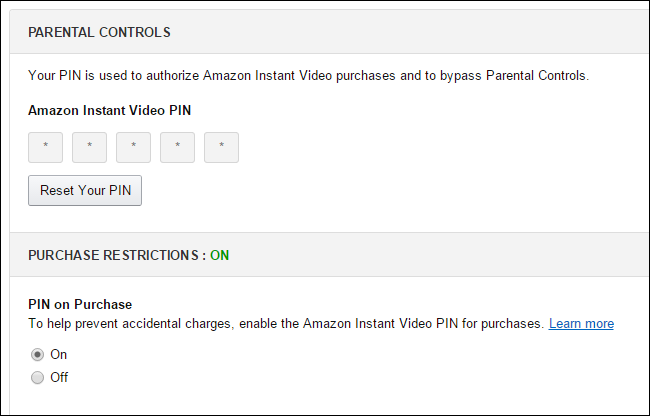
Совет: включите опцию «PIN on Purchase» (PIN для покупок) в панели управления, а затем убедитесь, что та же опция активирована на каждом устройстве Fire (локальная настройка устройства не всегда подтягивает изменение автоматически).
Блокировка устройства и подробные настройки
Эти шаги применимы и к Fire TV, и к Fire TV Stick. В руководстве ниже мы используем скриншоты с Fire TV — на Fire TV Stick пункты меню схожи, но FreeTime может быть недоступен.
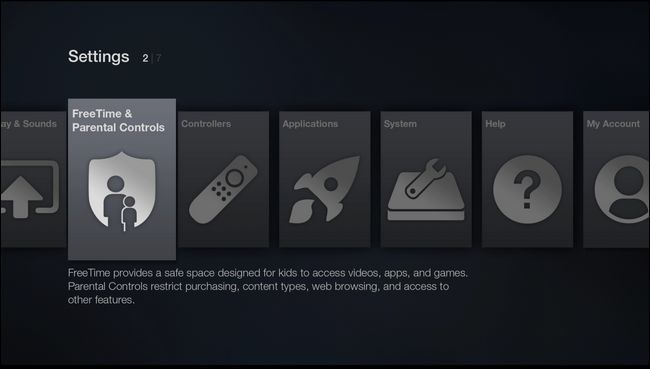
- На устройстве откройте Settings (Настройки).
- Перейдите в FreeTime & Parental Controls.
- Включите Parental Controls (Родительский контроль).
- Пропишите или подтвердите свой PIN.
- Настройте ограничения по типам контента и покупкам.
Что делают основные переключатели
PIN для покупки контента
Когда включён PIN Protect Purchases, любое приобретение фильмов, сериалов, приложений или внутриигровых покупок потребует ввода PIN. Это защищает семейный бюджет и предотвращает случайные покупки.
Рекомендация: используйте этот PIN даже на устройствах взрослых, если рядом с телевизором часто находятся дети.
Полная блокировка Amazon Video
Опция PIN Protect Amazon Video полностью блокирует воспроизведение контента Amazon Instant Video без ввода PIN. Это — «жёсткая» блокировка: она не учитывает возрастные рейтинги, а полностью запрещает любое воспроизведение.
Почему это важно: для некоторых семей это удобно, но функция лишена тонкой настройки по возрастным рейтингам (G/PG/PG-13 и т. п.), поэтому подходит не всем.
Блокировка типов контента
Через Block Content Types можно закрыть доступ к большим группам: Games & Apps, Photos, Music. Это полезно, если вы хотите разрешить только просмотр видео или полностью ограничить возможности устройства для ребёнка.
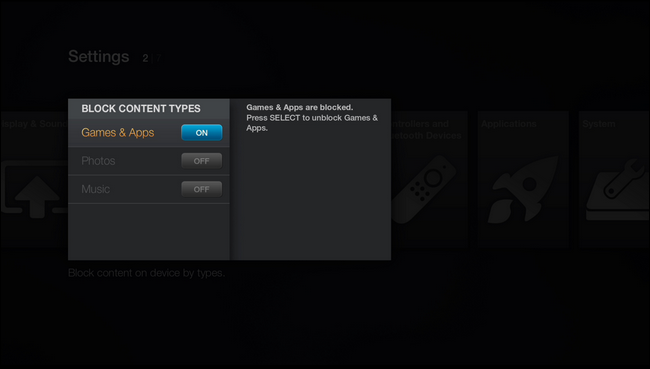
Пояснение: если вы поставите максимальные ограничения (заблокируете все доступные разделы), устройство фактически не сможет ничего отобразить, кроме FreeTime (если оно доступно) или просто останется недоступным для просмотра без PIN.
Создание «огороженного сада» с помощью FreeTime
FreeTime превращает Fire TV в безопасное пространство для детей: отдельные профили, контент по возрасту, таймеры и возможность блокировать выход из профиля без PIN. FreeTime родился на Kindle и сегодня обеспечивает простой интерфейс для детей на устройствах Amazon.
Важно: FreeTime пока недоступен на Fire TV Stick в некоторых регионах. Fire TV (полноразмерный) поддерживает FreeTime и большинство его функций.
Включение FreeTime на Fire TV
- Settings → FreeTime & Parental Controls → FreeTime Settings.
- Выберите Manage Child Profiles, чтобы создать профиль.
- Укажите имя ребёнка, возраст и аватар — FreeTime автоматически подберёт контент по возрасту.
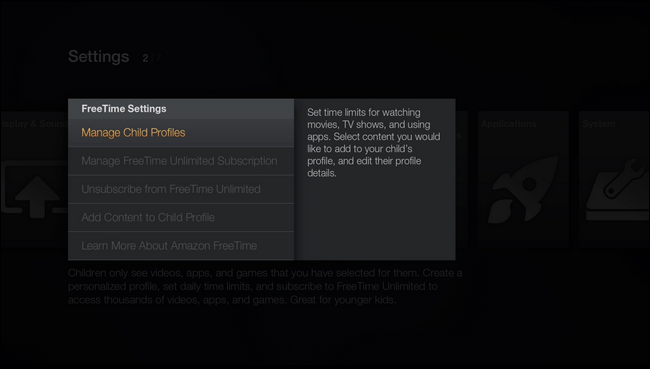
Управление профилями детей
- Возраст определяет предустановленный набор контента.
- Можно указать дневные лимиты по времени и отдельные лимиты для будних/выходных дней.
- Можно добавить несколько профилей (например, для братьев и сестер).
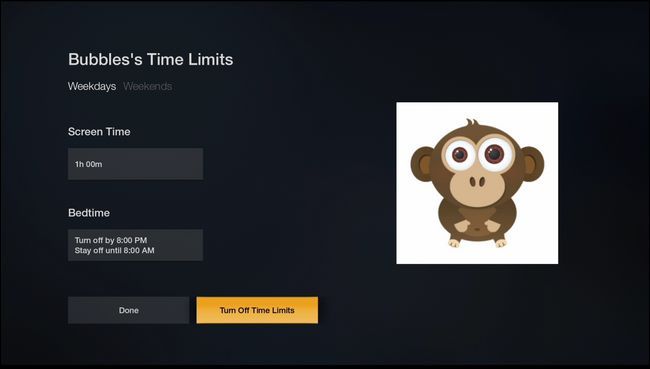
FreeTime Unlimited (подписка)
FreeTime Unlimited — платная подписка, которая расширяет библиотеку контента (видео, игры, книги). Подписка не обязательна: без неё вы можете вручную добавлять в профиль только те приложения и покупки, которые вы сами одобрили.
Примечание: условия и цена подписки зависят от региона; проверьте актуальные тарифы в своём магазине Amazon.
Добавление контента в профиль ребёнка
Через Add Content to Child Profile вы можете вручную одобрять отдельные приложения, игры и эпизоды. Это полезно, если вы полностью заблокировали устройство, но хотите разрешить доступ к строго ограниченному набору материалов.
FreeTime в действии
После настройки вернитесь на Home и выберите профиль FreeTime в левой колонке. Если подписка FreeTime Unlimited активна, ребёнок увидит большой каталог; если нет — только одобренный вами контент.
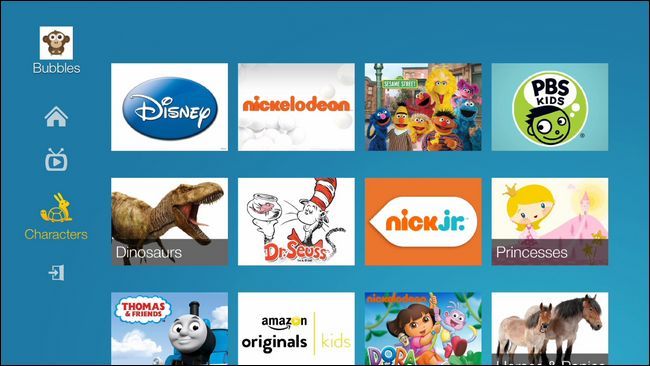
Особенности интерфейса:
- Категории по персонажам (например, популярные детские герои) и по темам (например, ABC, машины).
- Дети не могут покинуть FreeTime без ввода PIN.
- Таймеры и ограничения видны в профиле и применяются автоматически.
Когда родительский контроль может не сработать
- Если устройство привязано к общему аккаунту, дети могут заметить, что некоторые платёжные действия доступны в вебе на других устройствах. Рекомендация: использовать отдельный аккаунт ребёнка, привязанный к родительскому профилю через семейную библиотеку.
- Внешние приложения (например, сторонние стриминговые сервисы) могут иметь независимые покупки и настройки. Проверьте настройки внутри каждой сторонней программы.
- Региональные ограничения: контент и функции (включая FreeTime Unlimited) могут быть недоступны в вашей стране.
Альтернативные подходы и сценарии (кратко)
- Для старших детей: используйте только PIN на покупки и ограничьте отдельные приложения, не включайте полную блокировку Amazon Video.
- Для малышей: включите FreeTime и активируйте таймеры и чёрный список приложений.
- Если у вас несколько телевизоров: назначьте один TV для детей с FreeTime, остальные оставьте без него.
Минимальный план действий (SOP) — быстрые шаги для занятых родителей
- На устройстве: Settings → FreeTime & Parental Controls → включить Parental Controls.
- Создать/подтвердить PIN.
- Включить PIN Protect Purchases.
- Если устройство — Fire TV: создать профиль в FreeTime, настроить возраст и таймеры.
- Добавить разрешённый контент вручную или оформить FreeTime Unlimited.
- Тест: перезагрузите устройство и попытайтесь зайти в заблокированные разделы без ввода PIN.
Роль‑ориентированные чек‑листы
Чек‑лист для родителя (настройщик):
- Установлен PIN и записан в надёжном месте.
- Включён PIN для покупок.
- Проверены все важные приложения на предмет возможных покупок.
- Создан профиль ребёнка в FreeTime (если доступно).
- Настроены дневные лимиты и время доступа.
- Добавлено минимум одно разрешённое приложение/контент для теста.
Чек‑лист для другого взрослого в доме (проверяющий):
- Попробовал купить контент — требование PIN сработало.
- Попробовал воспроизвести Amazon Video — если включена блокировка, PIN требуется.
- Попытался выйти из FreeTime без PIN — выход запрещён.
Чек‑лист для технического специалиста (установка и аудит):
- Проверена привязка устройства к учётной записи Amazon.
- Убедились, что регион аккаунта корректен для доступа к подпискам.
- Протестированы сторонние приложения на предмет внутреннего биллинга.
- Настроена резервная учётная запись администратора (для восстановления доступа).
Критерии приёмки
- Все покупательские операции требуют PIN.
- Дети не могут самостоятельно изменить настройки или выйти из FreeTime.
- Установленные временные ограничения применяются корректно в будни и выходные.
- Одобренный вручную контент доступен в профиле ребёнка.
Тестовые сценарии и приёмочные тесты
- Сценарий: Попытка купить фильм без ввода PIN — ожидаемо: транзакция блокируется, появляется запрос PIN.
- Сценарий: Воспроизведение видео при включённой блокировке Amazon Video — ожидаемо: воспроизведение запрещено до ввода PIN.
- Сценарий: Выход из профиля FreeTime без PIN — ожидаемо: выход запрещён.
- Сценарий: Ограничение по времени — ожидаемо: по истечении таймера профиль блокируется.
Таблица совместимости и отличия Fire TV и Fire TV Stick
- FreeTime: доступен на полноразмерном Fire TV; частично или недоступен на Fire TV Stick в ряде регионов.
- Производительность: Fire TV обычно быстрее и лучше подходит для тяжёлых приложений и подписок.
- Цена и портативность: Fire TV Stick дешевле и компактнее; подходит для детской комнаты, но без некоторых функций.
Шаблон семейных правил (для печати)
Название: Семейные правила просмотра
- Время экрана: максимум 1 час в день в будни, 2 часа в выходные.
- Бесплатный доступ разрешён для образовательных приложений и одобренных шоу.
- Запрещено совершать покупки без согласования с родителем.
- Режим FreeTime обязателен для младших членов семьи.
Проблемы и устранение неполадок
Проблема: PIN не принимается или забыт. Решение: Сбросьте или измените PIN через веб‑панель Amazon (Parental Controls в разделе Instant Video). При необходимости обратитесь в поддержку Amazon.
Проблема: FreeTime отсутствует в меню на Fire TV Stick. Решение: FreeTime может быть недоступен для данной модели или в вашем регионе. Проверьте обновления ПО устройства и регион аккаунта.
Проблема: Ребёнок всё равно может запускать покупки в сторонних приложениях. Решение: Проверьте внутренние настройки каждого приложения. Некоторые приложения требуют отдельной авторизации покупок или семейных библиотек.
Соображения безопасности и конфиденциальности
- Данные профилей FreeTime хранятся в учётной записи Amazon и управляются через неё.
- Для приватности детей рекомендуется использовать отдельные детские профили и по возможности не вводить платёжные данные в устройствах, доступных детям.
- Если вы находитесь в регионе с особыми требованиями по защите данных (например, требования локального законодательства), проверьте условия обработки данных Amazon в своём аккаунте и при необходимости используйте региональные настройки.
Решения на случай непредвиденных ситуаций
- Утечка покупок: временно отключите платёжные методы в аккаунте Amazon и установите требование PIN для всех покупок.
- Блокировка учётной записи: если вы и ребёнок не можете попасть в учётную запись, обратитесь в поддержку Amazon с подтверждающими данными о владении аккаунтом.
Карта принятия решений (Mermaid)
flowchart TD
  A[Нужен родительский контроль?] -->|Да: малыш| B[Включить FreeTime]
  A -->|Да: подросток| C[Включить PIN для покупок и блокировать отдельные приложения]
  A -->|Нет| D[Оставить без изменений]
  B --> E[Создать профиль ребёнка]
  E --> F{FreeTime Unlimited?}
  F -->|Да| G[Подписаться и настроить контент]
  F -->|Нет| H[Ручно одобрить контент]
  C --> I[Настроить типы контента и таймеры]
  I --> J[Запустить тесты]
  G --> J
  H --> J
  J --> K[Мониторинг и корректировки]
Когда FreeTime не подходит — альтернативы
- Для подростков: комбинируйте PIN для покупок с обсуждением цифровой ответственности и безусловными правилами по времени.
- В домах с несколькими устройствами: используйте отдельный аккаунт ребёнка, подключённый через семейные настройки Amazon, чтобы ограничивать доступ вне зависимости от того, на каком телевизоре он сидит.
Локальные особенности и советы для России и СНГ
- Проверьте регион аккаунта: некоторые функции и подписки ограничены по регионам.
- Контент в FreeTime и доступность подписки FreeTime Unlimited могут отличаться; наличие русскоязычного контента зависит от локальных лицензионных соглашений.
- При подарках и использовании устройств в детских комнатах учитывайте ограничения доступа к платным каналам и покупкам в приложениях.
Социальный превью и краткое объявление
Социальный заголовок: Родительский контроль на Fire TV — быстро и надёжно
Социальное описание: Настройте PIN, блокируйте покупки и включите детский режим FreeTime, чтобы обеспечить безопасный просмотр для детей.
Краткое объявление (100–200 слов):
Настроить родительский контроль на Amazon Fire TV просто и быстро. Включите PIN для покупок, заблокируйте нежелательные типы контента и создайте детский профиль в FreeTime (на полноразмерных Fire TV) — с таймерами и подборками по возрасту. FreeTime предотвращает выход ребёнка из детского интерфейса без PIN, а опция FreeTime Unlimited расширяет библиотеку безопасного контента. Для Fire TV Stick доступны PIN и блокировки типов контента, но FreeTime может быть недоступен в вашем регионе. Следуйте нашему пошаговому SOP, выполните тесты приёмки и скачайте семейные правила, чтобы убедиться, что экранное время и покупки под контролем.
Итог — ключевые шаги перед сдачей
- Установите и запишите PIN.
- Включите PIN для покупок на Amazon и на самом устройстве.
- Для малышей: создайте профиль в FreeTime и настройте таймеры.
- Протестируйте блокировки и корректно настройте исключения (одобренный контент).
- Регулярно проверяйте журналы покупок и обновляйте правила по мере роста ребёнка.
Между PIN и огороженным пространством FreeTime родительский контроль на Fire TV предоставляет мощный, интуитивный и гибкий набор инструментов для защиты детей и контроля расходов.

Похожие материалы

Несколько аккаунтов Skype: Multi Skype Launcher

Журнал для работы: повысить продуктивность

Персональные звуки уведомлений на Android

Скачивание шоу Hulu для офлайн‑просмотра

Microsoft Start: персонализированная новостная лента
