
Как обезопасить детей в Discord: блокировка контента, личных сообщений и 2FA

Быстрые ссылки
How to Block Explicit Content in Discord
How to Block Unwanted Communication in Discord
How to Turn On Two-Factor Authentication in Discord
Хотя в Discord нет полноценного современного родительского контроля, в приложении есть функции, которые помогают ограничить нежелательное общение и блокировать помеченный как неприемлемый контент. Следуя этим простым шагам, вы поможете ребёнку безопаснее общаться во время игры с друзьями.
Как заблокировать откровенный контент в Discord
- В Discord откройте меню настроек, нажав на значок шестерёнки в левом нижнем углу рядом с вашим именем и аватаром.
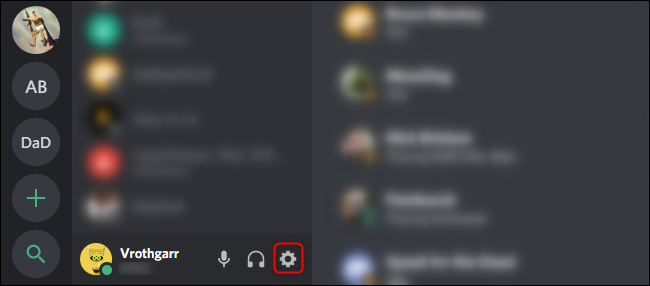
Выберите вкладку “Privacy & Safety” (Конфиденциальность и безопасность) в левой части окна.
В разделе “Safe Direct Messaging” (Безопасные личные сообщения) отметьте опцию “Keep Me Safe”. После включения Discord будет сканировать входящие личные сообщения и фильтровать контент, который система пометит как откровенный или неприемлемый.
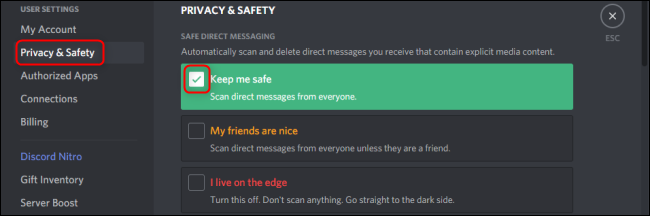
Совет: режим “Keep Me Safe” полезен для автоматической фильтрации изображений и ссылок в DMs, но не блокирует весь нежелательный текстовый контент — обсуждайте с ребёнком, какие сообщения стоит игнорировать и как сообщать о проблемах.
Как заблокировать нежелательное общение в Discord
Откройте Settings > “Privacy & Safety”.
Прокрутите до секции “Server Privacy Defaults” (Параметры приватности сервера). Отключите эту настройку, чтобы человек, находящийся в том же сервере, не мог отправлять вам или вашему ребёнку личные сообщения по умолчанию. Вы по-прежнему сможете общаться в публичных текстовых и голосовых каналах сервера.
Появится запрос с предложением также заблокировать DMs от пользователей на уже существующих серверах. Выберите “Yes” или “No” в зависимости от того, хотите ли вы массово заблокировать все такие сообщения.
Всё ещё в “Privacy & Safety” прокрутите до “Who Can Add You As A Friend” (Кто может добавить вас в друзья). Снимите все галочки, чтобы затруднить незнакомым людям отправку запросов в друзья и упрощение отправки сообщений.
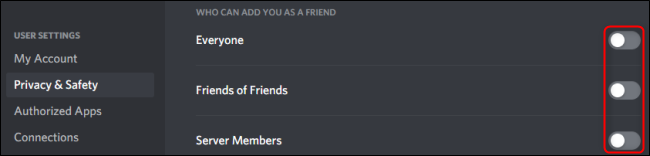
Важно: эти настройки влияют на удобство общения. Если ребёнок участвует в игровых сообществах, обсудите с ним, кому можно открывать доступ и как безопасно принимать приглашения.
Как включить двухфакторную аутентификацию в Discord
Двухфакторная аутентификация (2FA) добавляет дополнительный уровень защиты аккаунта. Она требует подтверждения входа с помощью смартфона или кода, генерируемого в приложении-аутентификаторе.
- В Settings откройте раздел “My Account” (Мой аккаунт).
- Найдите «Enable Two-Factor Auth» и следуйте инструкциям: привяжите приложение-аутентификатор (например, Google Authenticator, Authy) или включите SMS как резервный метод, если доступно.
- Сохраните резервные коды в безопасном месте — они пригодятся, если потеряется телефон.
Связано: How to Secure Your Discord Account
Важно: технически продвинутые пользователи любого возраста могут отключить эти функции, если имеют доступ к аккаунту. Поэтому комбинируйте настройки приложения с разговором, семейными правилами и контролем устройств.
Когда эти меры не сработают
- Ребёнок знает пароль: он может отключить настройки самостоятельно или использовать другой аккаунт.
- Внешние сервисы: люди могут связываться через другие платформы, не связанные с Discord.
- Скриншоты и репосты: фильтры не предотвращают, что кто-то сделает скриншот и отправит его через другой канал.
- Голосовые каналы: фильтрация сообщений не контролирует голосовой контент.
Если вы столкнулись с этими сценариями, рассмотрите дополнительные меры: ограничение времени онлайн, мониторинг активности на устройстве и маршрутизаторе, разговор о сетевой безопасности.
Альтернативные подходы и дополнения
- Сетевые фильтры на маршрутизаторе: блокируйте нежелательные сайты и приложения на уровне домашней сети.
- Сторонние приложения семейного контроля: позволяют устанавливать расписания и видеть использование приложений.
- Совместный аккаунт/наладка контроля: договоритесь о правилах использования и периодически проверяйте настройки вместе с ребёнком.
Чеклист для родителей
- Включена опция “Keep Me Safe” в “Safe Direct Messaging”.
- “Server Privacy Defaults” выключена для предотвращения DMs от участников серверов.
- Все опции в “Who Can Add You As A Friend” отключены.
- Включена двухфакторная аутентификация и сохранены резервные коды.
- Проведён разговор о том, какие сообщения игнорировать и когда сообщать взрослым.
Мини-методология: быстрый план настройки (10–15 минут)
- Посадите ребёнка рядом и откройте его/её аккаунт.
- Перейдите в Settings → “Privacy & Safety” и включите фильтры.
- Отключите входящие DM от серверов и запросы в друзья.
- Включите 2FA в “My Account” и сохраните коды.
- Проговорите правила и сохраните это как семейную договорённость.
Критерии приёмки
- Все перечисленные параметры в чеклисте отмечены как выполненные.
- Ребёнок понимает, как сообщить о нежелательном поведении.
- Резервные коды 2FA сохранены в защищённом месте.
Краткий глоссарий
- DM — личное сообщение между двумя пользователями.
- 2FA — двухфакторная аутентификация, дополнительная проверка входа.
- Сервер — сообщество в Discord с каналами для общения.
Роли и обязанности
- Родитель: настраивает параметры, объясняет правила, контролирует доступ к устройствам.
- Ребёнок: следует правилам, немедленно сообщает о тревожных сообщениях.
- Опекаемый взрослый/опекун: хранит резервные коды и помогает при проблемах с доступом.
Краткое резюме
Эти базовые настройки помогут снизить риски нежелательного контента и сообщений в Discord. Они не заменят диалог с ребёнком и меры по контролю устройств, но дадут важный защитный уровень. Официальное руководство для родителей от Discord может дополнить эти шаги.
Если нужно, могу подготовить краткий чеклист в формате PDF или пошаговые скриншоты для печати.

Похожие материалы

RDP: полный гид по настройке и безопасности

Android как клавиатура и трекпад для Windows

Советы и приёмы для работы с PDF

Calibration в Lightroom Classic: как и когда использовать

Отключить Siri Suggestions на iPhone
