
Параллельная загрузка: как включить в браузерах и ускорить скачивание

Что такое параллельная загрузка
Параллельная загрузка — это техника оптимизации загрузки файлов, при которой один большой файл разбивается на несколько сегментов, и каждый сегмент скачивается одновременно по отдельному соединению. Такое «разбиение» часто улучшает занятость каналов связи и обходится ограничениями на пропускную способность отдельных серверов.
Короткое определение: параллельная загрузка — это одновременное скачивание нескольких частей одного файла по разным соединениям для ускорения общей загрузки.
Почему это работает (ментальная модель): представьте очередь с одной кассой — обслуживание идёт медленно. Добавление дополнительных касс (параллельных соединений) ускоряет обслуживание, пока не начнут мешать друг другу и инфраструктуре.
Важно: это не магия — эффективность зависит от возможности сервера обрабатывать несколько одновременных соединений и от вашей локальной сети.
Кому это полезно
- Пользователям, которые регулярно скачивают большие файлы (образы ОС, архивы, большие медиапакеты).
- Пользователям с ограничениями на скорость по отношению к отдельному хосту, но с избыточной пропускной способностью в целом.
- ИТ-специалистам, которые хотят ускорить массовые загрузки или тестировать поведение сети.
Примечание: для мелких файлов эффект обычно незначителен и иногда отрицателен (дополнительные накладные соединения ухудшают скорость).
Как включить параллельную загрузку в Google Chrome
На компьютере (Desktop)
- Запустите Google Chrome и введите в адресной строке chrome://flags, затем нажмите Enter.
- В поле поиска введите Parallel downloading.
- Рядом с опцией Parallel downloading выберите Enabled в выпадающем списке.
- Нажмите кнопку Relaunch, чтобы перезапустить браузер и применить изменения.
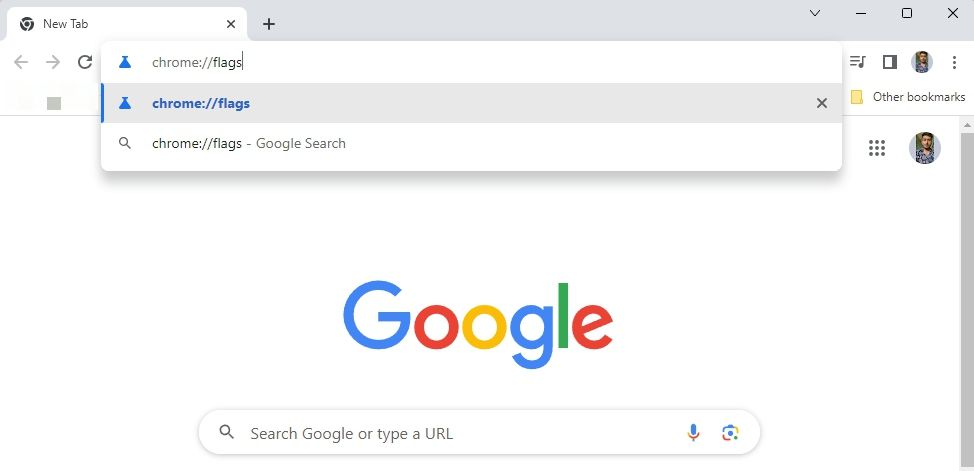
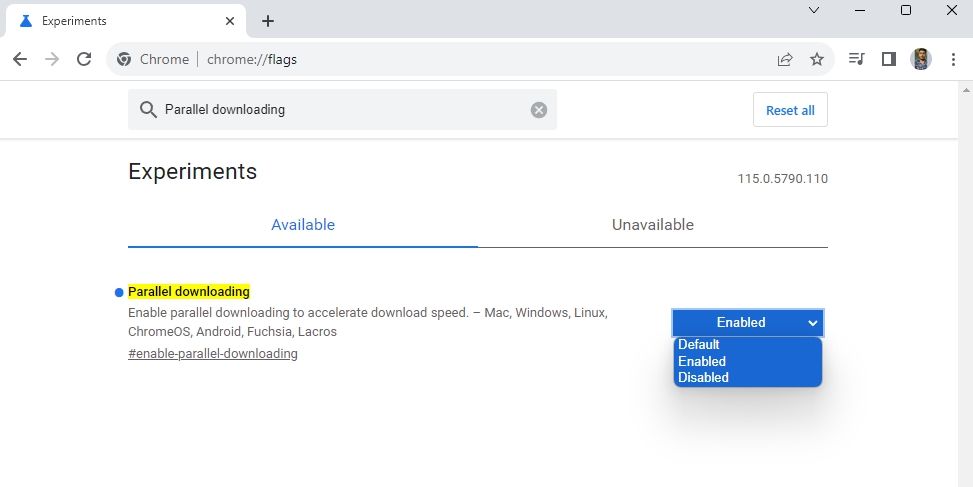
Как отключить: повторите шаги и выберите Disabled, затем перезапустите браузер.
На мобильных устройствах (Android)
- Откройте Chrome для Android и в адресной строке введите chrome://flags.
- Найдите Parallel downloading.
- Выберите Enabled в выпадающем меню этой опции.
- Нажмите Relaunch для перезапуска браузера.
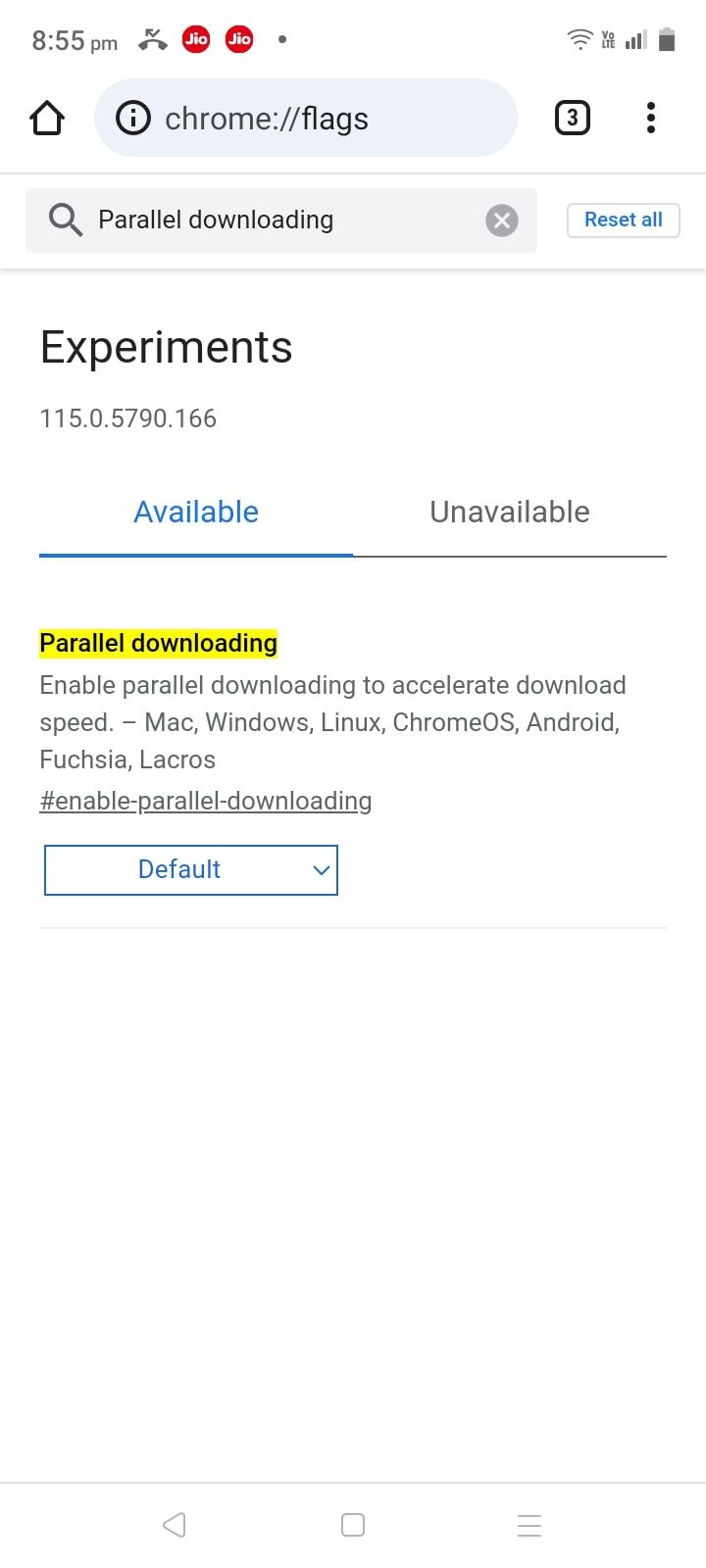
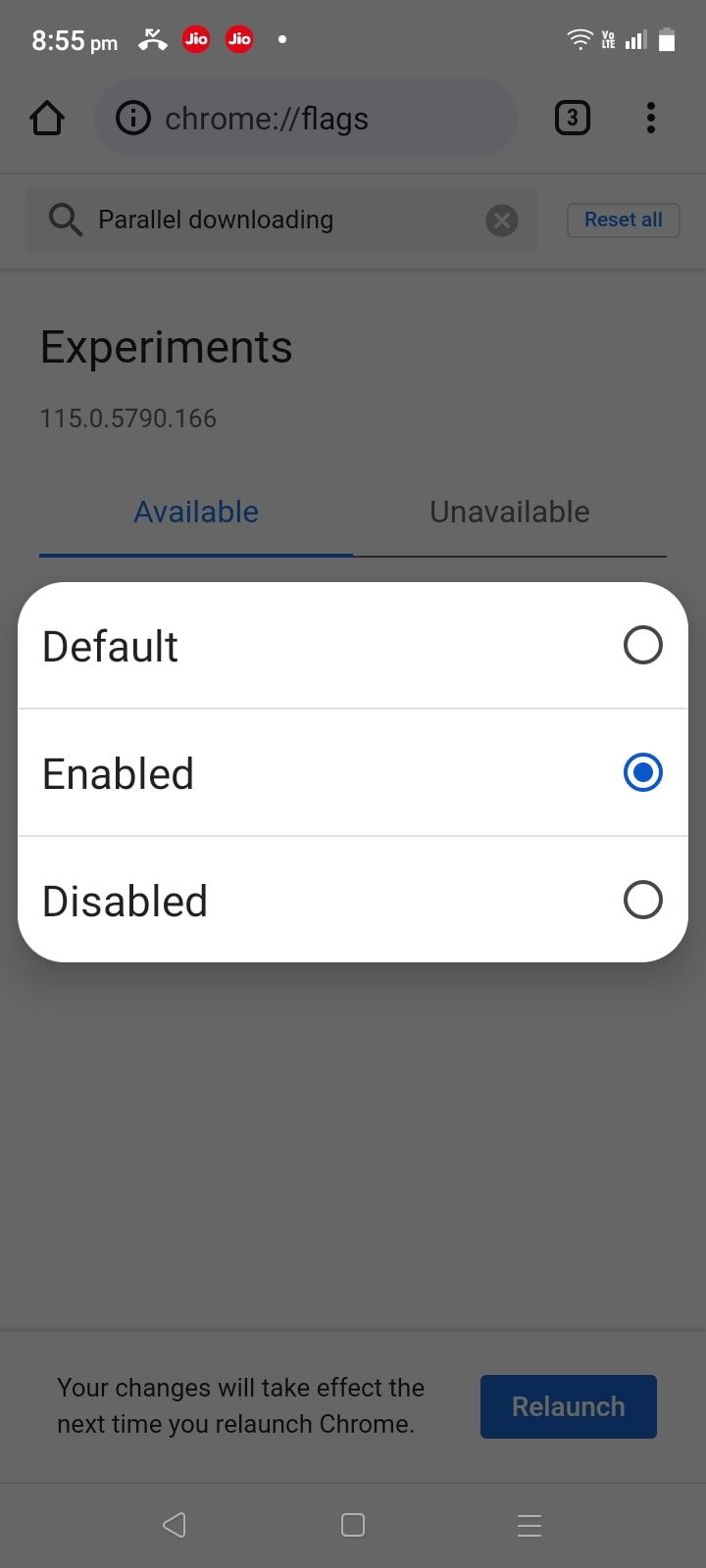
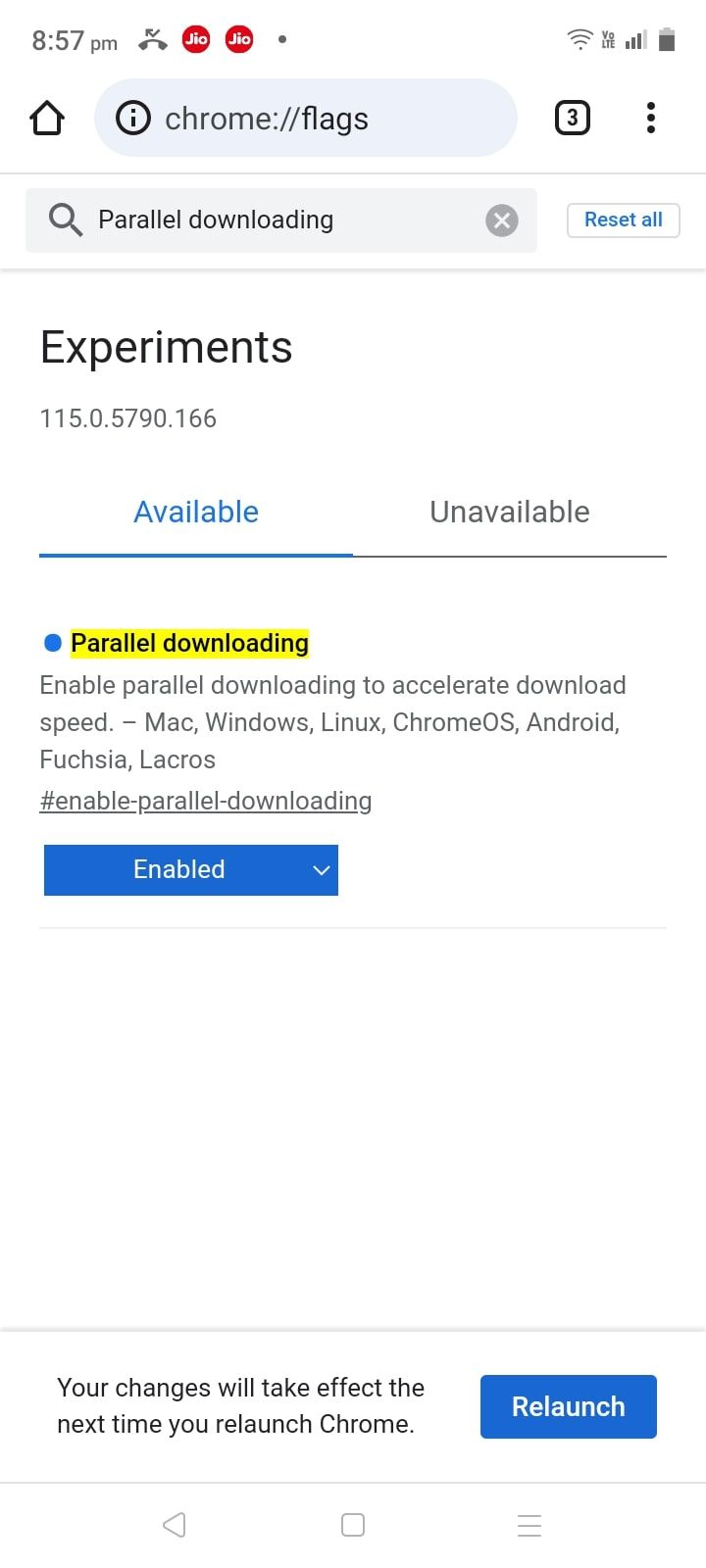
После перезапуска Chrome будет пытаться использовать параллельную загрузку при скачивании поддерживаемых файлов.
Как включить параллельную загрузку в Microsoft Edge
На компьютере (Desktop)
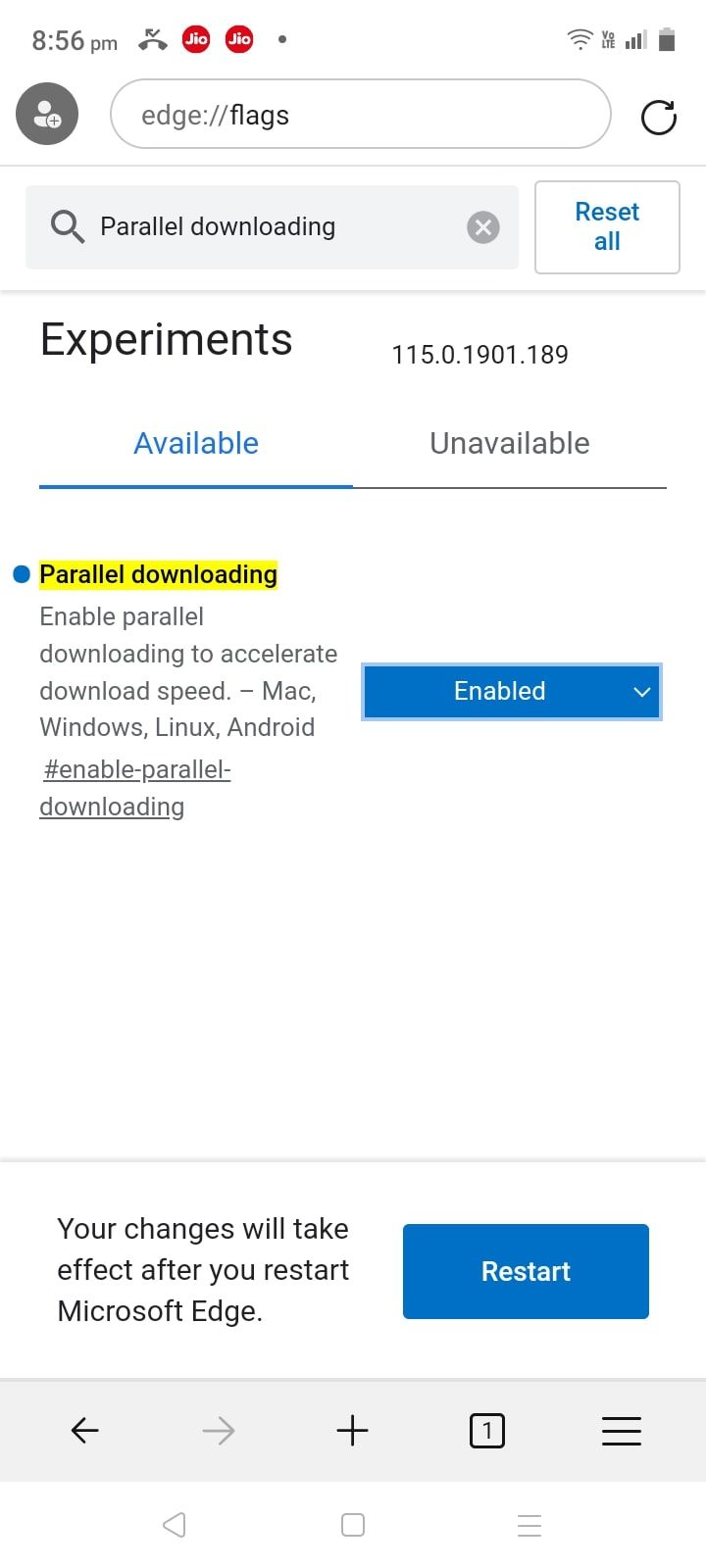
- Откройте Microsoft Edge и введите edge://flags в адресной строке.
- В поле поиска введите Parallel downloading.
- Выберите Enabled в выпадающем списке напротив Parallel downloading.
- Нажмите Relaunch для перезапуска браузера.
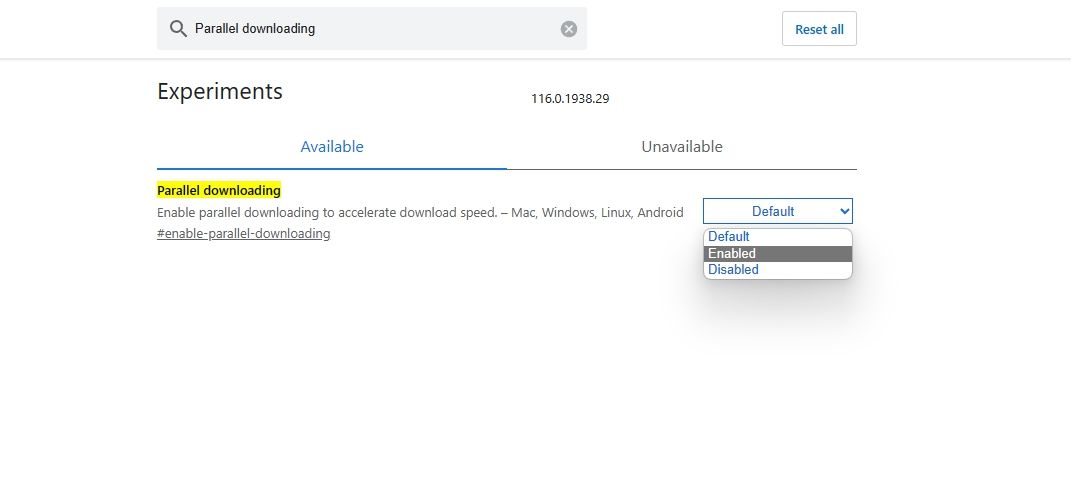
Как отключить: выберите Disabled и перезапустите.
На мобильных устройствах (Android)
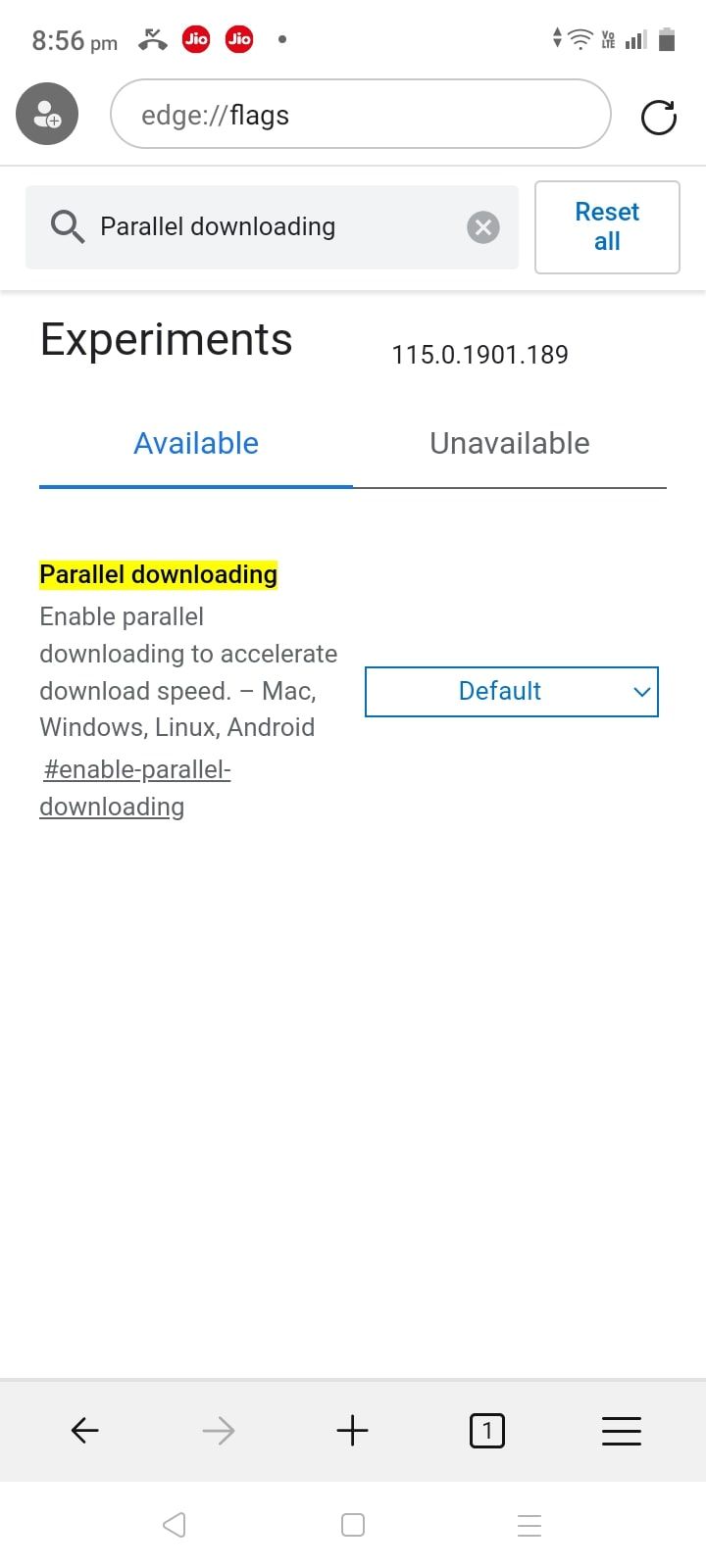
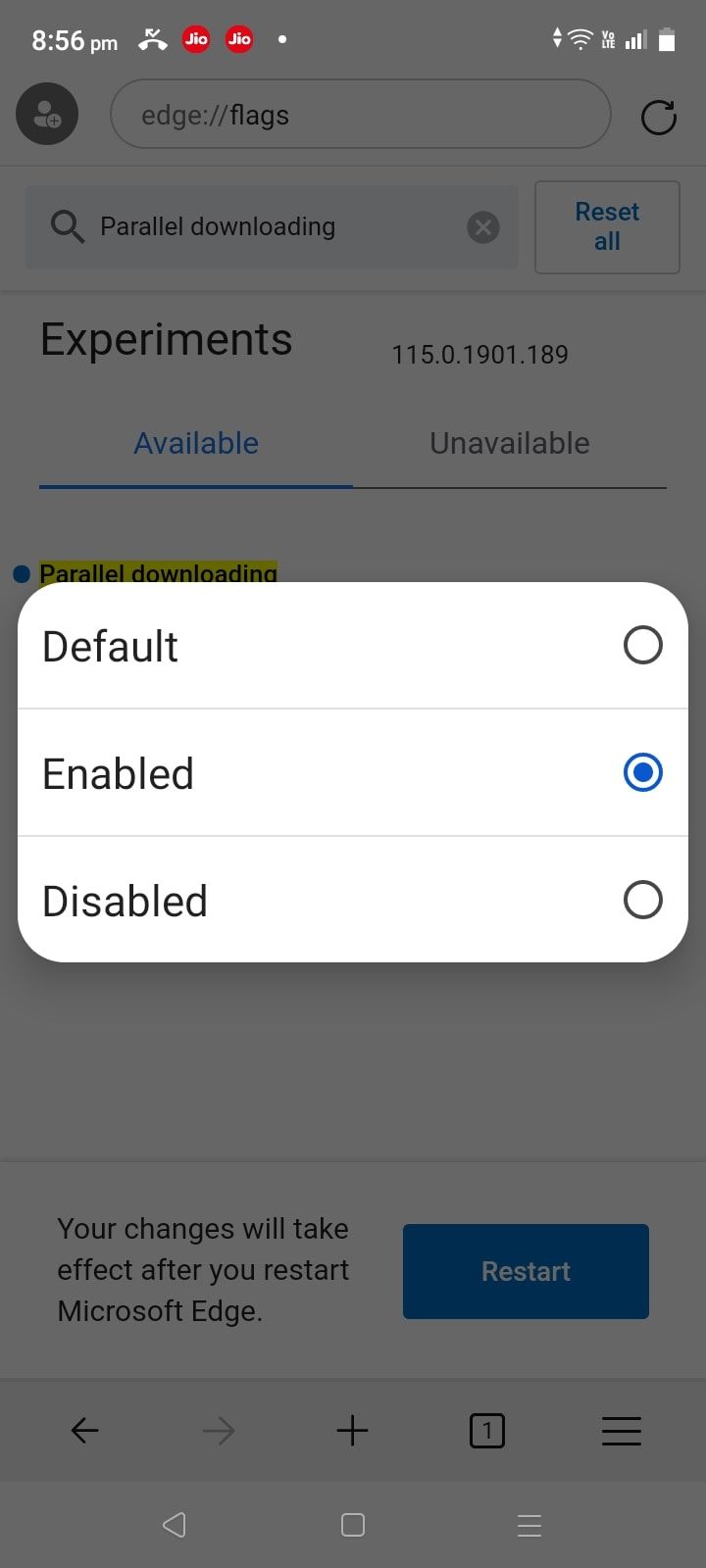
- Введите edge://flags в адресной строке Edge.
- Найдите Parallel downloading и установите Enabled.
- Перезапустите браузер через кнопку Relaunch.
Как включить параллельную загрузку в Mozilla Firefox
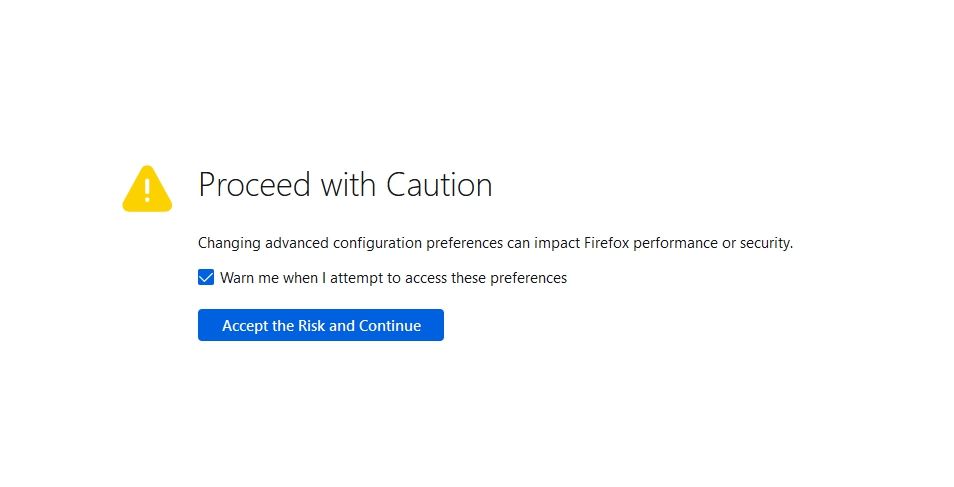
- Откройте Firefox и в адресной строке введите about:config, затем нажмите Enter.
- Подтвердите предупреждение кнопкой Accept the Risk and Continue.
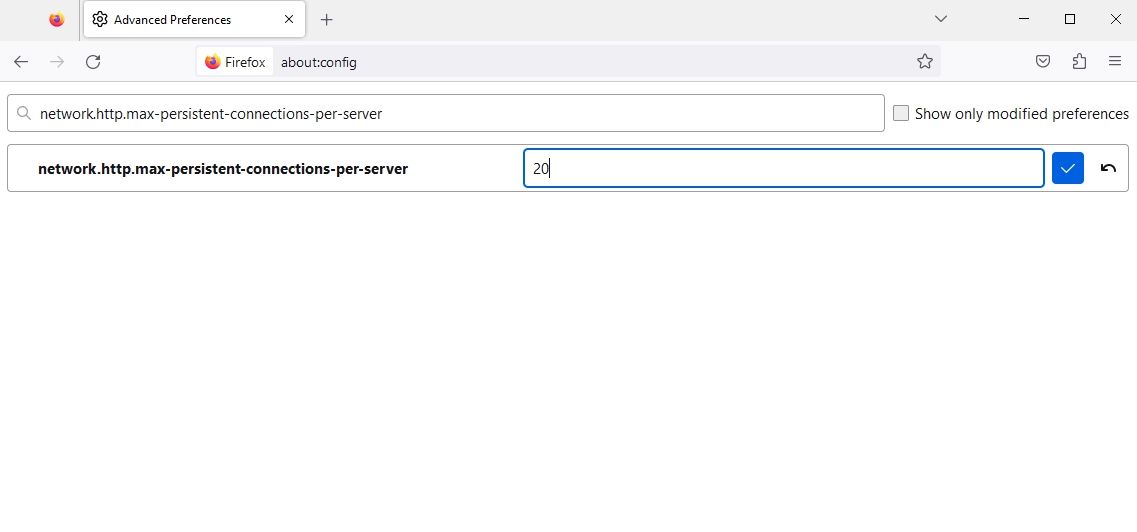
- В строке поиска введите network.http.max-persistent-connections-per-server.
- Нажмите значок редактирования (карандаш) и увеличьте значение. По умолчанию это 6; можно попробовать повысить до 10–20, но увеличивать стоит аккуратно.
network.http.max-persistent-connections-per-server- Нажмите галочку для сохранения и перезапустите Firefox.
Важно: в Firefox нет отдельного универсального флага «Parallel downloading» в Chromium-стиле. Вместо этого настраиваются параметры количества соединений. На Android подобной настройки нет.
Как включить параллельную загрузку в Brave
На компьютере (Desktop)
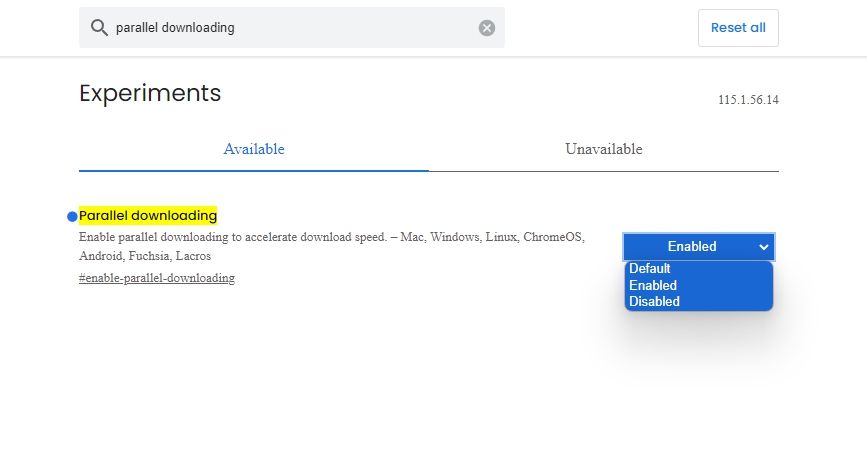
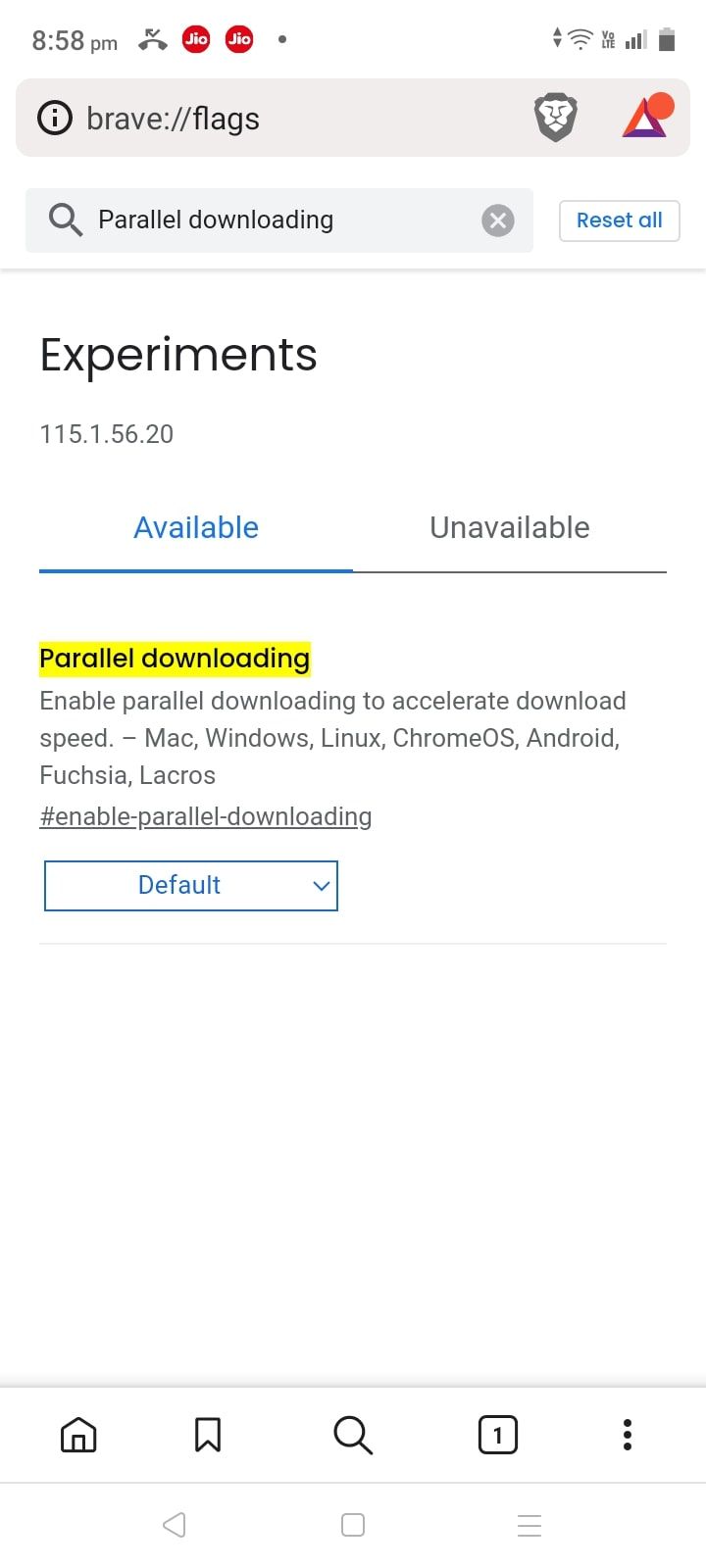
- Откройте Brave и введите brave://flags в адресной строке.
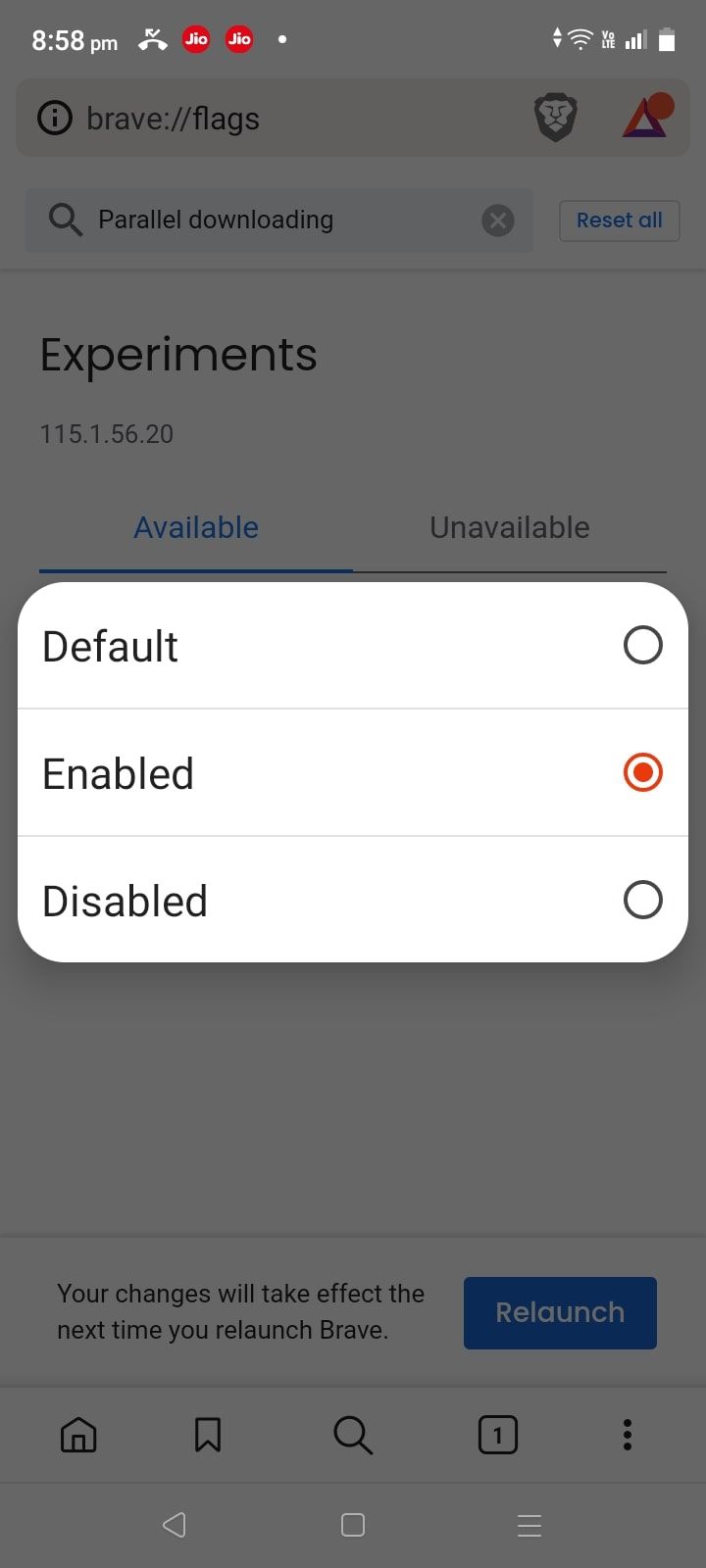
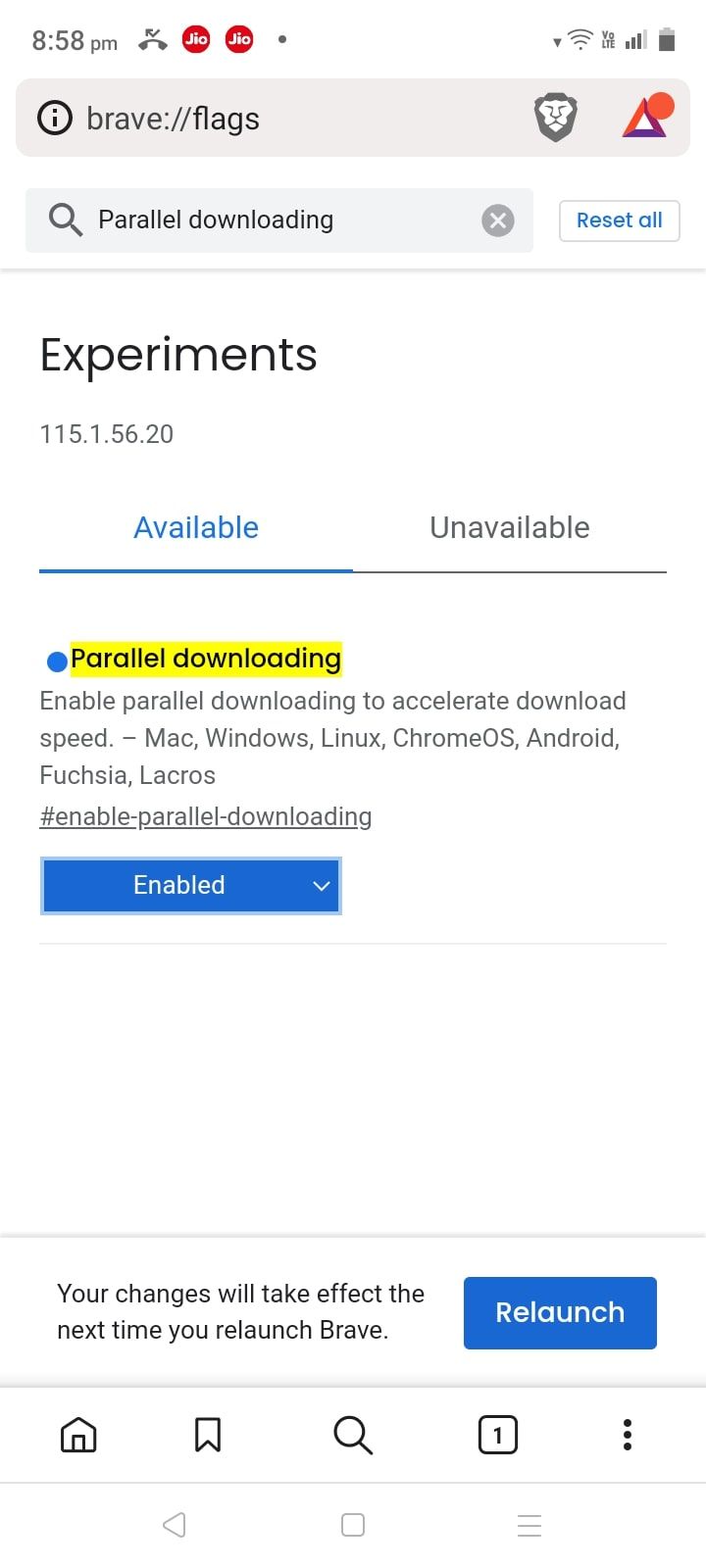
- Найдите Parallel downloading и установите значение Enabled.
- Нажмите Relaunch для перезапуска.
На мобильных устройствах (Android)
- Введите brave://flags, найдите Parallel downloading и выберите Enabled.
- Нажмите Relaunch и дождитесь перезапуска браузера.
Преимущества параллельной загрузки
- Ускорение загрузки крупных файлов при ограничениях со стороны одного хоста.
- Лучшее использование доступной пропускной способности канала.
- Снижение влияния временных перебоев одного источника: часть данных может продолжить загружаться с других соединений.
- Простота включения в большинстве Chromium-браузеров.
Ограничения и недостатки параллельной загрузки
- Некоторые серверы ограничивают количество одновременных соединений от одного клиента; тогда эффект снижается.
- На слабых или загруженных маршрутах дополнительное количество соединений может перегрузить оборудование или домашний роутер.
- Для маленьких файлов накладные расходы на установку соединений могут привести к замедлению.
- Если сервер не поддерживает диапазонные запросы (Range requests), разбиение на части невозможно.
Важно: если загрузка становится менее стабильной или появляется большое количество ошибок, стоит отключить параллельную загрузку и вернуться к последовательной загрузке.
Когда параллельная загрузка не поможет (контрпримеры)
- Сервер полностью ограничивает скорость по IP и не допускает нескольких соединений с большей суммарной скоростью.
- Файлы очень маленькие (<100–200 КБ): накладные расходы на установку соединений перевесят пользу.
- Если узкое место — ваша локальная сеть (Wi‑Fi с плохим качеством, загруженный роутер), увеличение количества соединений усугубит проблему.
- Если сервер не поддерживает HTTP Range, браузер не сможет запросить части файла независимо.
Альтернативные подходы (когда параллельная загрузка недостаточна)
- Использовать менеджеры загрузок (Free Download Manager, Internet Download Manager, JDownloader) — они умеют разбивать файл и часто предлагают дополнительные оптимизации.
- Командные загрузчики: aria2 (поддерживает многопоточность и зеркала), wget/curl с resume-функцией.
- Менять источник загрузки: искать зеркала и CDN-ресурсы с лучшей скоростью.
- Подключаться по проводной сети (Ethernet) вместо Wi‑Fi, чтобы исключить помехи беспроводной сети.
- Настроить прокси или локальный кеш (для массовых загрузок внутри организации).
Практическая методика (мини‑методология) для проверки выгоды
- Измерьте базовую скорость загрузки одного большого файла (без параллельных соединений). Зафиксируйте время и среднюю скорость.
- Включите параллельную загрузку и скачайте тот же файл или тот же набор файлов с того же хоста/зеркала.
- Сравните среднюю скорость, стабильность и число ошибок.
- Попробуйте альтернативные подходы (aria2, менеджер загрузок) и сравните результаты.
- Примите решение: оставить включённой параллельную загрузку или использовать специализированный загрузчик.
Критерии приёмки:
- Скорость загрузки увеличилась заметно и стабильно при нескольких повторных тестах.
- Нет increase числа повреждённых или неполных файлов.
- Другие сервисы в сети не пострадали (приемлемая нагрузка на локальную сеть).
Playbook: чек-лист перед включением
- Сохраните/запомните текущее значение флага или настройки.
- Подготовьте тестовый файл большого размера (или используйте официальный образ системы).
- Выполните тест загрузки до и после включения.
- Проверьте логи браузера и системные метрики (при необходимости).
- Если есть проблемы — верните параметры к исходным.
Роли и обязанности (чек-листы)
Для обычного пользователя:
- Включить флаг в браузере.
- Выполнить один тест скачивания и оценить.
- Если ничего не улучшилось — выключить и использовать менеджер загрузок.
Для системного администратора:
- Оценить влияние на сеть (QoS, полосу пропускания).
- Настроить лимиты на сервере или балансировщики, чтобы избегать злоупотребления соединениями.
- Обеспечить инструкции для пользователей и шаблоны отката.
Для разработчика веб‑сервиса:
- Проверить поддержку HTTP Range и корректность заголовков Accept‑Ranges.
- Ограничить число одновременных соединений с одного IP, если это необходимо.
Тесты и критерии приёмки
Тест 1: Стабильность загрузки
- Шаги: скачать 3 раза один и тот же большой файл (без параллельной загрузки и с ней).
- Ожидаемый результат: с параллельной загрузкой средняя скорость выше или не ниже, чем без.
Тест 2: Целостность файла
- Шаги: сверить контрольные суммы (MD5/SHA256) до и после каждого скачивания.
- Ожидаемый результат: контрольные суммы совпадают.
Тест 3: Влияние на сеть
- Шаги: во время загрузки измерить задержки и пропускную способность других устройств в сети.
- Ожидаемый результат: нет критического ухудшения для важных сервисов.
Модель зрелости подхода к загрузкам
- Уровень 0 — По умолчанию: браузер без дополнительных оптимизаций.
- Уровень 1 — Флаги/конфигурация: включение параллельной загрузки в браузере.
- Уровень 2 — Менеджеры загрузок/инструменты: использование специализированных клиентов (aria2, менеджеры загрузок).
- Уровень 3 — Инфраструктурные решения: прокси/кеши, CDN, балансировщики для обеспечения стабильных высоких скоростей загрузки в масштабе.
Безопасность и приватность
- Параллельная загрузка увеличивает число исходящих соединений; если вы скачиваете из нескольких зеркал, это может расширить круг серверов, знающих ваш IP. Для большинства пользователей это несущественно, но в условиях повышенной приватности стоит учитывать.
- Законодательство о персональных данных (например, GDPR) не затрагивается самим фактом загрузки, но если вы скачиваете персональные данные, убедитесь в правовых основаниях и защите канала передачи.
- В корпоративной среде проконсультируйтесь с отделом безопасности перед массовым включением параллельных загрузок.
Практические рекомендации и эвристики
- Правило «умеренности»: увеличивайте количество параллельных соединений постепенно и оценивайте результат.
- Эвристика: если вы видите линейное улучшение скорости при росте числа соединений до N, продолжайте; как только прирост замедляется или появляются ошибки — вернитесь на предыдущий уровень.
- Для домашних сетей начните с 4–8 потоков и отрегулируйте по результату.
Решение «включать или не включать» — блок‑схема
flowchart TD
  A[Надо ускорить загрузку большого файла?] -->|Нет| B[Оставить как есть]
  A -->|Да| C[Пробовать включить параллельную загрузку]
  C --> D{Результат теста}
  D -->|Ускорение и стабильность| E[Оставить включённой]
  D -->|Нет улучшения| F[Попробовать менеджер загрузок]
  F --> G{Менеджер помогает?}
  G -->|Да| H[Использовать менеджер]
  G -->|Нет| I[Рассмотреть инфраструктурные решения]
Часто задаваемые вопросы
Работает ли параллельная загрузка с любым сайтом?
Нет. Сервер должен поддерживать HTTP Range-запросы, и не все хосты позволяют несколько параллельных соединений от одного клиента.
Увеличивает ли это нагрузку на роутер?
Да, особенно при большом числе параллельных соединений роутер/модем может испытывать повышенную нагрузку и начинать пропускать пакеты с задержками.
Можно ли повредить файл при параллельной загрузке?
Если сервер и клиент корректно реализуют HTTP Range и контроль целостности, повреждений не должно быть. Всегда сверяйте контрольные суммы, если есть сомнения.
Короткое резюме
Параллельная загрузка — простой способ ускорить скачивание крупных файлов в браузерах, особенно в Chromium‑семействе. Эффект варьируется в зависимости от сервера и сети. Всегда тестируйте и имейте план отката.
Важно: если параллельная загрузка не даёт улучшений или вызывает проблемы, используйте менеджеры загрузок или инфраструктурные решения.
Шаблон для быстрого тестирования
- Отключите все фоновые загрузки и приложения, потребляющие трафик.
- Запустите тестовую загрузку большого файла без параллельной загрузки; зафиксируйте время и среднюю скорость.
- Включите параллельную загрузку в браузере (или настройте Firefox) и повторите загрузку.
- Сравните результаты и проверьте контрольную сумму.
- Примите решение.
Контрольный список для отката
- Если замечены ошибки загрузки или снижение общей производительности сети — отключите параллельную загрузку.
- Верните значения about:config или chrome/edge/brave flags к предыдущим.
- При необходимости используйте менеджер загрузок с пределом потоков.
Рекомендации в один абзац
Попробуйте включить параллельную загрузку в браузере, если регулярно скачиваете большие файлы; протестируйте и сверяйте целостность. Если эффект слабый — используйте менеджеры загрузок или инфраструктурные решения.
Примечание
Если вы управляете сервером, который раздаёт файлы, убедитесь, что он корректно поддерживает заголовки Range и не ограничивает без нужды число соединений, иначе пользователи не получат выгоды от этой техники.
Ключевые выводы:
- Параллельная загрузка может существенно ускорить скачивание крупных файлов, но не всегда.
- Включается через chrome://flags, edge://flags и brave://flags; в Firefox — через about:config и параметры соединений.
- Всегда тестируйте и имеете план отката.

Похожие материалы

Несколько аккаунтов Skype: Multi Skype Launcher

Журнал для работы: повысить продуктивность

Персональные звуки уведомлений на Android

Скачивание шоу Hulu для офлайн‑просмотра

Microsoft Start: персонализированная новостная лента
