
Как включить и использовать бумажную ленту в приложении «Калькулятор» на Mac

TL;DR
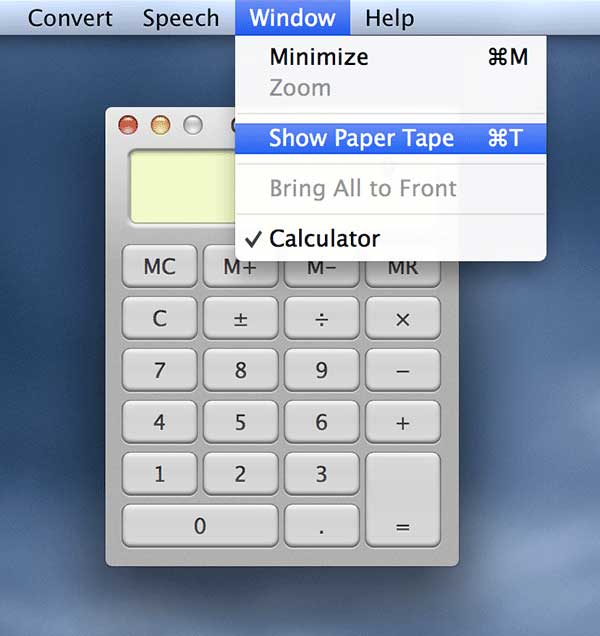
Бумажная лента в приложении «Калькулятор» на Mac показывает последовательность введённых операций в виде «листка». Её удобно просматривать, сохранять в файл или распечатывать — полезно для отчётов, учёбы и совместной работы. Включается через меню «Окно» → «Показать бумажную ленту» или клавишами Command + T.
Коротко о функционале
Бумажная лента — это панель, которая фиксирует каждое введённое выражение и результат, как будто вы записываете вычисления на бумаге. Полезна, когда нужно доказать расчёт, отправить его по почте или сохранить для отчёта. Однострочное определение: бумажная лента — лог ввода и вывода калькулятора в виде листа для экспорта.
Как включить бумажную ленту в приложении «Калькулятор»
- Откройте Launchpad в Dock, найдите и запустите приложение «Калькулятор».
- В главном меню выберите Окно → Показать бумажную ленту. Можно также нажать сочетание клавиш Command + T (⌘+T). Это откроет правую панель с лентой.
- Вводите числа и операции в калькулятор — они будут появляться на ленте в порядке ввода.
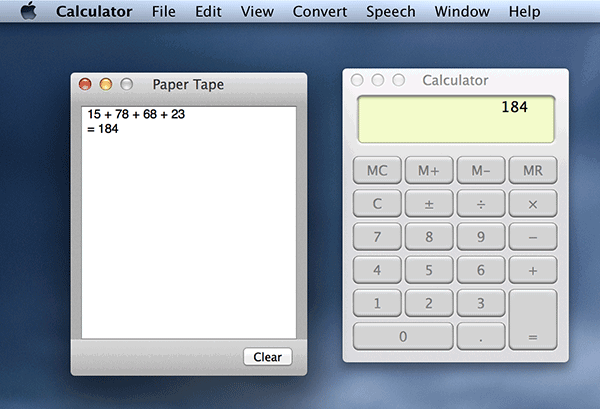
Важно: лента отражает только действия, совершённые после её открытия. Если вы хотите записать предыдущие вычисления, откройте ленту до ввода данных.
Как сохранить бумажную ленту
- Кликните по открытой бумажной ленте, чтобы она была активной.
- В главном меню выберите Файл → Сохранить ленту как… (File → Save Tape As…).

- В диалоге введите имя файла, выберите папку и нажмите «Сохранить». Как правило, лента сохраняется в текстовом формате, который легко открыть в любом редакторе.
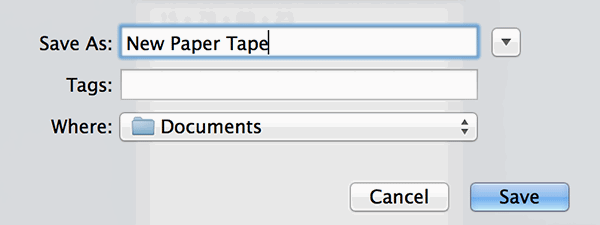
Совет: выбирайте информативное имя файла (например: project-budget-2025.txt), чтобы потом быстро найти нужные расчёты.
Как распечатать бумажную ленту
- Выделите ленту, которую хотите напечатать.
- В меню выберите Файл → Печать ленты… (File → Print Tape…).
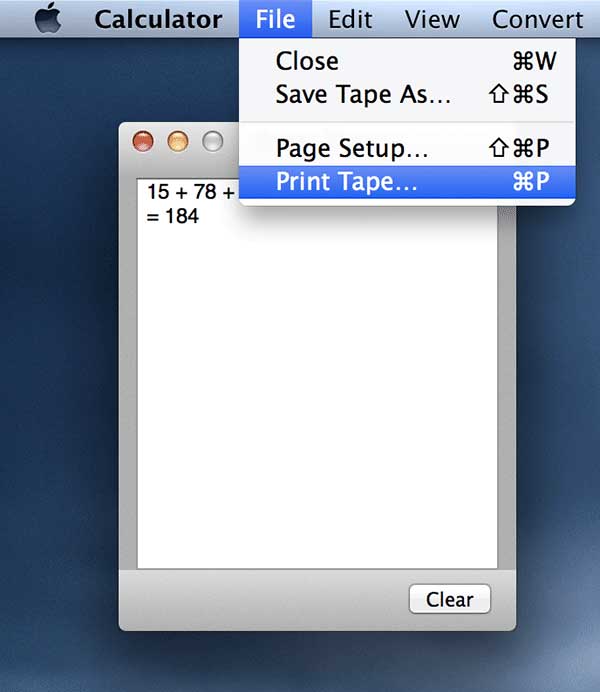
- В диалоге печати укажите принтер и параметры (количество копий, ориентация страницы) и нажмите «Печать».
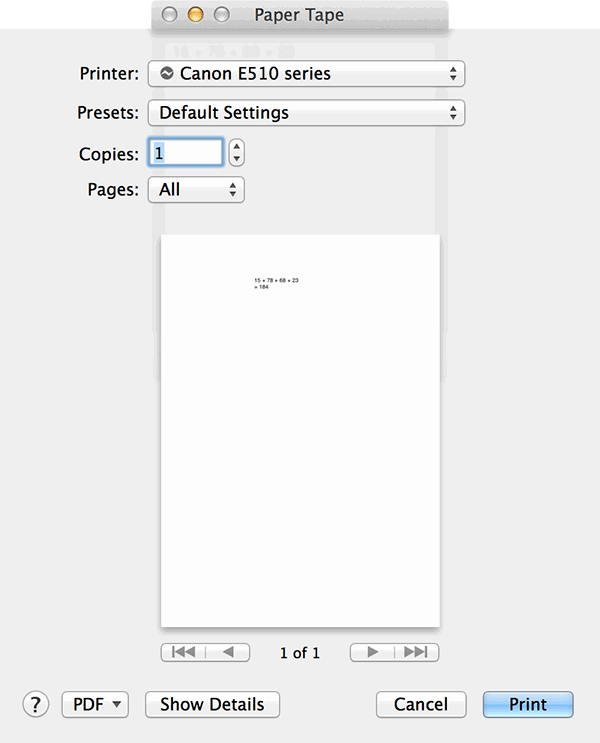
Примечание: итоговый вид на бумаге соответствует текстовому представлению ленты — проверьте предварительный просмотр перед печатью.
Когда бумажная лента полезна и когда нет
- Полезна, если нужно: документировать расчёты, отправить точное описание логики вычислений, хранить журнал операций для отчётов.
- Не подходит, если вы хотите: экспортировать вычисления в структурированный формат (CSV/Excel) или выполнять массовые вычисления — в этом случае удобнее использовать таблицы или специализированные инструменты.
Альтернативные подходы
- Таблица (Numbers/Excel): удобна для набора данных, фильтрации и последующей аналитики.
- Скриншот: быстрый способ отправить результат, но неудобный для редактирования текста.
- Терминал/скрипты (Python, Bash): лучший выбор для повторяемых и масштабируемых вычислений.
Практическое руководство: чеклист по ролям
- Студент: откройте ленту перед началом решения, сохраняйте файл с именем предмета и номера задания.
- Бухгалтер: сохраняйте промежуточные ленты по проектам и периодам, используйте предсказуемые имена файлов.
- Разработчик/инженер: если нужно автоматизировать, копируйте ленту в файл и парсите скриптом для отчётов.
- Менеджер: просите сотрудников присылать ленту вместе с отчётом для проверки вычислений.
Критерии приёмки
- Лента отображает все введённые операции и результаты в нужном порядке.
- Сохранённый файл открывается в текстовом редакторе и содержит читаемый список операций.
- При печати вид в предварительном просмотре соответствует ожиданиям (масштаб, ориентация).
Небольшой словарь терминов
- Бумажная лента: лог ввода и вывода калькулятора в текстовом виде.
- Лента/тape: в англоязычной macOS-терминологии обозначает тот же журнал.
Часто задаваемые вопросы
Как экспортировать ленту в CSV или Excel?
Прямого экспорта в CSV в стандартном «Калькуляторе» нет. Сохраните ленту как текст, затем откройте в текстовом редакторе или в Excel/Numbers и преобразуйте строки в столбцы вручную.
Можно ли отправить ленту по почте прямо из приложения?
Приложение не имеет встроенной кнопки «Отправить по почте», но вы можете сохранить файл ленты и затем прикрепить его к письму в почтовом клиенте.
Что делать, если лента не сохраняется?
Проверьте права доступа к папке, где вы пытаетесь сохранить файл, и свободное место на диске. Попробуйте сохранить в папку «Документы».
Заключение
Бумажная лента в приложении «Калькулятор» на Mac — простой и надёжный способ документировать вычисления. Она экономит время при подготовке отчётов, помогает делиться расчётами и минимизирует ошибки при передаче результатов. Если вам нужен структурированный экспорт или массовая обработка, рассмотрите использование таблиц или скриптов.
Важно: используйте осмысленные имена файлов и проверяйте предварительный просмотр перед печатью, чтобы избежать лишних затрат бумаги и времени.
Короткое резюме:
- Откройте ленту: Окно → Показать бумажную ленту или Command + T.
- Сохранение: Файл → Сохранить ленту как…
- Печать: Файл → Печать ленты…

Похожие материалы

Несколько аккаунтов Skype: Multi Skype Launcher

Журнал для работы: повысить продуктивность

Персональные звуки уведомлений на Android

Скачивание шоу Hulu для офлайн‑просмотра

Microsoft Start: персонализированная новостная лента
