
Как включить анимацию переворачивания страниц (Curl) в Apple Books
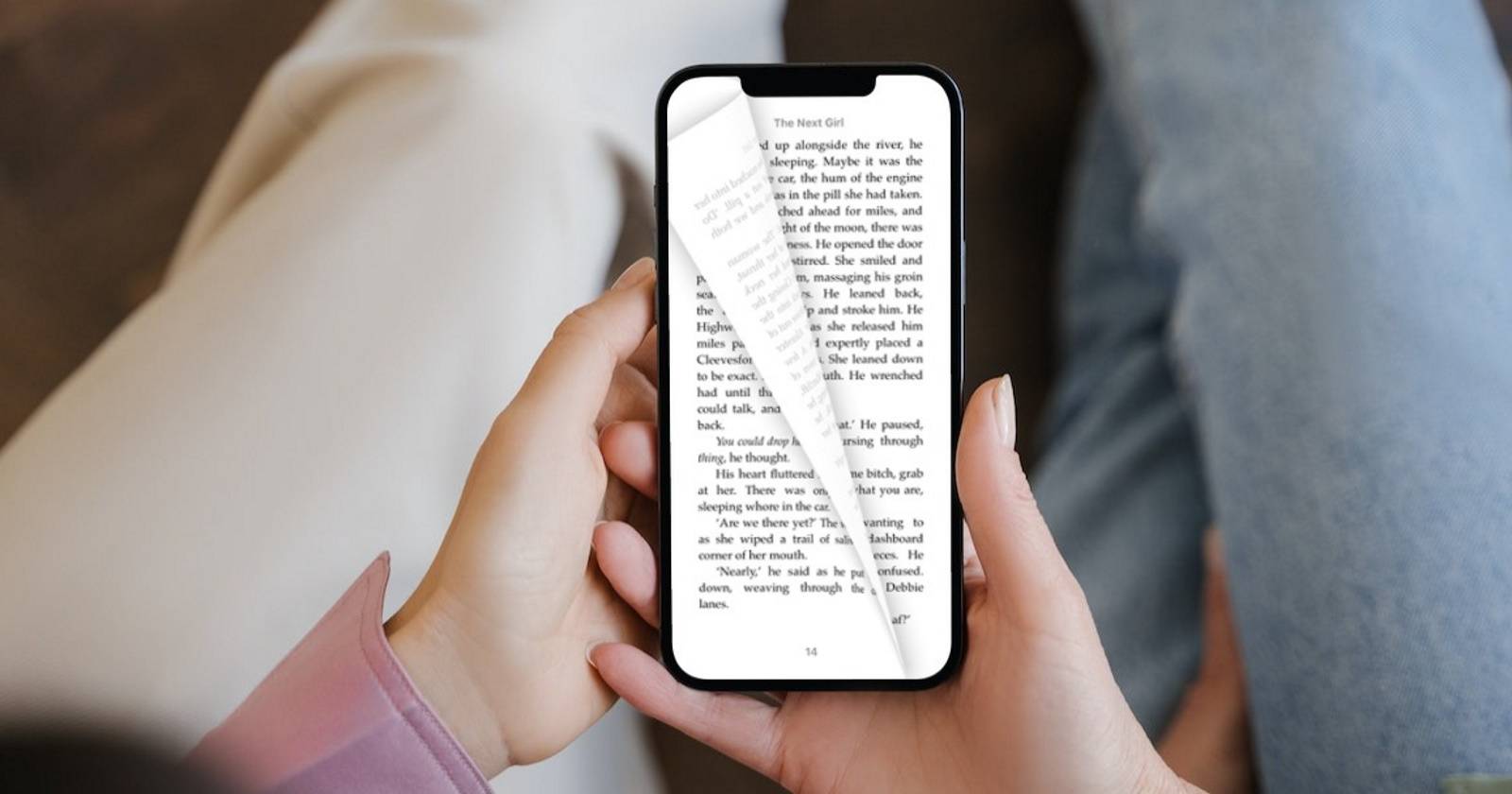
Apple Books предлагает множество функций для комфортного чтения. Одной из заметных является анимация переворачивания страниц — эффект, который имитирует реальное перелистывание книги.
Если вы больше не видите эффект «заворачивания» страницы, причина проста: его убрали в iOS 16, а затем вернули в iOS 16.4 как опциональную настройку. Ниже — почему это произошло и как быстро вернуть классическую анимацию.
Почему анимацию нужно включать вручную
До iOS 16 анимация перелистывания была включена по умолчанию. Многие пользователи ценили её за реализм. Apple убрала эффект в iOS 16, что вызвало недовольство. В ответ на обратную связь компания вернула анимацию в iOS 16.4, но уже в виде опции, которую нужно активировать вручную — причина в желании дать пользователям выбор и оптимизировать поведение приложения для разных устройств.
Важно: убедитесь, что ваше устройство обновлено до iOS 16.4 или выше, прежде чем выполнять шаги ниже.
Как включить анимацию Curl в Apple Books
Следуйте этим простым шагам на iPhone или iPad с iOS 16.4+:
- Откройте приложение Apple Books и загрузите книгу или PDF, который хотите просмотреть.
- Нажмите на экран, чтобы показать элементы управления чтением.
- В правом нижнем углу экрана коснитесь кнопки меню (значок «гамбургер» — три горизонтальные линии).
- В появившемся контекстном меню выберите «Темы и настройки».
- В появившемся окне найдите верхний ряд иконок; нажмите на иконку, отвечающую за стиль перелистывания страниц.
- Выберите вариант «Curl» среди трёх доступных опций.
После этого при перелистывании вы увидите классическую заворачивающуюся анимацию.
Закрыть
Краткая методика (быстрая проверка)
- Шаг 0: Убедитесь, что iPhone/iPad обновлены до iOS 16.4 или новее.
- Шаг 1: Откройте книгу/PDF в Apple Books.
- Шаг 2: Вызовите меню чтения → Темы и настройки → значок перелистывания → Curl.
- Шаг 3: Пролистайте несколько страниц — эффект должен появиться.
Что делать, если анимация не появляется (Устранение неполадок)
- Проверьте версию iOS в Настройках → Основные → Обновление ПО.
- Перезапустите приложение Apple Books: закройте и откройте снова.
- Если проблема сохраняется, перезагрузите устройство.
- Убедитесь, что у вас установлена последняя версия приложения Books (обычно обновление через App Store не требуется, так как встроенные функции идут с iOS).
- Если вы используете читатель в режиме «Разделенный экран» или внешнем дисплее, некоторые анимации могут вести себя иначе — попробуйте в полноэкранном режиме.
Важно: на старых моделях iPhone или при включённых энергосберегающих настройках анимации могут работать иначе или быть отключены системой для экономии ресурсов.
Альтернативные подходы
- Если вам нужна простая смена страниц без анимации, выберите опцию «Пролистывание» (Pager) в тех же настройках.
- Для более контролируемого просмотра PDF используйте приложения для чтения PDF (например, Adobe Acrobat Reader), которые предлагают набор собственных визуальных эффектов и режимов перелистывания.
- Если вы хотите имитацию книги на большом экране, попробуйте читать в режиме двух страниц (если доступно) для более «книжного» вида.
Когда эффект может не подойти (контрпример)
- На слабых устройствах эффект может снижать плавность листания и отзывчивость интерфейса.
- При чтении длинных технических PDF с большим количеством сканов анимация отвлекает и замедляет переход между страницами.
Роли и чек-листы для разных пользователей
Для обычного читателя:
- Обновить iOS → Открыть книгу → Включить Curl.
Для администратора устройства/IT-специалиста:
- Проверить совместимость iOS на всех устройствах в наборе.
- Отключить энергосбережение для тестирования анимации при необходимости.
Для автора учебного контента:
- Тестировать презентации и PDF без анимации и с ней, чтобы понять, как эффект влияет на восприятие материала.
Критерии приёмки
- Анимация «Curl» воспроизводится при пролистывании внутри книги/PDF.
- Эффект не вызывает заметных подтормаживаний на тестовом устройстве.
- Настройка сохраняется между сессиями чтения (после закрытия и повторного открытия книги).
Короткий словарь
- Curl — анимация «заворачивания» страницы, имитирующая реальное перелистывание.
- Темы и настройки — панель внутри Apple Books для выбора оформления и поведения чтения.
Часто задаваемые вопросы
Вернули ли анимацию во всех версиях iOS?
Да — анимация была возвращена в iOS 16.4, но теперь её нужно включать вручную.
Будет ли анимация работать на iPad и iPhone одинаково?
Да, но поведение может отличаться в зависимости от модели устройства и настроек экрана.
Может ли анимация снижать производительность?
На очень старых моделях возможны подтормаживания; в этом случае лучше выбрать более простой режим перелистывания.
Итог
Анимация перелистывания страниц в Apple Books — это приятный визуальный эффект, возвращённый в iOS 16.4, который теперь доступен как опция. Если вы хотите классическое ощущение чтения книги, включите «Curl» в меню «Темы и настройки» внутри книги. Если эффект вызывает проблемы на вашем устройстве, используйте альтернативные режимы перелистывания или приложения для чтения PDF.
Ключевые действия: обновить iOS → открыть книгу → меню → Темы и настройки → выбрать Curl.
Сводка:
- Анимация вернулась в iOS 16.4, но отключена по умолчанию.
- Включается через меню «Темы и настройки» в Apple Books.
- При проблемах проверьте iOS, перезапустите приложение или устройство.

Похожие материалы

Несколько аккаунтов Skype: Multi Skype Launcher

Журнал для работы: повысить продуктивность

Персональные звуки уведомлений на Android

Скачивание шоу Hulu для офлайн‑просмотра

Microsoft Start: персонализированная новостная лента
