
Блокировка настроек панели задач в Windows
Почему стоит блокировать панель задач
Панель задач — это центральный элемент рабочего стола Windows. Изменения в её настройках (перемещение, закреплённые элементы, вид значков, поведение меню «Пуск») могут нарушить рабочий процесс. Блокировка предотвращает случайные или преднамеренные правки со стороны других пользователей компьютера.
Кратко:
- для Windows Pro/Education/Enterprise удобнее использовать LGPE;
- для Windows Home используйте Редактор реестра;
- всегда создавайте резервную копию и проверяйте результат.
Важно: параметры групповой политики и реестра могут отличаться в зависимости от сборки Windows. Если нужные записи отсутствуют, проверьте версию ОС и права администратора.
Основные способы: обзор и выбор
Выбор способа зависит от вашей версии Windows и от того, хотите ли вы повлиять только на текущего пользователя или на всех пользователей ПК.
- LGPE (Local Group Policy Editor) — управление политиками через удобный интерфейс. Применяется к локальному пользователю или компьютеру. Доступен обычно в версиях Pro и выше.
- Редактор реестра (Registry Editor, regedit) — универсальный метод, работает в любой редакции Windows при наличии прав администратора. Требует аккуратности и резервного копирования.
Решающее правило: если у вас есть LGPE — используйте его. Если у вас Windows Home — редактируйте реестр.
Наглядное дерево решений
flowchart TD
  A[Хотите запретить изменение панели задач?] --> B{Версия Windows}
  B -->|Pro/Edu/Ent| C[Использовать LGPE]
  B -->|Home| D[Использовать Редактор реестра]
  C --> E{Нужен только запрет настроек панели задач?}
  E -->|Да| F[Lock all taskbar settings]
  E -->|Нет, также Пуск| G[Prevent changes to Taskbar and Start Menu Settings]
Как заблокировать или разблокировать настройки панели задач
Ниже — два основных подхода: через LGPE и через Редактор реестра. Оба дают управляемый результат, но LGPE — более наглядный.
Через Редактор локальной групповой политики (LGPE)
LGPE удобен и позволяет «включать» или «отключать» политики без ручного редактирования реестра.
Пошагово:
- Нажмите Win + R, чтобы открыть окно Выполнить.
- Введите gpedit.msc и нажмите Enter.
- Перейдите в: User Configuration > Administrative Templates > Start Menu and Taskbar.
- Найдите параметр Lock all taskbar settings и дважды щёлкните по нему.
- Выберите Enabled, затем нажмите Apply и OK. Это заблокирует (отключит) настройки панели задач.
Чтобы разблокировать: выберите Not Configured или Disabled, затем Apply и OK.
Примечание: если вам нужно запретить правку и настроек «Пуск», используйте политику Prevent changes to Taskbar and Start Menu Settings в том же разделе.
Через Редактор реестра (Regedit)
Редактор реестра применим во всех редакциях Windows, но требует аккуратности. Перед изменениями экспортируйте ветку реестра.
Резервное копирование реестра (микро-метод):
- Откройте Regedit (Win + R → введите Regedit → Enter).
- Выберите ветку, которую собираетесь менять, и в меню Файл → Экспорт сохраните .reg файл.
Шаги для блокировки настроек панели задач (локально для текущего пользователя):
- Откройте Regedit (Win + R → Regedit → Enter).
- В адресную строку редактора вставьте:
HKEY_CURRENT_USER\Software\Policies\Microsoft\Windows- Щёлкните правой кнопкой по ключу Windows → New → Key и создайте ключ с именем Explorer.
- Перейдите в ключ Explorer. На правой панели правой кнопкой → New → DWORD (32-bit) Value и именуйте его TaskbarLockAll.
- Дважды щёлкните по TaskbarLockAll и в поле “Value data” установите 1, затем OK — это заблокирует настройки.
Чтобы разблокировать — установите значение 0 или удалите параметр.
Шаги для предотвращения изменений панели задач (иногда требуется отдельно):
- В Regedit перейдите по адресу:
HKEY_CURRENT_USER\Software\Policies\Microsoft\Windows\Explorer- Создайте DWORD (32-bit) Value с именем NoSetTaskbar и задайте Value data = 1 чтобы запретить изменения. Значение 0 разрешит изменения.
Важно: в некоторых средах политика может применяться с веток HKEY_LOCAL_MACHINE или через доменные политики — проверяйте оба места.
Запись политик для всех пользователей или машины
Если вы хотите применить ограничение ко всем пользователям компьютера, используйте соответствующие ветки:
- Для LGPE: переключитесь на “Computer Configuration” и найдите аналогичные политики, если доступно.
- В реестре: используйте ветку HKEY_LOCAL_MACHINE\Software\Policies\Microsoft\Windows и создайте ключи/параметры там, чтобы изменения действовали на уровне машины.
Примечание: изменение HKEY_LOCAL_MACHINE требует прав администратора и влияет на всех пользователей.
Советы по безопасности и восстановлению
Важно аккуратно работать с реестром и политиками. Вот краткая методика перед любыми правками:
- Создайте точку восстановления системы.
- Экспортируйте ветку реестра, которую будете менять (File → Export).
- Примените изменение и перезагрузите сеанс пользователя или перезагрузите ПК.
- Если что-то пошло не так — импортируйте .reg файл или откатите точку восстановления.
Краткая команда для принудительного применения групповой политики (иногда требуется):
- Откройте командную строку от имени администратора и выполните:
gpupdate /forceЕсли изменения не вступили в силу для панели задач, перезапустите проводник:
- Откройте Диспетчер задач (Ctrl+Shift+Esc).
- Найдите процесс explorer.exe, завершите его и затем меню Файл → Новая задача → введите explorer.exe и нажмите Enter.
Что делать, если LGPE недоступен (Windows Home)
- Используйте метод через реестр — он работает в Home.
- Альтернативно, установите обновление/пакет, которое добавляет gpedit (есть сторонние сборки), но это несёт риски совместимости и безопасности.
- Проще и безопаснее использовать реестр или перейти на Windows Pro, если вам часто нужны групповые политики.
Сравнение подходов (сравнительная матрица)
- LGPE: интуитивный, безопасный интерфейс, удобен для массового управления, недоступен в Home по умолчанию.
- Редактор реестра: универсален, требует ручных правок и резервного копирования, работает в Home.
Риски: ошибка в реестре может повлиять на систему. Решение: резервная копия и тестирование на отдельном учётном профиле.
Роль‑ориентированные чек‑листы
Администратор (корпоративная машина):
- Проверить версию Windows (Pro/Ent/Edu).
- Решить, применять на уровне пользователя или машины.
- Сделать бэкап реестра/точку восстановления.
- Применить политику через LGPE (Computer/User).
- Выполнить gpupdate /force и проверить результат на тестовой учётной записи.
Домашний пользователь (один ПК):
- Создать точку восстановления.
- Экспортировать ветку реестра.
- Применить ключи TaskbarLockAll или NoSetTaskbar в HKEY_CURRENT_USER.
- Перезагрузить сеанс и проверить, отображается ли меню настроек панели задач.
Частые проблемы и способы устранения
Проблема: После изменений опция в “Параметрах” панели задач всё ещё доступна.
- Причины и действия:
- Политика применена к другой ветке (HKLM вместо HKCU) — проверьте обе.
- Примените gpupdate /force и перезапустите explorer.exe.
- Убедитесь, что параметры не переопределяются доменными политиками (если машина в домене).
Проблема: Нужная политика отсутствует в LGPE.
- Действия:
- Проверьте версию Windows; некоторые политики добавляются в обновлениях.
- Используйте реестр как альтернативу.
Проблема: Не удаётся создать ключи в HKEY_LOCAL_MACHINE.
- Решение: убедитесь, что вы запустили Regedit от имени администратора.
Когда блокировка не подходит (контрпримеры)
- Совместное устройство семейного доступа: возможно, лучше договориться о правилах использования, а не блокировать интерфейс.
- Частая смена настроек в ходе тестирования и разработки — блокировка усложнит работу.
- Если проблема связана не с правами, а с багом в Windows, блокировка не решит основу проблемы.
Быстрые подсказки и сочетания клавиш
- Открыть «Выполнить»: Win + R.
- Открыть LGPE: gpedit.msc.
- Открыть Regedit: Regedit.
- Принудительное применение групповой политики: gpupdate /force.
- Перезапустить Проводник: завершить explorer.exe → запустить explorer.exe.
Если вы хотите просто быстро скрыть или показать панель задач (временное действие), откройте Параметры → Персонализация → Панель задач и включите/отключите “Automatically hide the taskbar” (Автоматически скрывать панель задач).
Критерии приёмки
Чтобы считать задачу выполненной:
- Пункт “Настройки панели задач” в интерфейсе недоступен для целевой учётной записи.
- Попытка изменить настройки через UI не приводит к сохранению изменений.
- При использовании политики “Prevent changes to Taskbar and Start Menu Settings” также недоступны настройки меню “Пуск” (если применялось).
Итог: что выбрать и как действовать
- Если у вас Windows Pro/Education/Enterprise — начните с LGPE. Это безопаснее и прозрачно.
- Если у вас Windows Home — используйте редактирование реестра и соблюдайте резервное копирование.
- Всегда проверяйте, какие ветки реестра используются (HKCU vs HKLM) и какие политики устанавливаются доменом.
Небольшая практика: внесите изменения на тестовой учётной записи, проверьте функциональность и только затем применяйте на рабочей.
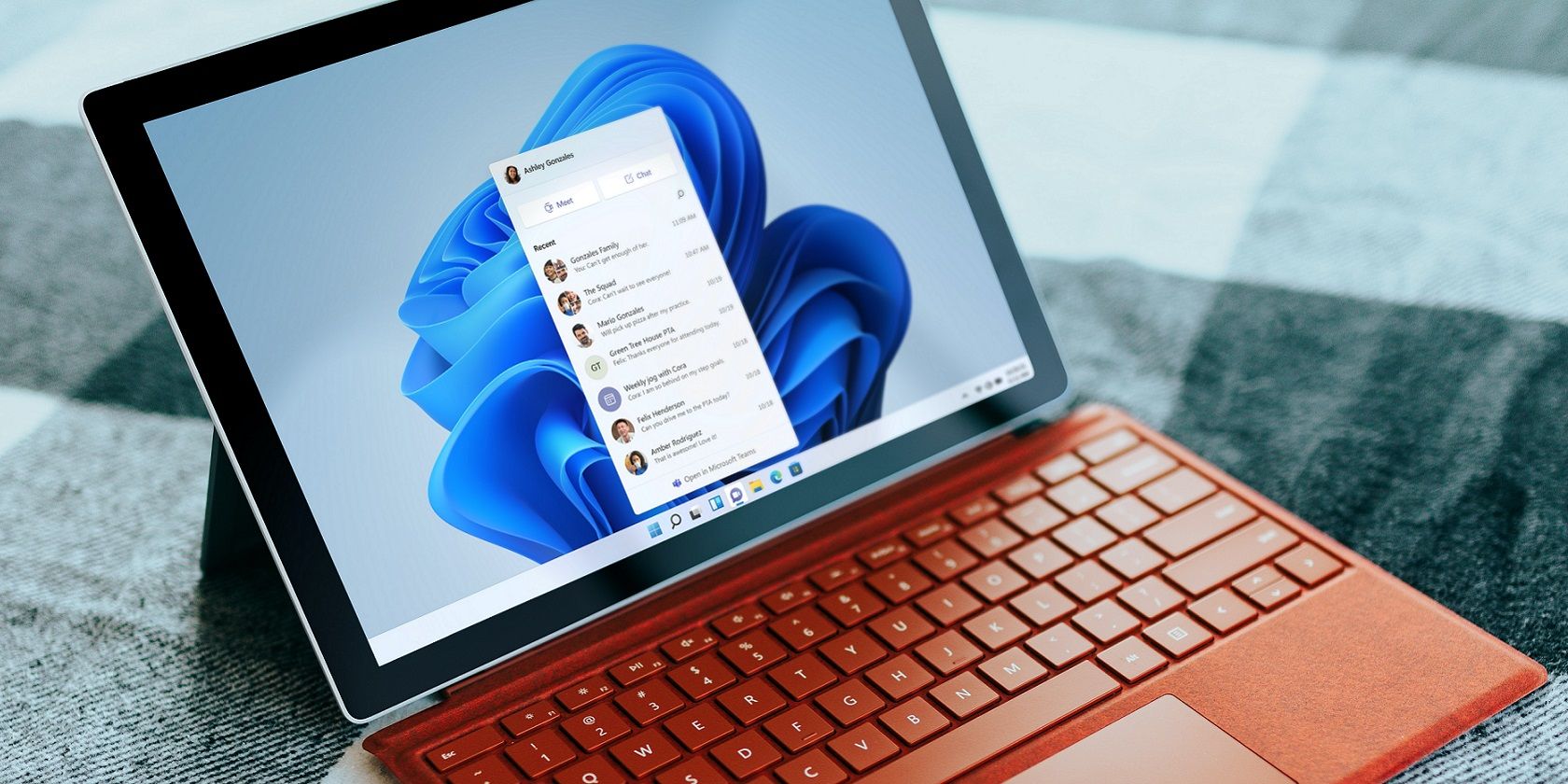
Картинка: кнопка Chat на панели задач Windows 11 — полезная ориентация, где отображается изменение интерфейса.
Краткое резюме
- LGPE — лучший вариант для Pro/Ent/Edu.
- Regedit — универсальный путь для Home и специфичных случаев.
- Делайте резервные копии и применяйте gpupdate /force при необходимости.
- Используйте роль‑ориентированные чек‑листы и тестовые учётные записи.

Похожие материалы

Несколько аккаунтов Skype: Multi Skype Launcher

Журнал для работы: повысить продуктивность

Персональные звуки уведомлений на Android

Скачивание шоу Hulu для офлайн‑просмотра

Microsoft Start: персонализированная новостная лента
