
Как включить полноэкранное меню «Пуск» в Windows
Краткая польза
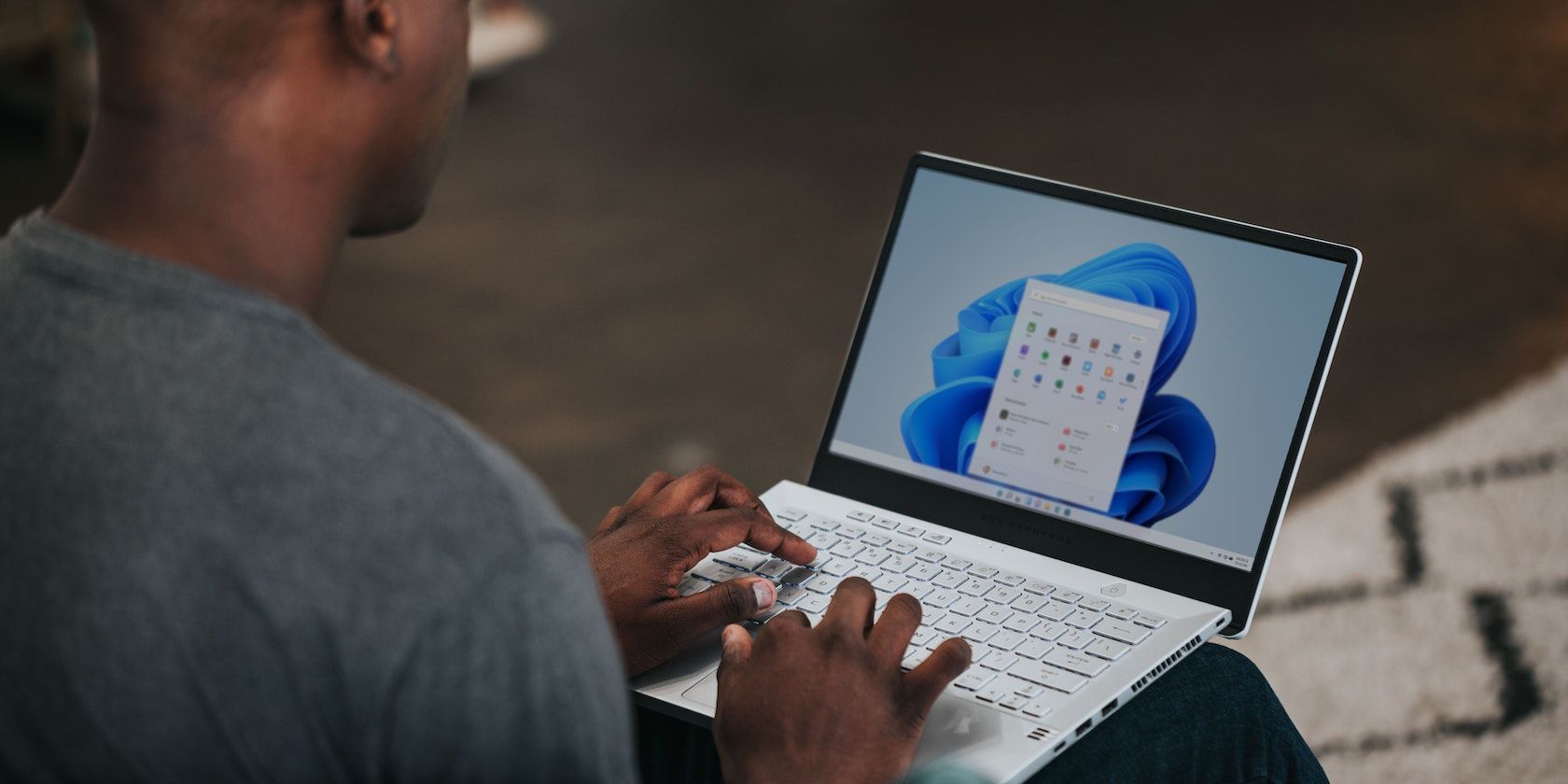
Полноэкранное меню «Пуск» разворачивает список приложений и плитки на весь экран. Это удобно, если вы хотите видеть больше приложений сразу, работать с большой коллекцией программ или использовать компьютер как киоск/информационную панель.
Как включить или отключить полноэкранное меню «Пуск»
Следуйте этим простым шагам в системных параметрах Windows:
- Откройте строку поиска в меню «Пуск», введите “Параметры” и выберите лучшее совпадение.
- Перейдите в раздел “Персонализация”.
- Нажмите на раздел “Пуск”.
- Переключите опцию “Использовать полноэкранный режим меню Пуск” в положение “Вкл.”.
После включения меню «Пуск» будет открываться на весь экран как отдельный интерфейс, похожий на экран «Пуск» в планшетном режиме.
Важно: этот параметр не изменяет поведение меню «Пуск» в планшетном режиме. Чтобы вернуть стандартный вид, выполните те же шаги и переключите опцию в положение “Выкл.”.
Когда это полезно и когда — нет
- Полезно: если у вас много приложений, вы используете рабочую область с большим экраном или хотите унифицированный доступ к приложениям.
- Не полезно: если вы предпочитаете компактный интерфейс, часто используете маленькие экраны или нуждаетесь в быстрой, минималистичной навигации.
Альтернативные способы доступа к большему количеству приложений
- Панель задач и закреплённые элементы: закрепите важные программы на панели задач для быстрого запуска.
- Папки и ярлыки на рабочем столе: сгруппируйте по категориям.
- Поиск в меню «Пуск»: нажмите и начните вводить название приложения — это быстрее, чем листать список.
- Для корпоративных сред: администратор может управлять поведением меню «Пуск» через групповые политики (Group Policy) или централизованные настройки MDM.
Когда включение может не сработать
- Политики компании: в управляемых устройствах администратор может блокировать изменение этого параметра.
- Ограниченные учётные записи: если у вас нет прав на изменение системных параметров, переключатель будет недоступен.
Важно: перед изменением настроек на служебных ПК согласуйте изменения с ИТ-отделом.
Быстрые рекомендации и ментальные модели
- «Больше видимости = меньше кликов»: полноэкранный режим хорош для обнаружения приложений.
- «Минимализм = скорость»: компактный режим — для тех, кто ценит скорость и минимальное отвлечение.
- «Настройка по роли»: выбирайте вид в зависимости от задач (см. чек-лист ниже).
Чек-листы по ролям
Пользователь — домашний:
- Включить полноэкранный режим, если вы часто просматриваете коллекцию программ.
- Оцените удобство в течение дня и верните, если утомляет.
ИТ-администратор:
- Проверьте политики групп и MDM.
- Документируйте изменение для поддержки пользователей.
Пользователь с сенсорным экраном:
- Полноэкранный режим часто удобнее для касаний.
- Проверьте, не мешают ли плитки личной навигации.
Короткий набор критериев приёмки
- Меню «Пуск» разворачивается на весь экран при клике.
- Закреплённые плитки и списки видны и доступны.
- Функционирование поиска и приложений не нарушено.
Небольшая методология: как протестировать изменение
- Включите полноэкранный режим.
- Откройте меню «Пуск» и оцените видимость приложений.
- Проверьте запуск часто используемых программ.
- Отключите режим и сравните скорость доступа.
Когда нужен другой подход
- Если цель — централизованное развертывание, используйте Group Policy или MDM-профили.
- Если нужно кастомизировать плитки массово — подготовьте JSON-шаблон и примените через настройки пакета развертывания (для корпоративных сценариев).
Мини-словарь (1 строка)
- Меню «Пуск»: основной интерфейс Windows для запуска приложений и доступа к настройкам.
Короткое объявление (для внутренних новостей или блога, 100–200 слов)
В Windows теперь легко переключить меню «Пуск» в полноэкранный режим, чтобы получить обзор всех приложений и плиток на весь экран. Откройте “Параметры” → “Персонализация” → “Пуск” и включите “Использовать полноэкранный режим меню Пуск”. Это удобно для пользователей с большими коллекциями приложений и для экранов с тач-интерфейсом. В корпоративных средах настройку может ограничивать администратор через групповые политики. Попробуйте на день и решите, подходит ли вам такой рабочий процесс — если нет, вы всегда можете вернуть стандартный вид теми же настройками.
Наглядное решение: нужно ли включать?
flowchart TD
  A[Хотите видеть больше приложений сразу?] -->|Да| B{Вы используете планшет или сенсор}
  B -->|Да| C[Включите полноэкранный режим]
  B -->|Нет| D{Нужна компактность и скорость}
  D -->|Да| E[Оставьте стандартный режим]
  D -->|Нет| C
  A -->|Нет| E
Итог
Полноэкранное меню «Пуск» — простая настройка, которая меняет способ взаимодействия с приложениями. Включайте, если хотите больше обзора и удобства при выборе программ. Для корпоративной установки рассмотрите централизованное управление через Group Policy или MDM.

Похожие материалы

Несколько аккаунтов Skype: Multi Skype Launcher

Журнал для работы: повысить продуктивность

Персональные звуки уведомлений на Android

Скачивание шоу Hulu для офлайн‑просмотра

Microsoft Start: персонализированная новостная лента
