
Включить и отключить Snap Layouts в Windows 11
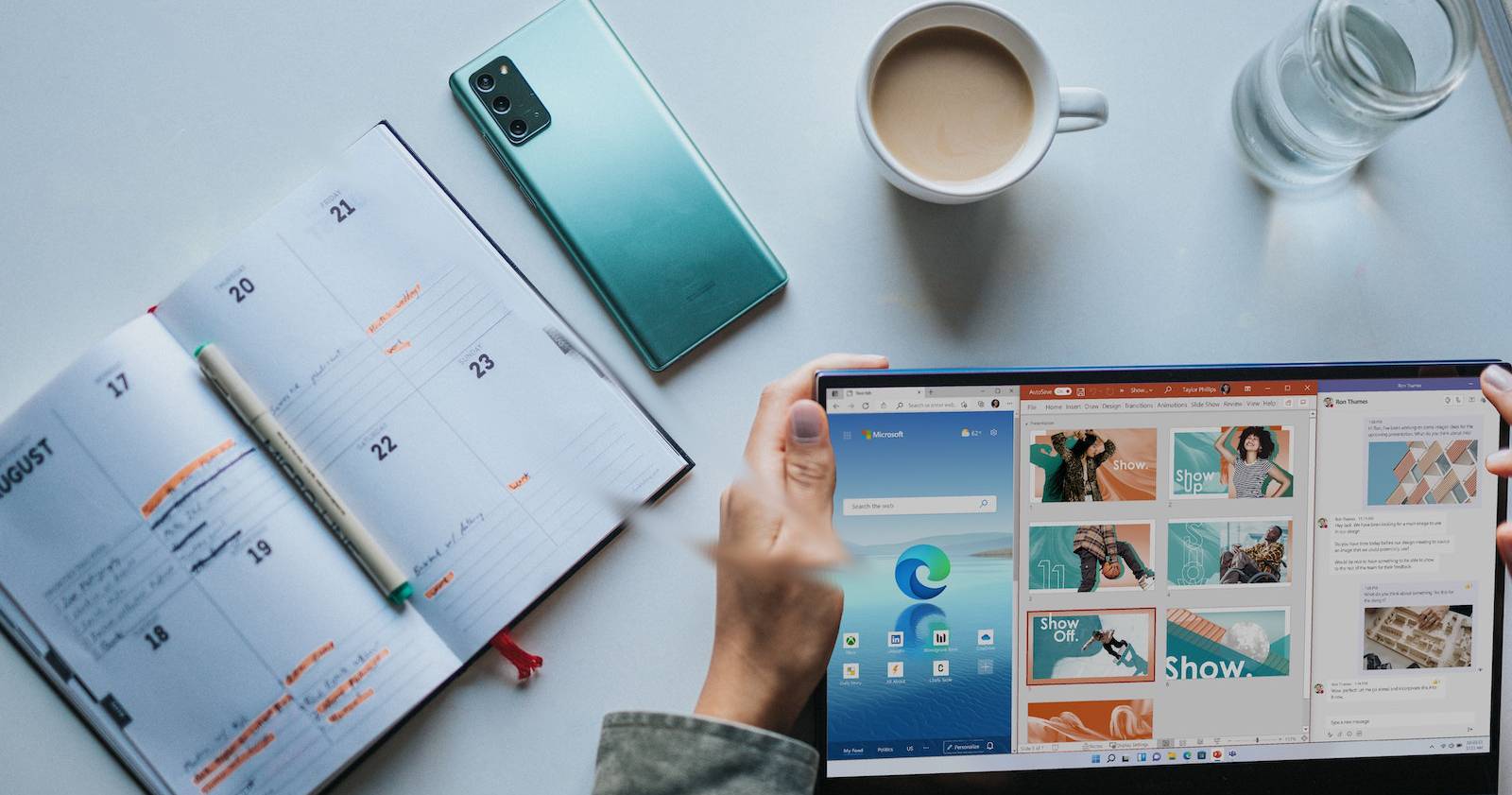
Кратко: Snap Layouts (ранее Snap Assist) автоматически размещает окна на рабочем столе и экономит время при многозадачности. В этой статье показано, как включить или отключить функцию через Параметры и реестр, как устранить неполадки и какие альтернативы использовать, если стандартный механизм не подходит.

Зачем стоит настроить Snap Layouts
Snap Layouts упрощает работу с несколькими окнами: вы выбираете шаблон, и Windows автоматически подгоняет окна под выбранную сетку. Это полезно для аналитиков, разработчиков, дизайнеров и всех, кто постоянно переключается между приложениями. Если вам нужно точное расположение окон или централизованное управление на нескольких учетных записях, можно изменить настройки или применить системные политики через реестр.
Что делает эта инструкция
- Показывает пошагово, как включить или отключить Snap Layouts через Параметры.
- Разбирает администраторский способ через Редактор реестра для всех пользователей.
- Описывает типичные причины, если функция не работает, и способы их устранения.
- Предлагает альтернативы и чек-листы для разных ролей.
Как включить или отключить Snap Layouts через Параметры Windows 11
Это самый простой способ. Для него не нужны права администратора.
- Нажмите комбинацию клавиш Win + I, чтобы открыть Параметры.
- В левой колонке выберите раздел System.
- На странице System найдите и откройте Multitasking.
- Найдите опцию Snap windows. Переключите тумблер в положение «Вкл.» или «Выкл.» по вашему выбору.
- Если включаете функцию, разверните блок Snap windows и снимите или установите дополнительные флажки для тонкой настройки поведения.
Примечание: под опциями вы увидите настройки автоделения, предложений при перетаскивании и т. п. Настройте под свой рабочий процесс.
Как включить или отключить Snap Layouts через Редактор реестра (для администраторов)
Этот метод подходит, если нужно применить изменения на уровне всех пользователей одной машины или распространять настройки централизованно.
Важное: перед редактированием реестра создайте резервную копию. Ошибки в реестре могут привести к нестабильности ОС.
Войдите в Windows под учетной записью администратора.
Нажмите Win + R, введите regedit и нажмите Enter.
Подтвердите запуск редактора реестра (UAC) кнопкой Yes.
Чтобы отключить Snap Layouts, перейдите в ветку:
HKEY_CURRENT_USER\Software\Microsoft\Windows\CurrentVersion\Explorer\Advanced- Щелкните правой кнопкой по ключу Advanced → New → DWORD (32-bit) Value.
- Переименуйте новый параметр в SnapAssist.
- Дважды щелкните SnapAssist и задайте Value data = 0 для отключения. Нажмите OK.
Для включения установите Value data = 1 и нажмите OK.
Далее перейдите в ветку:
HKEY_CURRENT_USER\Control Panel\Desktop- Найдите параметр WindowArrangementActive в правой панели и дважды щелкните по нему. Если параметра нет, создайте новое значение DWORD (32-bit) с таким именем.
- Задайте Value data = 1 для включения механизма упорядочивания окон. Нажмите OK.
- Перезагрузите Explorer или систему, чтобы изменения вступили в силу.
Советы по безопасности: если вы управляете групповыми политиками, рассмотрите возможность распространения этих настроек через Group Policy Preferences или через подготовленный реестр в рамках образа системы.
Какие макеты доступны в Snap Layouts
Если Snap Layouts включён, доступны шесть базовых шаблонов размещения окон:
- Два окна (лево/право).
- Раздел 80/20.
- Три равные области.
- Три неравные области.
- Раздел 50:25:25.
- Четыре равные области (25:25:25:25).
Если встроенных шаблонов мало, можно создать собственные правила с PowerToys — FancyZones.
Альтернативы и расширения: FancyZones (PowerToys)
FancyZones — часть Microsoft PowerToys. Это гибкий менеджер макетов окон:
- Позволяет рисовать произвольные зоны и сохранять шаблоны.
- Работает независимо от системного Snap и подходит для сложных раскладок.
Краткая инструкция:
- Скачайте PowerToys с официального репозитория Microsoft или магазина Microsoft Store.
- Откройте PowerToys → FancyZones → Configure zones.
- Создайте новую сетку, разместите зоны, задайте привязки клавиш и включите запуск PowerToys при старте системы.
Когда использовать FancyZones: если вам нужны более 4 окон или нестандартные пропорции.
Что делать, если Snap Layouts не работает
Ниже — расширенный набор проверок и действий в порядке от простого к сложному.
- Проверьте настройки
- Убедитесь, что Snap windows включён в Параметрах → System → Multitasking.
- Совместимость приложений
- Некоторые приложения контролируют собственное поведение окна (например, специализированные медиаплееры, старые программы на Win32). Такие приложения могут игнорировать Snap.
- Попробуйте использовать другое приложение, чтобы проверить, работает ли Snap с ним.
- Конфликтующие сторонние утилиты
- Утилиты управления окнами (альтернативные тайм-менеджеры, оконные менеджеры) могут блокировать Snap. Временно отключите или удалите их и проверьте проблему.
- Обновление Windows и драйверов
- Установите все обновления Windows и обновите драйвер видеокарты. Иногда ошибки при отрисовке окон или нестабильные обновления вызывают проблемы.
- Перезапуск проводника (Explorer)
- Откройте Диспетчер задач → найдите Windows Explorer → выберите и нажмите «Перезапустить». Это быстро применяет изменения из реестра.
- Проверка системных файлов
- Откройте PowerShell или Командную строку с правами администратора и выполните:
sfc /scannow
DISM /Online /Cleanup-Image /RestoreHealth
Эти команды проверяют и восстанавливают целостность системных образов.
- Параметры масштабирования и конфигурации нескольких дисплеев
- При нестандартном масштабировании (более 100%) или при использовании нескольких мониторов с разным DPI поведение Snap может отличаться. Попробуйте временно установить масштаб 100% или отключить дополнительный монитор для теста.
- Проверка групповых политик
- В корпоративной среде администратор мог отключить эту возможность через Group Policy. Свяжитесь с ИТ-отделом.
- Логи и диагностика
- Просмотрите системные журналы в Просмотре событий (Event Viewer) на предмет ошибок Explorer или управления окнами.
Когда Snap Layouts не подходит: примеры и ограничения
- Приложения с собственным режимом полноэкранного/плавающего окна (например, некоторые игры, специализированные IDE) могут не взаимодействовать со Snap.
- Удалённые сессии (RDP, VDI) часто имеют собственную обработку окон, так что локальные настройки Snap могут не применяться.
- Если вам нужен точный pixel-perfect контроль, встроенные шаблоны могут быть недостаточны — используйте FancyZones.
Быстрая диаграмма диагностики (decision tree)
flowchart TD
  A[Проблема: Snap не работает] --> B{Snap включён в Параметрах?}
  B -- Да --> C{Работает в других приложениях?}
  B -- Нет --> D[Включите Snap в Параметрах]
  C -- Нет --> E[Отключите сторонние оконные утилиты и проверьте]
  C -- Да --> F[Проверьте масштаб дисплея и драйвер видеокарты]
  E --> F
  F --> G{Не помогает?}
  G -- Да --> H[Запустите sfc /scannow и DISM]
  G -- Нет --> I[Возврат к норме]
  H --> I
Чек-листы по ролям
Для рядового пользователя:
- Проверьте тумблер Snap windows в Параметрах.
- Попробуйте другой рабочий стол/приложение.
- Перезапустите Explorer.
Для администратора локальной машины:
- Сделайте резервную копию реестра.
- Измените значения SnapAssist и WindowArrangementActive, перезапустите систему.
- Проверьте групповую политику на предмет ограничений.
Для ИТ-поддержки:
- Соберите логи из Event Viewer с тегами Explorer.
- Проверьте конфликтующие приложения и обновления ОС.
- При необходимости разверните настройку через GPO или SCCM.
Критерии приёмки
- Snap Layouts успешно включается и сохраняет выбор макета после перезагрузки.
- Окна автоматически подгоняются под выбранный макет в тестовом приложении.
- Нет конфликтующих утилит, блокирующих работу Snap.
Небольшая методология тестирования (минимальный набор тест-кейсов)
- TC1: Включить Snap в настройках, перетянуть окно к краю — окно должно занять половину экрана.
- TC2: Проверить все шесть шаблонов — каждое новое окно должно занимать свою зону.
- TC3: Проверить работу при масштабировании 125% и при подключении второго монитора.
- TC4: Отключить сторонние оконные утилиты и повторить TC1.
Глоссарий (1 строка на термин)
- Snap Layouts — функция Windows для быстрого размещения и подгона окон по шаблонам.
- Snap Groups — объединённые наборы окон, которые Windows запоминает и восстанавливает.
- FancyZones — модуль PowerToys для создания пользовательских макетов окон.
- Редактор реестра (Registry) — системный инструмент Windows для хранения конфигурации.
Итог и рекомендации
Snap Layouts — простой и удобный инструмент для повышения продуктивности при работе с несколькими окнами. Для большинства пользователей достаточно настроек в Параметрах. Администраторам стоит знать реестр и способы централизованного развёртывания. Если стандартные шаблоны не покрывают ваши потребности, используйте PowerToys FancyZones.
Краткие практические советы:
- Включите Snap, если часто работаете с двумя-тремя окнами.
- Переходите на FancyZones для сложных рабочих раскладок.
- Делайте резервную копию реестра перед административными изменениями.

Похожие материалы

Несколько аккаунтов Skype: Multi Skype Launcher

Журнал для работы: повысить продуктивность

Персональные звуки уведомлений на Android

Скачивание шоу Hulu для офлайн‑просмотра

Microsoft Start: персонализированная новостная лента
