
Отключение Windows Defender SmartScreen в Windows 11
Как работает фильтр Windows SmartScreen
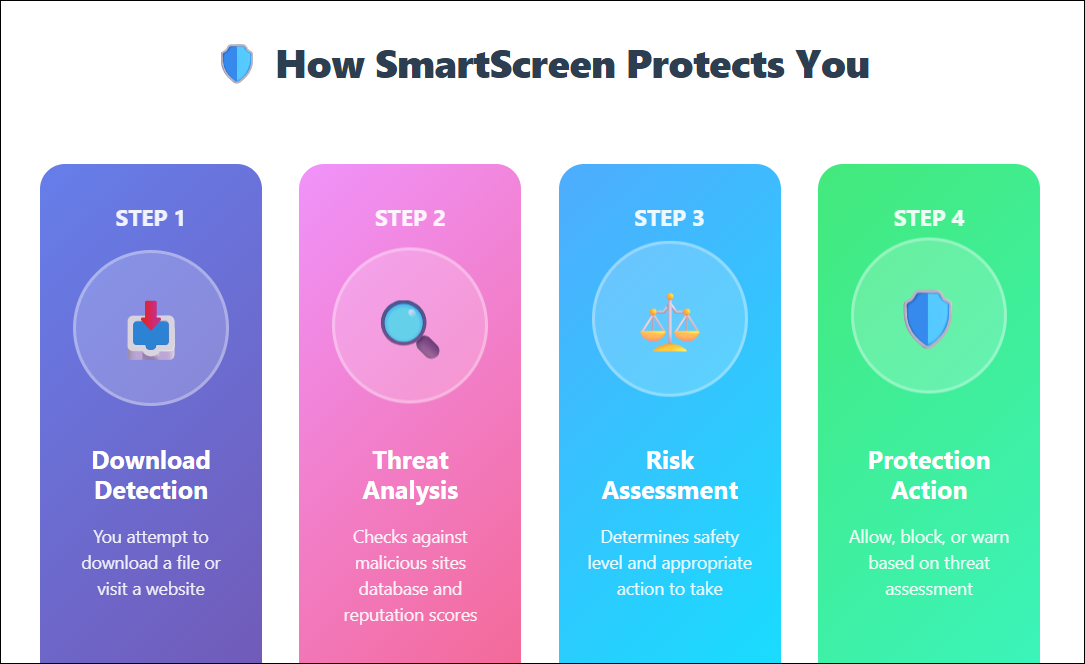
SmartScreen использует репутационную защиту для блокировки потенциально опасных сайтов и приложений. Он сопоставляет загружаемые файлы и адреса с базой известных подозрительных разработчиков и ресурсов. При совпадении SmartScreen блокирует доступ или загрузку и показывает предупреждение пользователю.
Ключевые понятия в одну строку:
- Репутация: оценка приложения или сайта на основе телеметрии и известных отчётов об угрозах.
- Порог блокировки: уровень реакции SmartScreen — предупреждение или немедленная блокировка.
Важно: репутационный фильтр иногда помечает легитимные программы из-за отсутствия истории распространения. В таких случаях можно временно отключить SmartScreen, но нужно убедиться в надёжности источника и вернуть защиту позже.
Когда стоит временно отключить SmartScreen
- Нужно установить программное обеспечение из надёжного источника, которое SmartScreen ошибочно пометил как нераспознанное.
- Отладка собственных инсталляторов и приложений в тестовой среде.
- Массовое развёртывание ПО в контролируемой сети, где централизованно управляется безопасность.
Когда не стоит отключать SmartScreen:
- Если вы не уверены в происхождении файла.
- При загрузках с публичных, малоизвестных сайтов.
Отключение SmartScreen через приложение Безопасность Windows
Это самый простой способ для обычного пользователя.
Шаги:
- Нажмите «Пуск», введите Безопасность Windows и откройте приложение из результатов поиска.
- Выберите вкладку Приложения и браузер или App & browser control в левой панели.
- Нажмите Репутационная защита или Reputation-based protection settings под заголовком Reputation-based protection.
- В списке фильтров вы увидите четыре элемента, которые можно включать и отключать отдельно:
- Проверка приложений и файлов (Check apps and files)
- Блокировка потенциально нежелательных приложений (Potentially unwanted app blocking)
- Microsoft Edge
- Приложения Microsoft Store
- Чтобы отключить фильтр для исполняемых файлов и загрузок с веба, выключите Check apps and files и Potentially unwanted app blocking.
- Чтобы полностью отключить SmartScreen, отключите все четыре фильтра.
Примечание: если какие‑то параметры недоступны и указано «эта настройка управляется администратором», обратитесь к администратору вашей сети.
Если приложение Безопасность Windows не открывается или показывает пустой экран, сначала устраните проблему с пустым окном Windows Security (см. раздел «Диагностика» ниже).
Отключение SmartScreen только в Microsoft Edge
Если вам нужно разрешить конкретную загрузку в браузере, достаточно отключить SmartScreen в Edge.
Шаги:
- В Microsoft Edge нажмите меню из трёх точек в правом верхнем углу и выберите Параметры.
- Откройте Конфиденциальность, поиск и службы или Privacy, search, and services в левой панели.
- Перейдите в раздел Безопасность или Security.
- Отключите переключатель Microsoft Defender SmartScreen. Это также отключит опцию Блокировать потенциально нежелательные приложения.
- При повторном включении SmartScreen вручную включите опцию Блокировать потенциально нежелательные приложения, если требуется.
Включение или отключение SmartScreen через Редактор реестра
Этот способ полезен, если параметры недоступны в интерфейсе Windows или вам нужно автоматизировать изменение на нескольких компьютерах. Перед изменением реестра создайте точку восстановления системы.
Шаги:
- Нажмите Win + R, введите regedit и нажмите OK. Подтвердите UAC, если потребуется.
- Перейдите в раздел реестра:
HKEY_LOCAL_MACHINE\SOFTWARE\Policies\Microsoft\Windows\System- В правой части найдите параметр EnableSmartScreen. Если его нет, создайте его.
- Чтобы создать параметр: щёлкните правой кнопкой по ключу System и выберите Новый > DWORD (32-бита) Value.
- Переименуйте новый параметр в EnableSmartScreen.
- Дважды щёлкните EnableSmartScreen и установите Value data в 0, чтобы отключить SmartScreen.
- Для включения задайте значение 1 и сохраните.
- Перезапустите ПК, чтобы изменения вступили в силу.
Дополнительно: можно задать уровень блокировки через строковый параметр ShellSmartScreenLevel.
Шаги для уровня:
- В том же ключе System создайте Новый > String Value и назовите ShellSmartScreenLevel.
- Установите значение Warn для предупреждения с возможностью продолжить, или Block для жёсткой блокировки.
- Сохраните и перезагрузите систему.
Важное замечание: неправильные изменения в реестре могут привести к нестабильной работе системы. Всегда делайте резервные копии.
Управление SmartScreen через Редактор групповой политики
Для централизованного управления в корпоративной сети используйте gpedit.msc. Это особенно удобно для массового развёртывания политики на компьютерах с версиями Pro, Edu и Enterprise.
Шаги:
- Нажмите Win + R, введите gpedit.msc и нажмите OK.
- Перейдите:
Computer Configuration > Administrative Templates > Windows Components > File Explorer- В правой панели найдите политику Configure Windows Defender SmartScreen и откройте её.
- Чтобы отключить SmartScreen, выберите Disabled.
- Чтобы включить, выберите Enabled или Not Configured в зависимости от желаемого поведения.
- Нажмите Apply и OK, затем перезапустите ПК.
Совет администраторам: разверните политику через Active Directory или Intune для единообразия настроек по всему парку устройств.
Диагностика: что делать, если настройки недоступны
- Проверьте, не применяется ли групповые политики с уровня домена.
- Убедитесь, что вы вошли под учётной записью с правами администратора.
- Если приложение Безопасность Windows не открывается, перезапустите службу Windows Security Center или выполните sfc /scannow для проверки целостности системных файлов.
Рекомендации по безопасности после установки приложения
- Восстановите все фильтры SmartScreen обратно в исходное состояние сразу после установки.
- Проверьте файл установщика антивирусом или на VirusTotal при сомнениях.
- Для корпоративных развёртываний используйте цифровые подписи и репутационные решения MDM для снижения ложных срабатываний.
Процедура: SOP — безопасное временное отключение SmartScreen
Цель: временно разрешить установку доверенного ПО и вернуть защиту после.
Шаги SOP:
- Оценка риска: подтвердите источник загрузки и контрольную сумму инсталлятора.
- Создайте точку восстановления системы и снимок образа (по возможности).
- Отключите только необходимые фильтры (например, Check apps and files).
- Установите приложение и проверьте его поведение в тестовой среде.
- Просканируйте установленное ПО локальным антивирусом и при необходимости на VirusTotal.
- Включите все фильтры SmartScreen обратно.
- Задокументируйте причину отключения и результат установки в журнале.
Runbook для инцидента и откат
Сценарий: приложение нарушило работу системы после установки при отключённом SmartScreen.
Действия:
- Немедленно отключите сеть для пострадавшей машины.
- Восстановите систему из точки восстановления, созданной до установки.
- Запустите полное сканирование антивирусом и EDR.
- Если подозрение на компрометацию подтверждено, выполните процедуру инцидента согласно политике организации.
- Сообщите администратору и при необходимости изолируйте другие машины для проверки.
Контрольные списки по ролям
Пользователь:
- Подтвердить источник загрузки.
- Сделать снимок экрана с предупреждением SmartScreen.
- Обратиться к администратору, если настройка заблокирована.
Администратор:
- Проверить политику групповой политики.
- Создать точку восстановления перед массовыми изменениями.
- Включить аудит действий, связанных с изменением SmartScreen.
ИТ-операции / DevOps:
- Автоматизировать настройку через скрипты и этапы проверки.
- Обеспечить подписание артефактов и публикацию в внутреннем репозитории.
Критерии приёмки
- SmartScreen временно отключён только на тех машинах, где это необходимо.
- После установки фильтры восстановлены в исходное состояние.
- Все установленные пакеты проверены и задокументированы.
Тестовые случаи и приемка
- Попытка загрузить известный безопасный файл при включённом SmartScreen — ожидается предупреждение или блокировка.
- Отключение Check apps and files, загрузка и установка — установка должна пройти.
- Включение SmartScreen после установки — система не должна блокировать уже установленную программу, но должна проверять новые загрузки.
- Изменение параметров через реестр и gpedit должно применяться после перезапуска.
Матрица рисков и смягчающие меры
- Риск: установка вредоносного ПО при отключении SmartScreen. Смягчение: проверка контрольных сумм и сканирование антивирусом.
- Риск: массовое отключение в компании. Смягчение: централизованный контроль через GPO и аудит.
- Риск: потеря данных при откате. Смягчение: создание точки восстановления и резервных копий.
Краткий глоссарий в одну строку
- SmartScreen: встроенная защита Windows на основе репутации приложений и сайтов.
- GPO: групповые политики для централизованного управления настройками Windows.
- Registry: системный реестр Windows, хранилище конфигурации.
Часто задаваемые вопросы
Можно ли полностью удалить SmartScreen?
Нет официального способа «удалить» SmartScreen, но его можно отключить через настройки, реестр или групповые политики. Рекомендуется не удалять компоненты безопасности.
Что означает значение EnableSmartScreen = 0?
Это отключает поведение SmartScreen на уровне политики для данной машины.
SmartScreen блокирует только скачивание или и запуск файлов?
Он может предупреждать и блокировать как загрузки, так и запуск приложений, а также браузерные переходы и приложения из Microsoft Store.
Подытожим: SmartScreen важен для защиты от угроз, но в отдельных случаях его можно временно отключить для установки доверенных приложений. Используйте пошаговую SOP, создавайте точки восстановления и сразу возвращайте защиту после завершения установки.

Похожие материалы

Несколько аккаунтов Skype: Multi Skype Launcher

Журнал для работы: повысить продуктивность

Персональные звуки уведомлений на Android

Скачивание шоу Hulu для офлайн‑просмотра

Microsoft Start: персонализированная новостная лента
