
Как установить, включать и удалять расширение LastPass в Chrome

Для тех, кто хочет настроить браузер под себя, управление расширениями — обычная задача. LastPass — популярное расширение-менеджер паролей, которое упрощает хранение и автозаполнение учётных данных.
Независимо от того, хотите ли вы установить LastPass в Chrome впервые, временно отключить его или удалить полностью, процесс быстрый и понятный.
Как добавить расширение LastPass в Chrome
Установка расширения LastPass добавляет в браузер функции управления паролями: автозаполнение, безопасное хранение заметок и генератор паролей. Процесс занимает несколько шагов.
1. Откройте Интернет-магазин Chrome
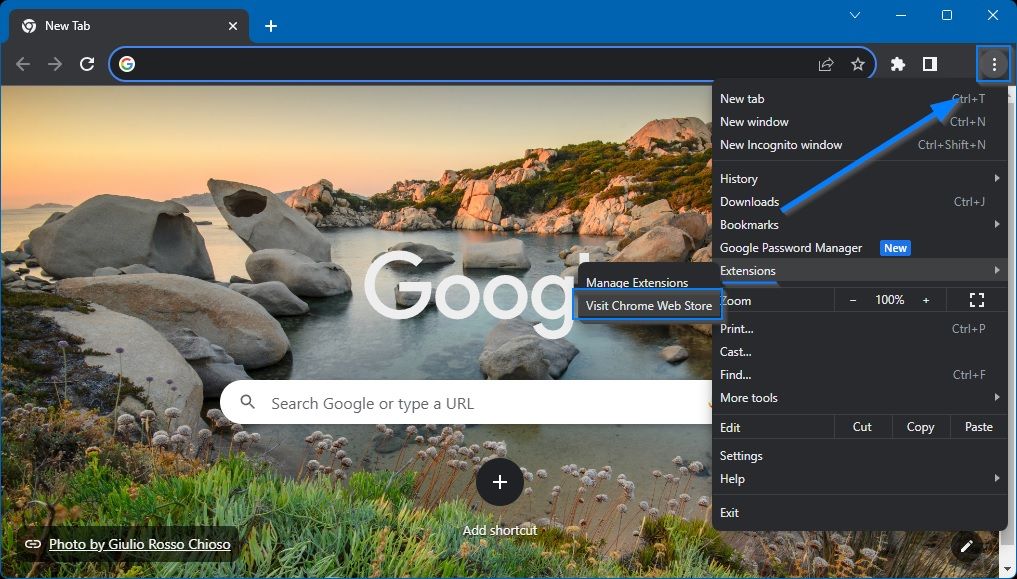
Запустите Google Chrome. Нажмите на три точки в правом верхнем углу, выберите «Расширения», затем «Открыть Интернет-магазин Chrome».
Примечание: в некоторых локализациях пункты меню могут называться немного иначе, но путь остаётся тем же: меню → Расширения → Интернет-магазин.
2. Найдите LastPass
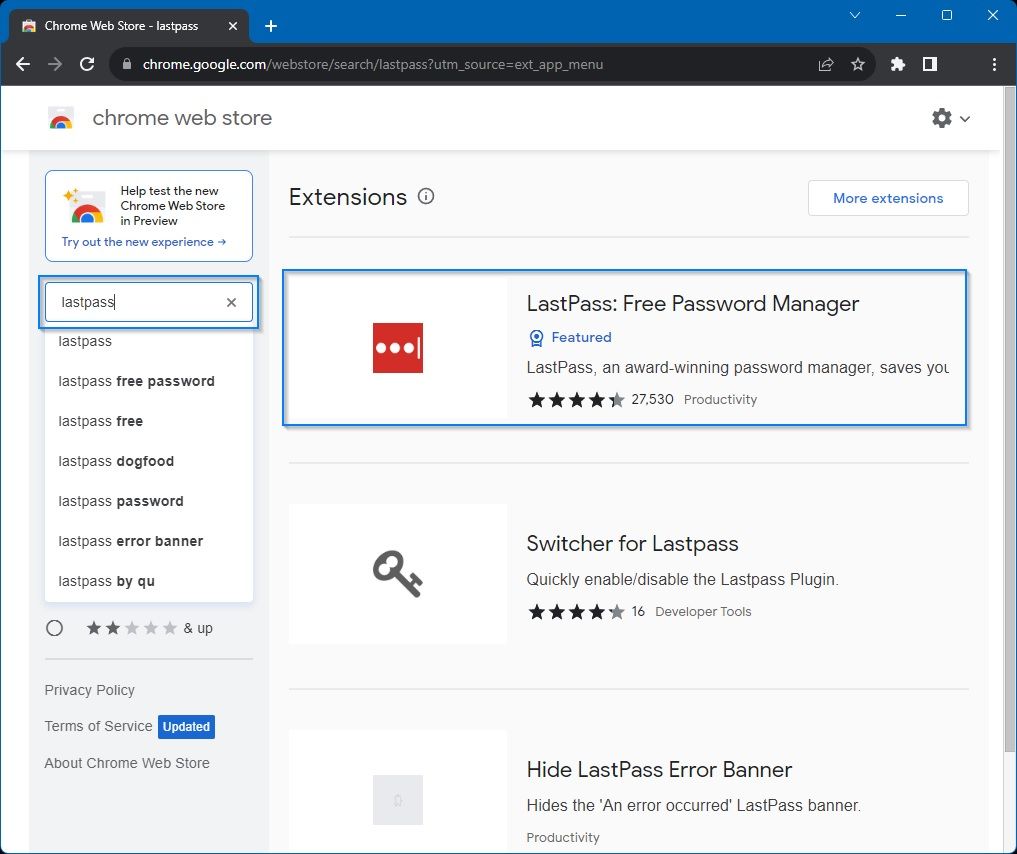
В строке поиска Интернет-магазина введите «LastPass» и нажмите Enter. В результатах поиска найдите расширение «LastPass: Free Password Manager» или аналогичное официальное расширение от LastPass.
3. Добавьте расширение в Chrome
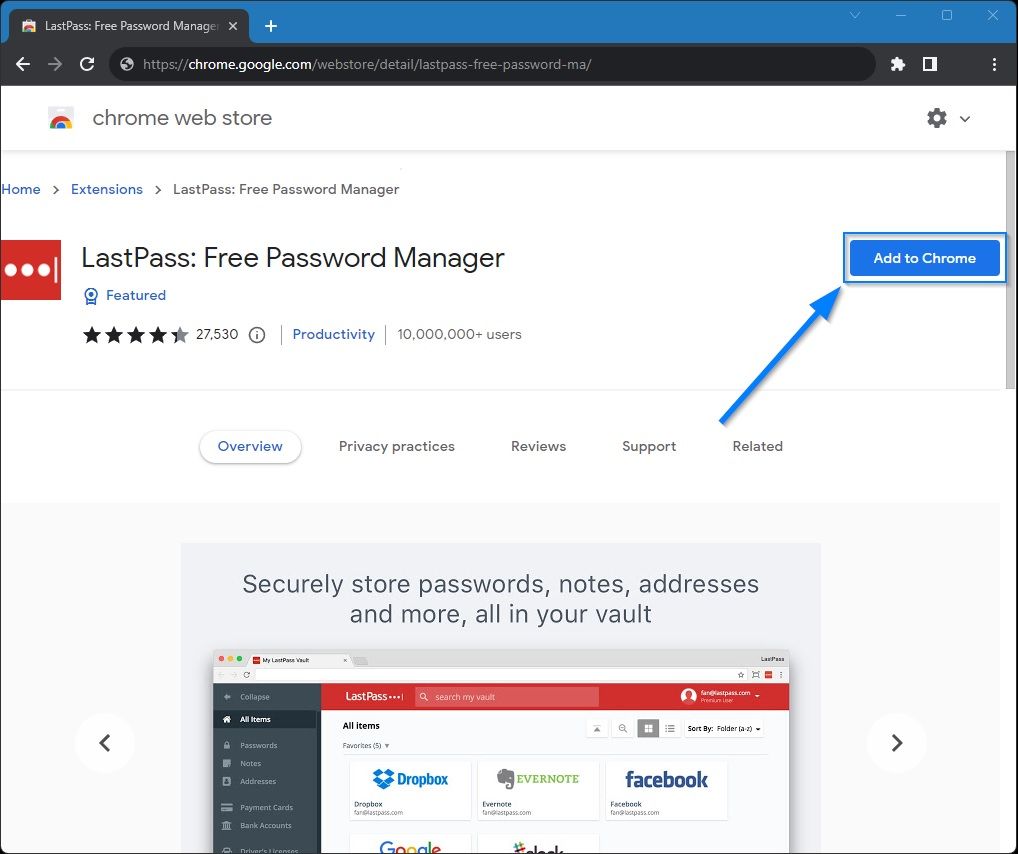
Нажмите «Добавить в Chrome» рядом с расширением. Браузер откроет диалог подтверждения установки.
4. Подтвердите установку
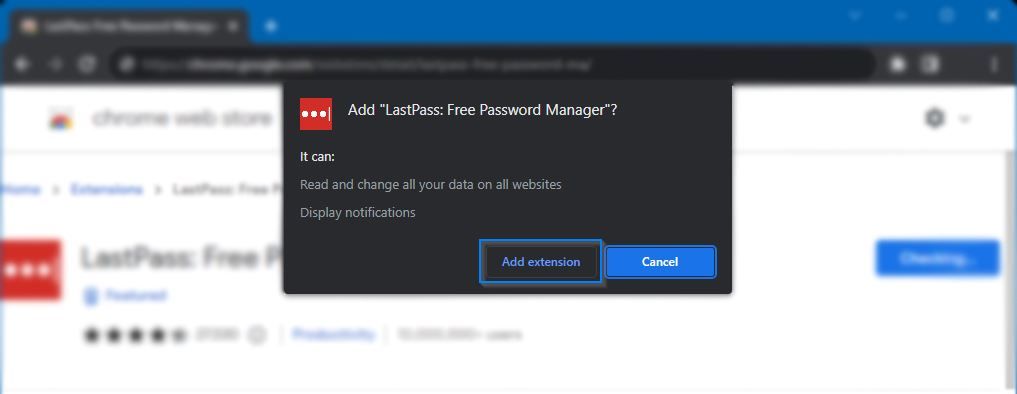
В появившемся окне нажмите «Добавить расширение». После установки Chrome автоматически загрузит и подключит расширение.
5. Завершите настройку
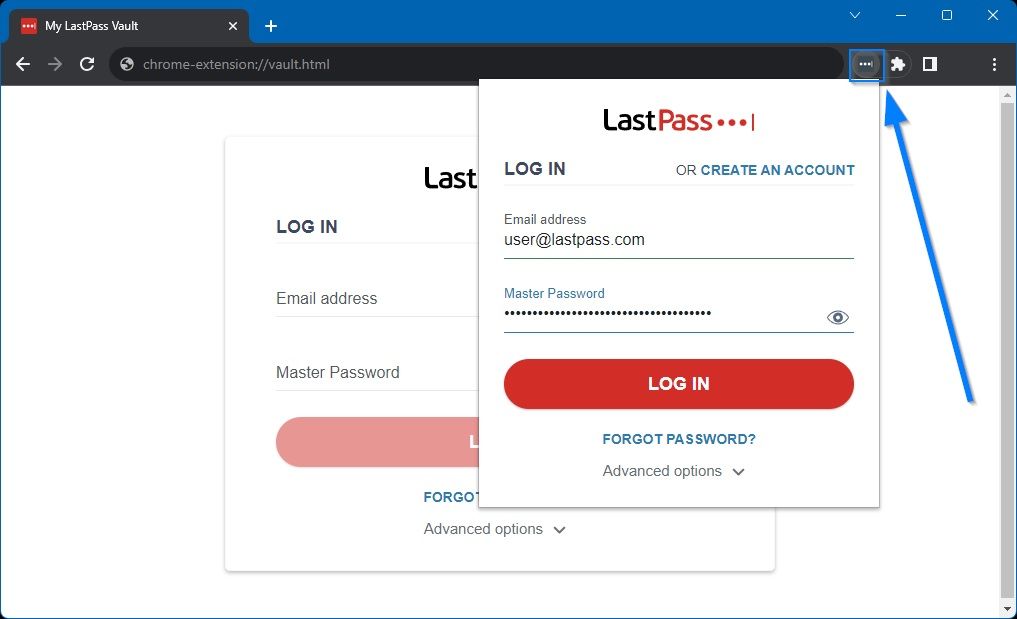
После успешной установки в правом верхнем углу Chrome появится иконка LastPass. Нажмите на неё и следуйте инструкциям на экране: войдите в существующую учётную запись или создайте новую.
Если у вас уже есть учётная запись LastPass, используйте основной пароль (master password). Если у вас его нет, зарегистрируйтесь и настройте мастер-пароль и, по возможности, многофакторную аутентификацию (MFA).
Как включать и отключать расширение LastPass
Управлять состоянием расширения можно быстро: включать при необходимости и отключать для повышения приватности или устранения конфликтов с другими расширениями.
1. Откройте менеджер расширений
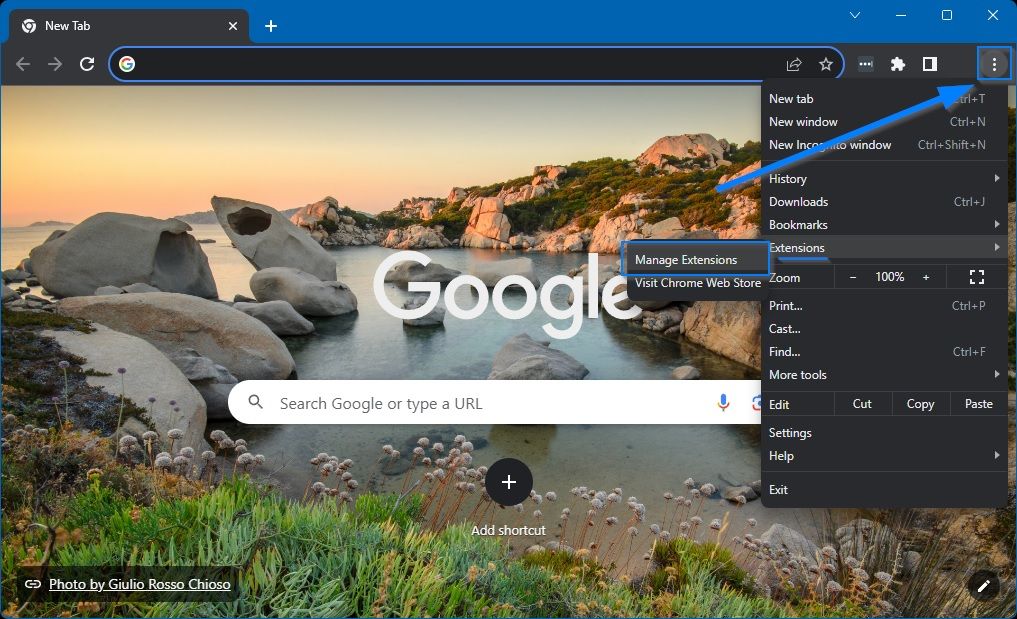
Нажмите три точки → «Расширения» → «Управление расширениями».
2. Найдите LastPass в списке
В списке установленных расширений пролистайте до LastPass.
3. Включите или отключите переключатель
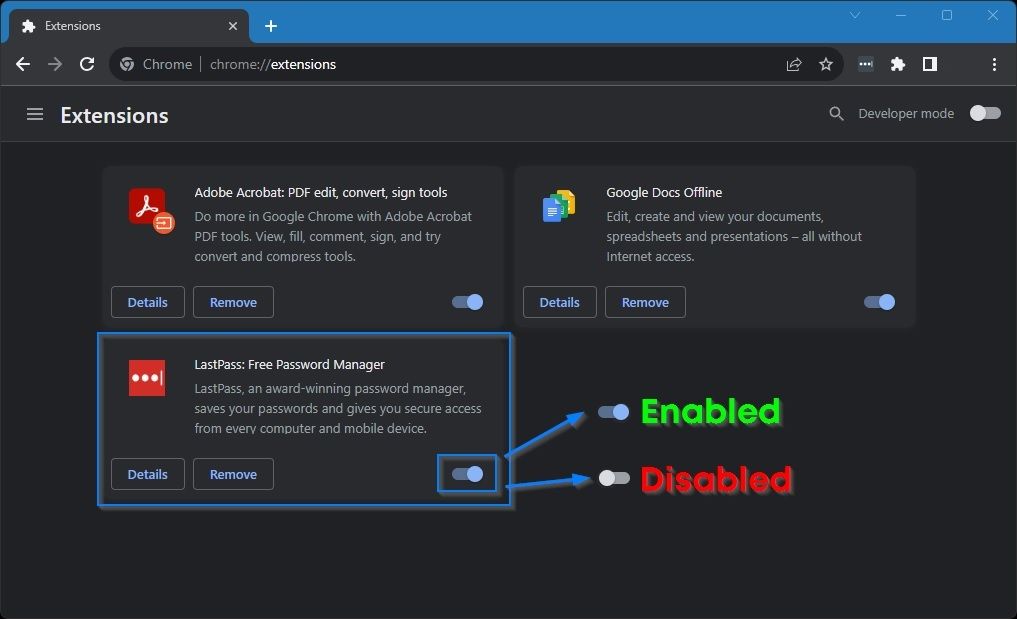
Переключатель рядом с расширением включает (синий) или отключает (серый) его. Отключение временно приостанавливает работу расширения, не удаляя его данные из браузера.
Важно: отключенное расширение не будет автозаполнять пароли, но его данные и настройки останутся до удаления.
Как удалить расширение LastPass из Chrome
После инцидента с утечкой данных в 2022 году некоторые пользователи предпочли удалить LastPass. Ниже — шаги для полного удаления расширения из Chrome.
1. Откройте менеджер расширений
Те же шаги: три точки → «Расширения» → «Управление расширениями».
2. Найдите LastPass
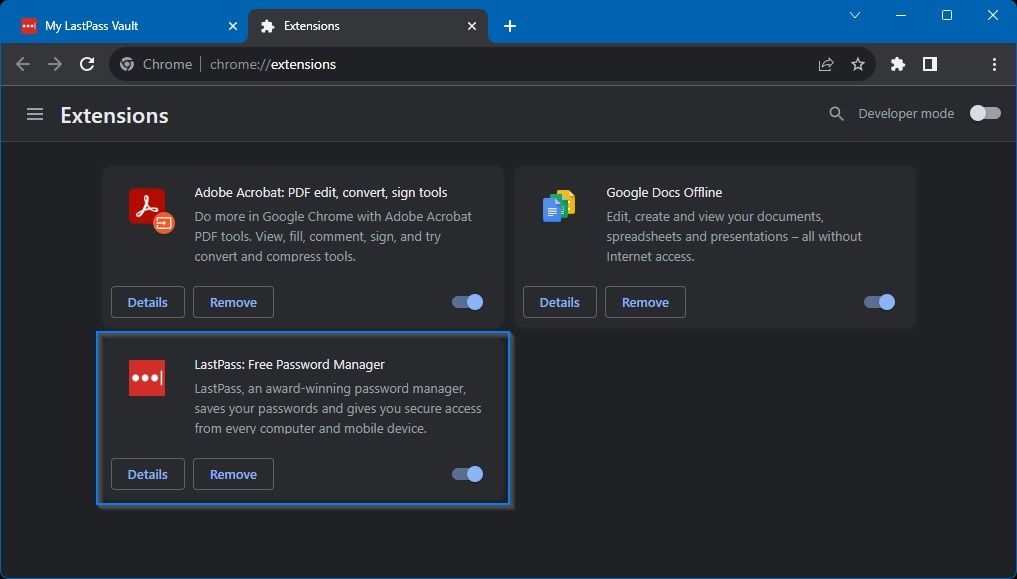
Найдите LastPass в списке.
3. Удалите расширение
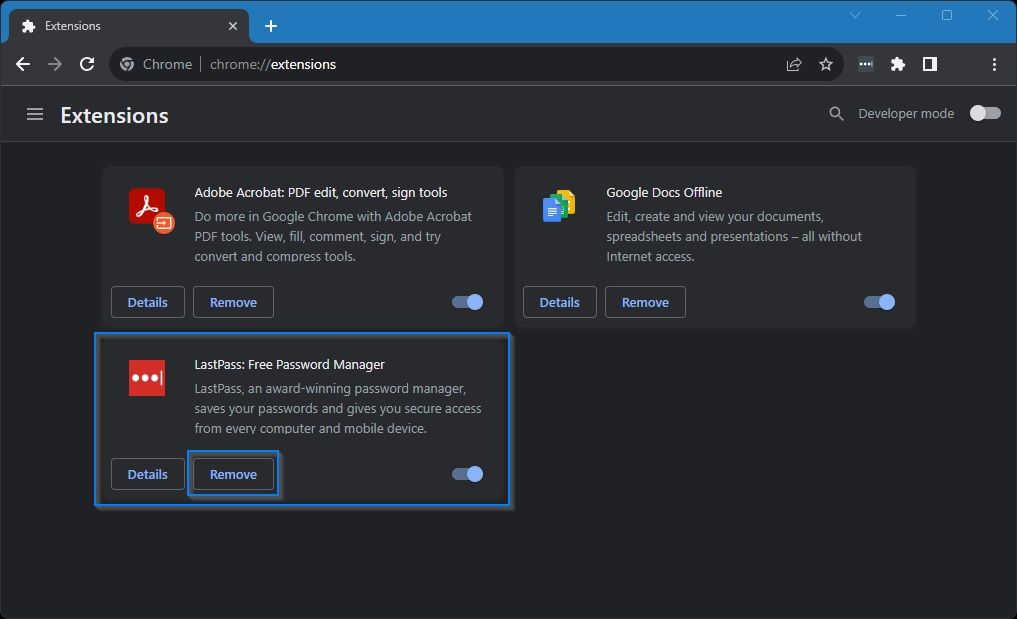
Нажмите «Удалить» рядом с расширением.
4. Подтвердите удаление
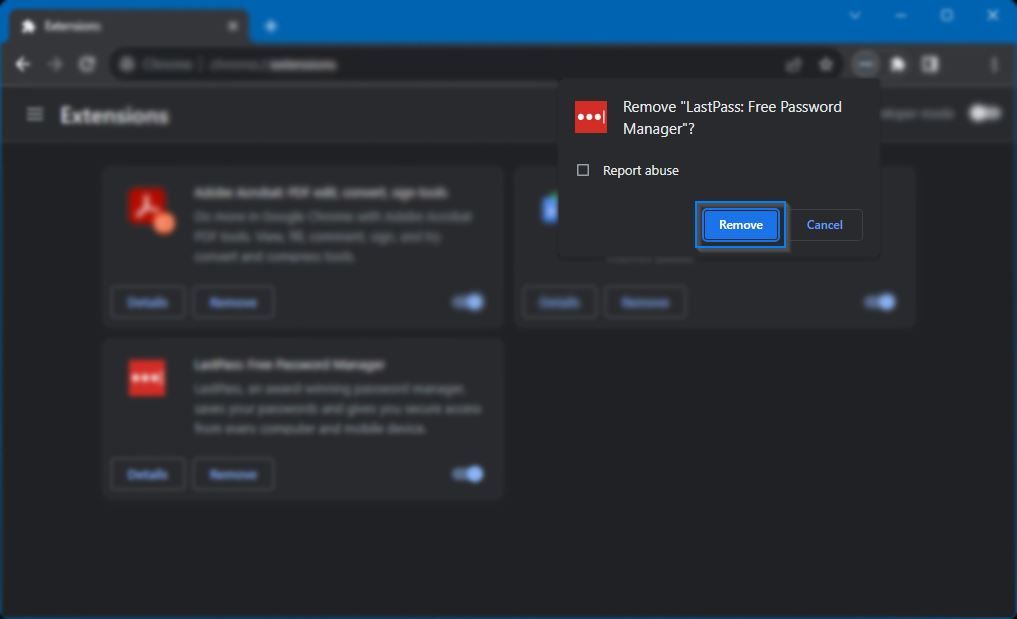
В подтверждающем окне нажмите «Удалить». После этого расширение исчезнет из списка, и иконка в панели инструментов пропадёт.
Если вы планируете полностью отказаться от сервиса, дополнительно удалите локальные данные или удалите учётную запись через сайт LastPass.
Рекомендации по безопасности и укреплению защиты
Important: расширения управляют доступом к странице и формам в браузере. Даже официальные расширения могут представлять риск при компрометации. Рекомендуемые шаги:
- Включите многофакторную аутентификацию (MFA) для вашей учётной записи менеджера паролей.
- Периодически меняйте мастер-пароль и используйте длинную фразу-пароль (passphrase).
- Ограничьте количество установленных расширений: установите только те, которым доверяете.
- Регулярно обновляйте браузер и расширения — обновления часто закрывают уязвимости.
- При удалении менеджера паролей экспортируйте и шифруйте резервную копию перед окончательным удалением.
- Рассмотрите использование аппаратных ключей (FIDO2) для второй формы аутентификации.
Альтернативы LastPass
Если вы сомневаетесь в использовании LastPass, есть несколько альтернатив разных типов:
- Bitwarden — открытый исходный код, можно хостить самостоятельно.
- 1Password — коммерческий менеджер с акцентом на корпоративный рынок и удобство.
- Dashlane — предлагает встроенные функции мониторинга паролей и VPN в премиум-версии.
Выбор зависит от ваших требований к приватности, бюджету и от того, нужна ли централизованная корпоративная политика.
Когда LastPass не подходит
- Если корпоративная политика явно запрещает использование облачных менеджеров паролей.
- Если вы требуете полностью локального хранения с самохостингом и не хотите доверять облаку.
- Если вы управляете критически важной инфраструктурой и предпочитаете hardware-based решения.
Ментальные модели и эвристики при выборе менеджера паролей
- Принцип наименьших привилегий: минимизируйте список расширений и уровни доступа.
- Разделение обязанностей: личные пароли храните отдельно от рабочих; для работы используйте корпоративный менеджер.
- Надёжность = прозрачность + активная поддержка: отдавайте предпочтение проектам с понятной политикой обновлений и прозрачной историей.
Контрольные списки по ролям
Конечный пользователь:
- Установить расширение только из Интернет-магазина Chrome.
- Включить MFA и выбрать надёжный мастер-пароль.
- По необходимости отключать расширение, когда не используется.
ИТ-администратор:
- Определить политику установки расширений в организации.
- Централизованно управлять доступом и мониторить установленные расширения.
- Проводить периодическую проверку безопасности используемых менеджеров паролей.
Специалист по безопасности:
- Проверять журналы доступа и подозрительную активность в учётных записях менеджеров паролей.
- Рекомендовать аппаратные ключи для доступа к критичным учетным записям.
- Оценивать риски сторонних расширений и их разрешений.
Краткая памятка по удалению и переходу на другой менеджер
- Экспортируйте данные из LastPass в зашифрованный файл.
- Импортируйте в выбранный менеджер паролей (или вручную перенесите важные записи).
- Проверяйте корректность импортированных логинов и паролей.
- Удалите расширение в Chrome и, при желании, деактивируйте/удалите учётную запись LastPass.
Частые вопросы (FAQ)
Как понять, что расширение установлено правильно?
После установки и входа в учётную запись в правом верхнем углу Chrome появится иконка LastPass. Попробуйте зайти на сайт и проверить автозаполнение.
Останутся ли мои пароли в браузере после удаления расширения?
Удаление расширения убирает сам плагин, но локальные или синхронизированные данные могут остаться в учётной записи LastPass в облаке. Если вы хотите полностью удалить данные — выполните экспорт, удаление данных в сервисе и затем удалите учётную запись на сайте LastPass.
Как безопасно перейти на другой менеджер паролей?
Экспортируйте зашифрованный файл, импортируйте его в новый менеджер и тщательно проверьте совпадение учётных записей. После успешного перехода удалите старую учётную запись и расширение.
Краткий словарь
- Мастер-пароль: основной пароль для доступа к менеджеру паролей.
- MFA (многофакторная аутентификация): дополнительная проверка входа, например, через SMS, приложение аутентификации или аппаратный ключ.
- Экспорт/импорт: операции переноса записей паролей между менеджерами.
Итог
Установка, управление и удаление расширения LastPass в Google Chrome — простые операции, доступные любому пользователю. Главное — соблюдать базовые правила безопасности: использовать MFA, выбирать надёжный мастер-пароль и регулярно обновлять браузер и расширения. Если вы сомневаетесь в безопасности LastPass, рассмотрите альтернативы и планируйте аккуратный переход с экспортом и проверкой данных.
FAQ: см. раздел «Частые вопросы» выше для быстрых ответов и сценариев перехода.

Похожие материалы

Несколько аккаунтов Skype: Multi Skype Launcher

Журнал для работы: повысить продуктивность

Персональные звуки уведомлений на Android

Скачивание шоу Hulu для офлайн‑просмотра

Microsoft Start: персонализированная новостная лента
