
Как включить и отключить оверлей Discord в игре
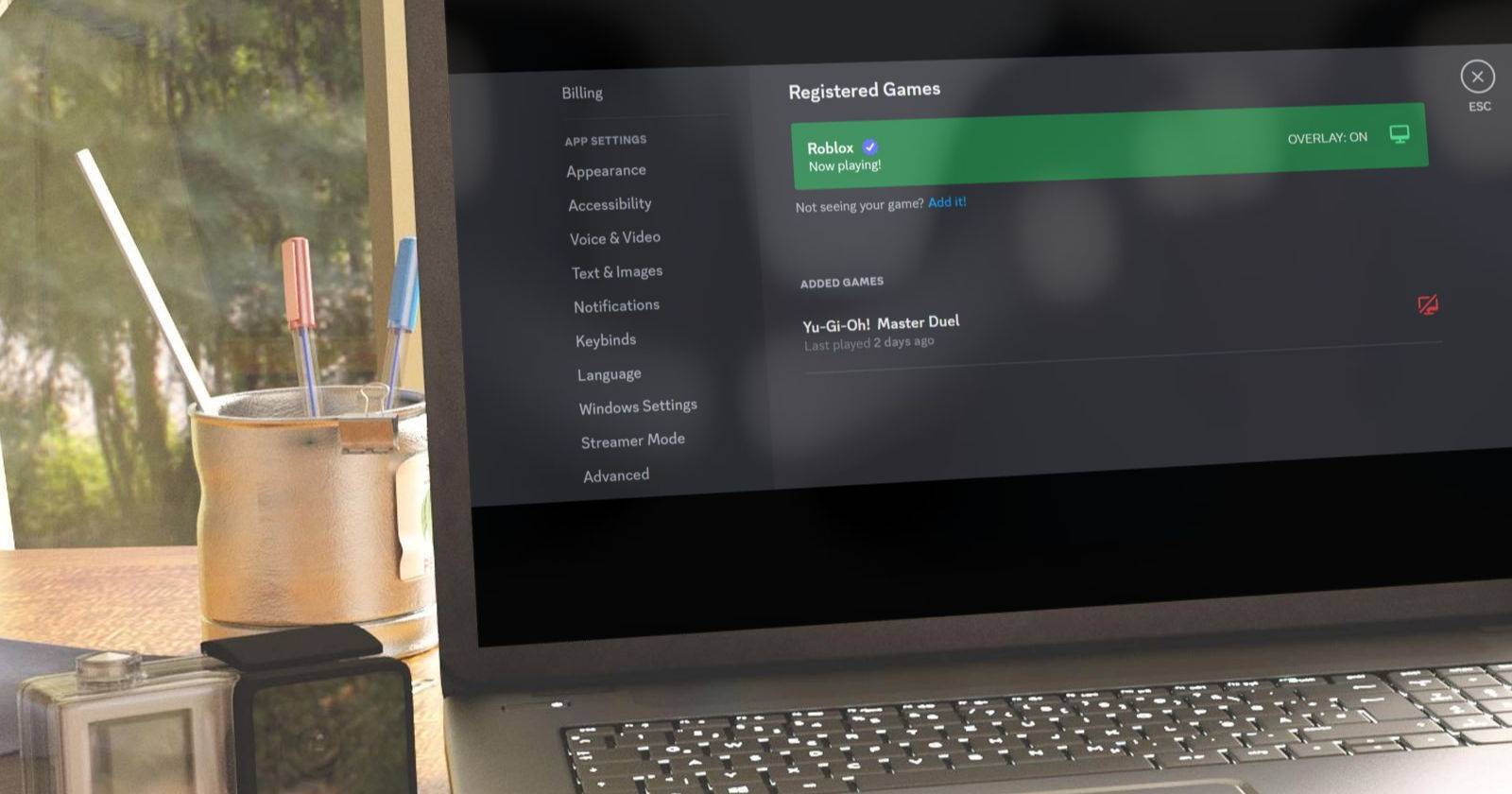
Оверлей Discord помогает оставаться на связи, не сворачивая игру: вы увидите входящие сообщения, звонки и быстрые кнопки управления прямо поверх приложения игры. Это полезно, когда важно не пропустить уведомление, но вы не хотите прерывать игровой процесс.
Что такое оверлей (в одно предложение)
Оверлей — это полупрозрачный интерфейс Discord, который отображается поверх игры и даёт доступ к чатам, уведомлениям и呼новленным кнопкам управления.
Когда оверлей полезен
- Быстрая реакция на сообщения и звонки без сворачивания игры.
- Удобно для командного взаимодействия в многопользовательских играх.
- Полезно при стриминге, чтобы видеть приватные уведомления (требует осторожности с конфиденциальностью).
Важно: оверлей может потреблять ресурсы системы и иногда снижать FPS на слабых компьютерах. Если это критично — отключите оверлей для всей программы или для конкретной игры.
Как включить оверлей Discord — пошагово
Ниже — упрощённая методика включения и настройки.
- Откройте приложение Discord на рабочем столе.
- Нажмите значок шестерёнки рядом с вашим аватаром — это «Пользовательские настройки» (User Settings).
- В левой колонке найдите раздел «Оверлей в игре» (Game Overlay).
- Включите переключатель «Включить оверлей в игре» (Enable in-game overlay).
Рядом с переключателем отображается сочетание клавиш для показа/скрытия оверлея. Чтобы изменить сочетание клавиш, кликните по подсказке и нажмите нужную комбинацию на клавиатуре.
Далее вернитесь в настройки и откройте раздел «Зарегистрированные игры» (Registered Games). Запустите игру, затем минимизируйте её: в списке должна появиться запущенная игра. Если она обнаружена, нажмите значок монитора рядом с именем, чтобы включить оверлей для этой игры.
Что делать, если игра не обнаружена автоматически
Если Discord не видит игру — добавьте её вручную:
- Откройте Discord и зайдите в «Пользовательские настройки» (значок шестерёнки).
- В левой колонке выберите «Зарегистрированные игры» (Registered Games).
- Нажмите «Добавить её!» (Add it!) справа от списка.
- В появившемся списке найдите процесс игры и нажмите «Добавить игру» (Add Game).
После добавления снова включите оверлей для этой позиции, если он отключён.
Как пользоваться оверлеем во время игры
- При входящем сообщении или звонке оверлей показывает уведомление в углу экрана.
- Чтобы открыть оверлей вручную, нажмите назначенное сочетание клавиш.
- Внутри оверлея можно нажать кнопку «прикрепить» (pin), чтобы закрепить нужный чат поверх игры.
Советы по использованию:
- Если вам нужно быстро скрыть оверлей, используйте сочетание клавиш. Это удобно при записи или стриме.
- Закреплённые чаты остаются видимыми до тех пор, пока вы не открепите их.
Частые проблемы и их решение (Troubleshooting)
Если оверлей не показывает уведомления или не появляется, последовательно проверьте следующее:
- Обновите Discord до последней версии и перезапустите приложение.
- Проверьте, что переключатель «Включить оверлей в игре» активирован.
- Убедитесь, что игра добавлена в «Зарегистрированные игры» и для неё включён оверлей (иконка монитора активна).
- Сверьте права запуска: если игра запускается от имени администратора, запустите Discord тоже от имени администратора — несоответствие прав может блокировать оверлей.
- Отключите другие оверлеи (Steam Overlay, NVIDIA ShadowPlay/GeForce Experience, AMD/Radeon Overlay) — они могут конфликтовать.
- Если используете антивирус или защиту, временно проверьте, не блокирует ли она интеграцию Discord.
- Попробуйте запустить игру в оконном или оконном без рамки режиме — иногда полноэкранный режим блокирует отображение оверлея.
- На macOS и некоторых Linux-сборках оверлей может работать нестабильно или не поддерживаться — проверьте официальную документацию Discord.
Если базовые шаги не помогли, попробуйте переустановить Discord.
Как отключить оверлей полностью или для отдельной игры
Если оверлей ухудшает производительность, его можно выключить полностью или только для конкретной игры.
Полное отключение:
- Откройте «Пользовательские настройки» (значок шестерёнки).
- Перейдите в «Оверлей в игре» (Game Overlay).
- Выключите переключатель «Включить оверлей в игре».
Отключение для конкретной игры:
- Перейдите в «Зарегистрированные игры».
- Найдите нужную игру и нажмите иконку монитора, чтобы отключить оверлей для неё.
Временное отключение
- Нажмите сочетание клавиш оверлея — это быстрый способ временно скрыть интерфейс, не меняя глобальные настройки.
Модель принятия решения: включать или отключать?
- Если у вас мощный ПК и важна мгновенная связь — включайте оверлей.
- Если вы стримите публично — будьте осторожны: оверлей может выдать приватные сообщения; лучше отключать или использовать отдельный аккаунт/сервер для стрима.
- На слабых машинах или при падении FPS — лучше отключить оверлей для всей программы или для конкретной игры.
Краткая методика настройки (минимальный чеклист)
- Обновить Discord.
- Включить «Оверлей в игре» в настройках.
- Добавить игру в «Зарегистрированные игры», если нужно.
- Назначить удобное сочетание клавиш.
- Проверить работу в игре и при необходимости отключить для конкретной игры.
Роли: что важно знать разным пользователям
- Игроки: используйте закрепление чатов и быстроту реакции на сообщения.
- Стримеры: отключайте оверлей при трансляции публичного контента или контролируйте приватность чатов.
- Владельцы слабых систем: отключайте оверлей для снижения нагрузки.
Краткая галерея исключений и подсказки
- VR и некоторые эмуляторы могут не поддерживать стандартный оверлей — используйте внутренние уведомления приложения или сторонние решения.
- В Linux/Proton: оверлей может требовать дополнительных настроек; проверяйте совместимость.
- macOS: официальная поддержка оверлея ограничена — ориентируйтесь на текущую документацию Discord.
1‑строчный глоссарий
- Оверлей: интерфейс Discord поверх игры; Зарегистрированная игра: процесс, который Discord обнаружил в списке для оверлея.
Вопросы и ответы
Оверлей замедляет игру — что делать?
Отключите оверлей полностью или только для проблемной игры; закройте остальные фоновые приложения и другие оверлеи.
Можно ли скрыть приватные сообщения при стриме?
Лучший подход — полностью отключить оверлей или использовать отдельный просмотрщик чатa/бота, который не показывает приватные уведомления.
Оверлей не появляется — какие первые шаги?
Проверьте, что он включён в настройках, что игра добавлена и что права запуска Discord соответствуют правам запуска игры.
Краткое резюме
Оверлей Discord — удобный инструмент для связи во время игры: он экономит время и позволяет оставаться на связи без сворачивания приложений. Включение занимает пару шагов: активируйте оверлей в настройках, добавьте игру при необходимости и настройте сочетание клавиш. Если возникли проблемы — следуйте разделу «Частые проблемы и их решение».
Подведём итоги:
- Включение: Настройки → Оверлей в игре → Включить.
- Добавление игры вручную: Настройки → Зарегистрированные игры → Добавить.
- Отключение: глобально в разделе оверлея или для отдельной игры в списке.
Надеюсь, эти инструкции помогут настроить оверлей Discord под ваши нужды — быстро и безопасно.
Частые вопросы (FAQ)
Поддерживает ли оверлей macOS и Linux?
Оверлей наилучшим образом поддерживается на Windows; на macOS и некоторых Linux-системах работа может быть ограничена. Проверьте официальную документацию Discord для актуальной информации.
Могут ли другие приложения конфликтовать с оверлеем?
Да — Steam Overlay, NVIDIA/AMD оверлеи и некоторые приложения для записи/стрима могут создавать конфликты. Временно отключите их для проверки.
Как защитить приватные сообщения при стриме?
Отключите оверлей или используйте настройки приватности: отключите уведомления от личных сообщений и закрепляйте только те чаты, которые допустимы для публичного просмотра.

Похожие материалы

Несколько аккаунтов Skype: Multi Skype Launcher

Журнал для работы: повысить продуктивность

Персональные звуки уведомлений на Android

Скачивание шоу Hulu для офлайн‑просмотра

Microsoft Start: персонализированная новостная лента
