
Как включить встроенную учётную запись администратора в Windows 11
Введение
Windows 11 включает встроенную локальную учётную запись Administrator, которую производители и системные администраторы используют для установки ПО и первоначальной настройки устройств. По умолчанию эта учётная запись отключена и не защищена паролем — это сделано для безопасности. В статье описаны все способы включения и выключения учётной записи, рекомендации по безопасности, сценарии применения и контрольные списки для разных ролей.
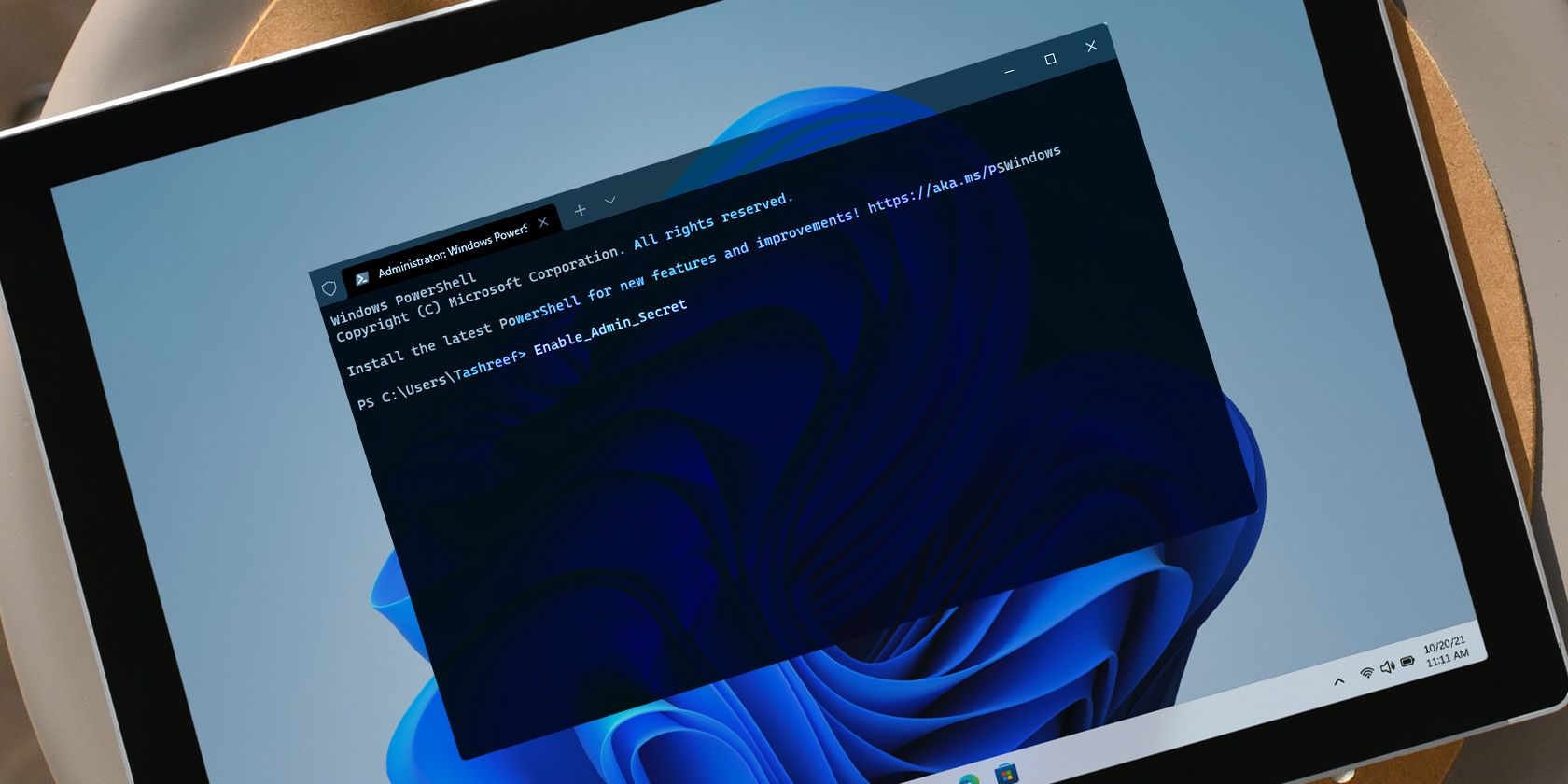
Ключевая идея: встроенная учётная запись обладает полной локальной властью и подавляет запросы UAC — используйте её только временно и в контролируемой среде.
Для чего нужна встроенная учётная запись Administrator
- Быстрая установка приложений и первоначальная настройка после чистой установки ОС.
- Резервная учётная запись для восстановления доступа при проблемах со входом.
- Выполнение административных задач без подтверждений UAC.
Краткое определение: UAC — механизм контроля учётных записей, который требует подтверждения действий с повышенными правами.
Важно: по умолчанию учётная запись Administrator может быть без пароля. Оставлять её открытой небезопасно.
Когда не стоит использовать встроенную учётную запись
- На компьютерах пользователей для повседневной работы — это увеличивает риск злоупотреблений и распространения вредоносного ПО.
- На устройствах, подключённых к домену, где централизованное управление пользователей настроено через AD.
- При работе с конфиденциальными данными без дополнительных мер контроля и аудита.
Основные способы включения и отключения учётной записи
В статье представлены пять рабочих методов: Локальные пользователи и группы, Командная строка, PowerShell, Локальная политика безопасности и среда восстановления (WinRE) для случаев, когда вход в систему невозможен.
1. Включение через Локальные пользователи и группы (lusrmgr.msc)
Примечание: оснастка «Локальные пользователи и группы» доступна в редакциях Windows 11 Pro, Education и Enterprise. В Home её нет.
Пошагово:
- Нажмите Win + R, чтобы открыть окно “Выполнить”.
- Введите lusrmgr.msc и нажмите ОК.
- В левой панели выберите папку “Users”.
- В правой панели найдите учётную запись Administrator, щёлкните по ней правой кнопкой мыши и выберите “Изменить”.
- На вкладке “Общие” снимите галочку “Учётная запись отключена”.
- Нажмите “Применить” и “ОК”.
- Закройте оснастку и войдите в систему под Administrator через экран входа.
Как выключить: повторите шаги и установите галочку “Учётная запись отключена”.
Примечание для Windows 11 Home: используйте сторонние утилиты с осторожностью или применяйте способы через Командную строку/PowerShell.
2. Включение через Командную строку (CMD)
Используйте команду net user для управления локальными пользователями.
Пошагово:
- Нажмите клавишу Win, введите cmd.
- Щёлкните правой кнопкой по “Командная строка” и выберите “Запуск от имени администратора”.
- Введите команду и нажмите Enter:
Net user Administrator /active: yes- Если команда выполнена успешно, вы увидите сообщение “Команда выполнена успешно”.
Чтобы отключить Administrator:
Net user Administrator /active: noДля входа после включения: Win + L → выберите Administrator на экране блокировки.
Примечание: при необходимости задайте пароль через ту же команду:
Net user Administrator <новый_пароль>Замените <новый_пароль> на надёжную фразу.
3. Включение через PowerShell
Используйте модуль локальных пользователей (LocalAccounts) и командлеты Enable-LocalUser / Disable-LocalUser.
Пошагово:
- Нажмите Win + X и выберите “Windows Terminal (Admin)”.
- Если открылась вкладка не-PowerShell, переключитесь на PowerShell через стрелку в панели или нажмите Ctrl + Shift + 1.
- Выполните команду:
Enable-LocalUser -Name "Administrator"- Чтобы отключить:
Disable-LocalUser -Name "Administrator"Дополнительно: задайте пароль командлетом Set-LocalUser (если модуль поддерживает) или используйте net user.
4. Включение через Локальную политику безопасности (secpol.msc)
Примечание: Локальная политика безопасности отсутствует в Windows 11 Home.
Пошагово:
- Нажмите Win + R, введите secpol.msc и нажмите ОК.
- Откройте “Local Policies” → “Security Options”.
- В списке найдите параметр “Account: Administrator account status” и откройте его свойства.
- Выберите “Enabled” для включения или “Disabled” для отключения.
- Нажмите “Применить” и “ОК”.
После этого учётная запись появится на экране входа.
5. Включение учётной записи, если вы не можете войти в систему (WinRE и реестр)
Если вы заблокированы и у вас нет доступа к другим администраторам, можно включить встроенную учётную запись из среды восстановления Windows (WinRE) с помощью редактирования кустов реестра. Это инвазивный метод — выполняйте его только если понимаете последствия.
- На экране входа нажмите кнопку питания внизу слева. Удерживая Shift, нажмите Перезагрузить.
- Windows перезагрузится в среду восстановления (WinRE).
- Выберите “Troubleshoot” → “Advanced options” → “Command Prompt”.
- В командной строке введите:
regedit- В редакторе реестра выберите HKEY_LOCAL_MACHINE.
- В меню “File” выберите “Load Hive…”.
- В проводнике откройте “This PC” и перейдите в каталог:
C:\Windows\System32\config- Выберите файл SAM и нажмите “Open”.
- В диалоге “Load Hive” задайте имя, например REM_SAM, и нажмите ОК.
- Перейдите в:
HKEY_LOCAL_MACHINE\REM_SAM\SAM\Domains\Account\Users\000001F4- В правой панели найдите двоечное значение F и откройте его для редактирования.
- В разделе “Value data” найдите последовательность 00000038 и измените байт 11 на 10 (то есть замените значение 0x11 на 0x10) — это включит Administrator.
- Закройте редактор реестра, выгрузите Hive (если нужно), закройте CMD и выберите “Continue” для загрузки Windows.
Внимание: при работе с реестром можно повредить систему — создайте резервные копии и применяйте этот метод только в экстренных случаях.
Как безопасно использовать встроенную учётную запись
- Сразу задайте сложный пароль: длинная фраза длиной не меньше 12–16 символов с буквами, цифрами и символами.
- Включите аудит входов и событий безопасности (Event Viewer → Security) и периодически проверяйте логи.
- По возможности ограничьте доступ к удалённым службам (RDP, SMB) для этой учётной записи.
- После завершения задач отключайте или переименовывайте учётную запись.
- Убедитесь, что устройство шифрует диски (BitLocker) и использует антивирус/EDR.
Как задать пароль локально
Через Командную строку с правами администратора:
Net user Administrator НовыйПарольИли через “Локальные пользователи и группы” — откройте профиль Administrator → “Задать пароль”.
Переименование встроенной учётной записи
Переименование встроенной учётной записи уменьшает число атак по умолчанию. Это можно сделать через Local Security Policy (Accounts: Rename administrator account) или Group Policy в доменной среде.
Проверка и приёмка: тесты, которые стоит выполнить
Критерии приёмки после включения Administrator:
- Учетная запись Administrator отображается на экране входа.
- Успешный вход в систему под Administrator с новым паролем.
- Отсутствие повторяющихся запросов UAC при задачах, требующих прав администратора.
- Аудит событий входа фиксирует попытку входа.
- После отключения Administrator он больше не отображается и вход невозможен.
Тестовые сценарии:
- Включение через cmd → вход в систему → отключение → попытка входа.
- Включение через PowerShell → установка пароля → проверка аудита.
- Восстановление доступа через WinRE (в тестовой VM) и возврат к обычному состоянию.
Руководство действий (SOP) для администратора: быстро и безопасно
- Оцените необходимость: нужна ли встроенная учётная запись для выполняемой операции?
- Создайте точку восстановления или снимите образ системы (если возможно).
- Включите учётную запись одним из способов (рекомендуется PowerShell или lusrmgr.msc).
- Задайте долгий уникальный пароль и запишите его в хранилище секретов (например, корпоративный менеджер паролей).
- Выполните необходимые операции.
- Проверьте журналы безопасности и сетевые подключения.
- Отключите или переименуйте учётную запись и обновите документацию об изменениях.
Плейбук: включение, выполнение задач, выключение
- Включение: Enable-LocalUser -Name “Administrator” (PowerShell) или net user Administrator /active: yes.
- Выполнение задач: установка ПО, конфигурация сети, создание регулярно используемого администратора с ограниченными правами.
- Завершение: net user Administrator /active: no; смена пароля и удаление записей о временном доступе.
Инцидентный план и откат при ошибках
Сценарий: после включения Administrator произошёл сбой или вы подозреваете компрометацию.
Шаги отката:
- Отключите учётную запись: net user Administrator /active: no.
- Смените все критические пароли на системе и в инфраструктуре, если есть риск компрометации.
- Проверьте журналы безопасности и экспортируйте логи для анализа.
- Если система нестабильна, откатите образ или восстановите из резервной копии.
- Реализуйте дополнительные ограничения: отключение удалённого доступа, применение групповых политик.
Роль-ориентированные контрольные списки
Контрольный список для системного администратора:
- Оценить необходимость включения Administrator.
- Выполнить резервное копирование/снимок ОС.
- Включить учётную запись и задать пароль.
- Ограничить удалённый доступ.
- Включить аудит и собрать логи.
- Отключить учётную запись после завершения.
Контрольный список для конечного пользователя/менеджера IT:
- Запросить причину и допустимость включения.
- Убедиться, что действия выполняет уполномоченный администратор.
- Провести аудит выполненных операций.
Модели рассуждения и альтернативы
Ментальная модель: думайте о встроенной учётной записи как о “root” в UNIX — она даёт полный контроль, но несёт повышенный риск. Всегда стремитесь к принципу наименьших привилегий: создавайте обычные администраторские учётные записи для повседневных задач и держите Administrator как экстренную или временную опцию.
Альтернативы включению Administrator:
- Назначение текущему пользователю прав администратора через “Параметры -> Учетные записи -> Семья и другие пользователи”.
- Использование временных эскалаций прав (встроенные инструменты управления доступом, PIM в корпоративных решениях).
- Восстановление пароля через профиль Microsoft/службы восстановления.
Безопасность и жёсткая настройка
Рекомендации по жёсткой настройке при использовании Administrator:
- Установите длинный случайный пароль и сразу храните его в защищённом хранилище.
- Ограничьте возможность входа по сети (блокируйте RDP/SSH/SMB для этой учётной записи).
- Включите BitLocker и настройте защиту ключа восстановления.
- Настройте централизованный сбор и анализ логов (SIEM) для мониторинга аномалий входа.
- Периодически проводите аудит и ротацию паролей, если учётная запись используется часто.
Краткий глоссарий
- Administrator — встроенная локальная учётная запись Windows с полными правами.
- UAC — User Account Control, механизм подтверждения действий с правами администратора.
- SAM — Security Accounts Manager, база данных локальных учётных записей Windows.
- WinRE — Windows Recovery Environment, режим восстановления ОС.
Заключение
Встроенная учётная запись Administrator в Windows 11 — мощный инструмент для администрирования и восстановления. Она удобна при первичной настройке и в экстренных ситуациях, но представляет собой также потенциальную угрозу безопасности, если её оставить включённой или без пароля. Применяйте описанные методы с осторожностью: задавайте надёжные пароли, контролируйте доступ, включайте аудит и отключайте учётную запись после завершения задач.
Важно: планируйте использование этой учётной записи как часть процедур безопасности вашей организации и документируйте все изменения.
Дополнительные ресурсы и ссылки по теме доступны в справке Microsoft и в официальной документации Windows 11 по управлению локальными пользователями и политиками безопасности.

Похожие материалы

Несколько аккаунтов Skype: Multi Skype Launcher

Журнал для работы: повысить продуктивность

Персональные звуки уведомлений на Android

Скачивание шоу Hulu для офлайн‑просмотра

Microsoft Start: персонализированная новостная лента
