
Включение и отключение встроенного администратора в Windows 11
Коротко о встроенной учётной записи
Встроенная учётная запись Administrator — это системная учётная запись с максимальными правами. Её назначение — аварийный доступ и обслуживание системы. Для повседневной работы рекомендуется использовать учётную запись с правами администратора, но не сам встроенный Administrator.
Важно: включённая встроенная учётная запись может обойти некоторые механизмы безопасности и усложнить аудит. Отключайте её после завершения работ.
Способы включения и отключения
1. Через командную строку (CMD)
Нажмите кнопку Пуск, введите
cmd, щёлкните правой кнопкой по найденному результату и выберите «Запуск от имени администратора».При контроле учётных записей пользователей (UAC) нажмите «Да», чтобы подтвердить.
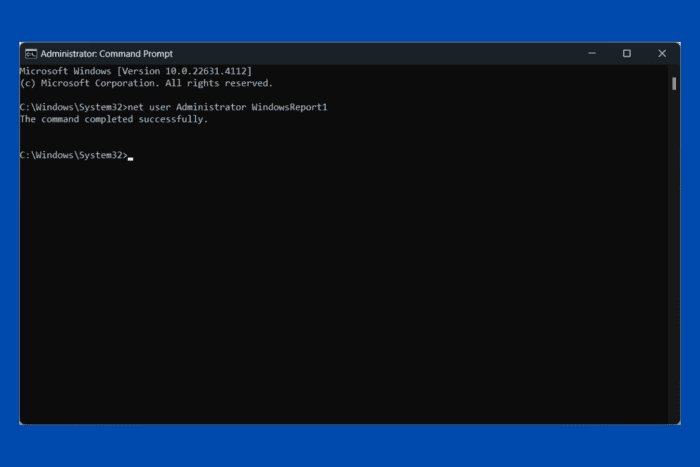
В окне командной строки выполните:
net user Administrator /active:yesВы увидите сообщение «The command completed successfully» при успешном выполнении.
Чтобы задать пароль (рекомендуется), выполните:
net user Administrator YourPasswordЗамените
YourPasswordна надёжный пароль.Выйдите из текущей учётной записи. На экране входа появится учётная запись Administrator.
Чтобы отключить учётную запись, выполните в административной командной строке:
net user Administrator /active:noПосле отключения на экране входа учётная запись больше не будет видна.
2. Через оснастку «Локальные пользователи и группы» (lusrmgr.msc)
- Нажмите Win + R, введите
lusrmgr.mscи нажмите Enter. - В дереве слева выберите «Пользователи» под разделом «Локальные пользователи и группы».
- Щёлкните правой кнопкой по объекту Administrator и выберите «Свойства».
- Чтобы включить — снимите флажок «Учётная запись отключена» и нажмите OK.
- Чтобы отключить — установите флажок «Учётная запись отключена» и нажмите OK.
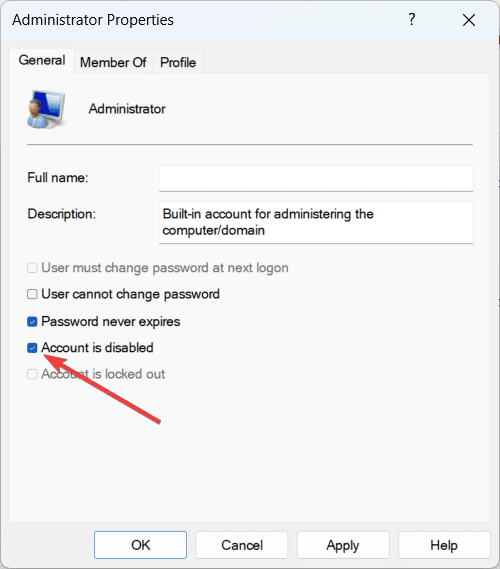
Примечание: в редакциях Windows 11 Home оснастка lusrmgr.msc отсутствует.
3. Через PowerShell
Нажмите Win + X и выберите «Windows PowerShell (Admin)» или PowerShell с правами администратора.
При запросе UAC подтвердите действие.
Чтобы включить учётную запись, выполните:
Enable-LocalUser -Name "Administrator"Чтобы отключить, выполните:
Disable-LocalUser -Name "Administrator"
Примечание: команды Enable-LocalUser и Disable-LocalUser требуют модуля LocalAccounts, доступного в стандартных сборках Windows 10/11 с соответствующими правами.
Когда этот способ не сработает
- В изданиях Windows 11 Home оснастка lusrmgr.msc недоступна — используйте CMD или PowerShell.
- Если ваша учётная запись не имеет административных прав, команды завершатся ошибкой доступа.
- В доменной среде политика домена (Group Policy) может блокировать изменение статуса встроенной учётной записи.
Альтернативные подходы
- Создать отдельную локальную учётную запись с правами администратора и включить её по необходимости. Это снижает использование системной Administrator.
- Использовать встроенные инструменты управления учётными записями через Active Directory или централизованные средства (SCCM, Intune) в корпоративной среде.
- Временное включение через удалённую сессию с административными привилегиями (PowerShell Remoting) для автоматизации.
Ментальные модели и эвристики
- Правило наименьших привилегий: давайте процессам и людям только те права, которые нужны для работы.
- Встроенная учётная запись — «ключ на всё»; храните и используйте её по редким и документированным случаям.
- Всегда задавайте сложный пароль и ведите учёт времени включения/отключения.
Чек-листы по ролям
Системный администратор:
- Убедиться, что есть резервная учётная запись с правами администратора.
- Задать сложный пароль для Administrator.
- Записать причину и время включения в журнал изменений.
IT-инженер при аварии:
- Включить Administrator только при необходимости.
- Выполнить работы, затем отключить учётную запись.
- Проверить логи на предмет подозрительных входов.
Пользователь (не администратор):
- Не пытаться включать встроенную учётную запись без разрешения.
- Сообщить администратору о проблеме.
Критерии приёмки
- Учетная запись видна на экране входа, когда она включена.
- Невозможно войти в Administrator без корректного пароля.
- После отключения учётная запись не отображается на экране входа.
- Все изменения задокументированы и подтверждены ответственным администратором.
Матрица рисков и смягчения
Риск: несанкционированный доступ через Administrator.
- Смягчение: задавать сложные пароли, включать только на время работ, вести аудит входов.
Риск: отключение критической службы при работе от Administrator.
- Смягчение: иметь план отката и точные шаги действий, резервировать конфигурации.
Риск: конфликт с политиками домена.
- Смягчение: согласовывать действия с администратором домена и проверять GPO.
Рекомендации по безопасности
- Включайте встроенную учётную запись только при явной необходимости.
- Всегда назначайте надёжный пароль длиной не менее 12 символов с сочетанием букв, цифр и символов.
- Отключайте учётную запись сразу после завершения работ.
- Контролируйте доступ к машинам с включённой учётной записью и анализируйте журналы безопасности.
Быстрый SOP (шаги для экстренного доступа)
- Подключитесь к машине с учётной записью, которая имеет права администратора.
- Откройте CMD от имени администратора.
- Выполните
net user Administrator /active:yes. - Задайте пароль
net user Administrator NewStrongPassword. - Выполните необходимые работы.
- Отключите
net user Administrator /active:no. - Задокументируйте проведённые изменения.
Частые ошибки и как их избежать
- Ошибка: команда не выполняется из-за отсутствия прав. Решение: запустите CMD/PowerShell от имени администратора.
- Ошибка: оснастка lusrmgr.msc отсутствует в редакции Home. Решение: используйте CMD или PowerShell.
- Ошибка: забытый пароль Administrator. Решение: заранее подготовьте процесс сброса пароля или резервную администраторскую учётную запись.
Заключение
Встроенная учётная запись Administrator — мощный инструмент для обслуживания и восстановления Windows 11. Пользуйтесь ею экономно и под контролем: включайте только на время работ, назначайте надёжный пароль и сразу отключайте после завершения. В корпоративной среде предпочтительнее централизованное управление и документооборот.
Важно: любые операции с встроенной учётной записью требуют административных прав и ответственности.
Краткое руководство по безопасности и операционное руководство приведены выше — используйте их как шаблон для своих процедур.

Похожие материалы

Несколько аккаунтов Skype: Multi Skype Launcher

Журнал для работы: повысить продуктивность

Персональные звуки уведомлений на Android

Скачивание шоу Hulu для офлайн‑просмотра

Microsoft Start: персонализированная новостная лента
