
Как включить и использовать Smart Compose в Gmail

Smart Compose в Gmail подсказывает завершения предложений в процессе набора — это экономит время и снижает число опечаток. В этой статье объяснено, как включить и отключить функцию на компьютере, Android и iPhone, когда она полезна, когда мешает, а также даны практические чек-листы и советы по настройке.
Smart Compose — это функция автодополнения в Gmail, которая предлагает варианты продолжения фразы во время набора письма. Подсказки формируются на основе машинного обучения и адаптируются к вашему стилю письма.
Определение в одну строку: Smart Compose — автоматические предложенные фразы для ускорения набора писем.
Важно: Smart Compose по умолчанию включён в большинстве аккаунтов. Вы всегда можете отключить его в настройках, если предпочитаете набор вручную.
Как работает Smart Compose
- Алгоритм анализирует контекст предложения и ваш предыдущий стиль написания.
- При появлении подходящей подсказки в строке набора текста увидите светло-серую завершённую часть.
- Чтобы принять подсказку — нажмите Tab (на мобильных устройствах просто продолжайте ввод или коснитесь предложенной подсказки, если интерфейс поддерживает это).
- Если подсказка не подходит — проигнорируйте и продолжайте печатать.
Простая модель ментального использования: если вы часто повторяете одни и те же фразы, Smart Compose экономит 1–2 клавиатурных шага на фразу; для редких, уникальных сообщений функция может быть бесполезна или отвлекающей.
Как включить или отключить Smart Compose на компьютере
- Откройте Gmail в браузере.
- Войдите в аккаунт и нажмите значок шестерёнки рядом с фотографией профиля в правом верхнем углу.
- Выберите “Просмотреть все параметры”.
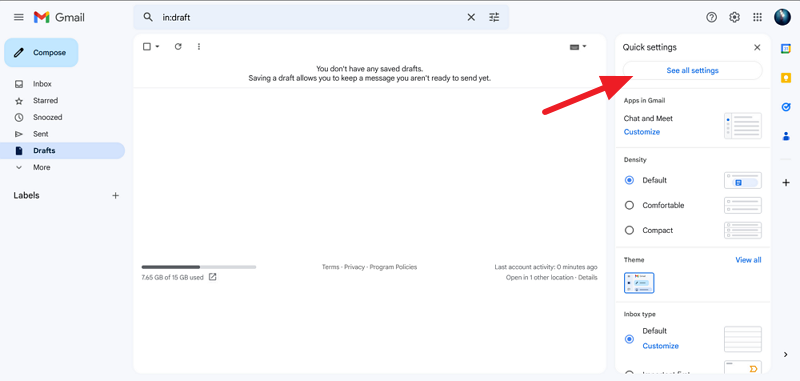
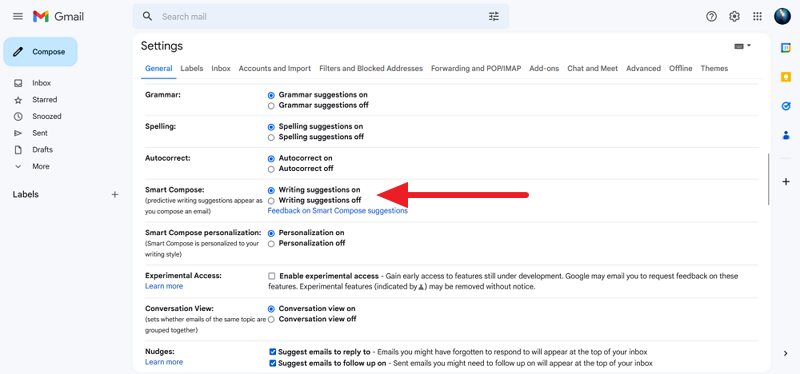
- На вкладке “Общие” прокрутите страницу до секции Smart Compose. Выберите опцию “Подсказки ввода включены” для активации.
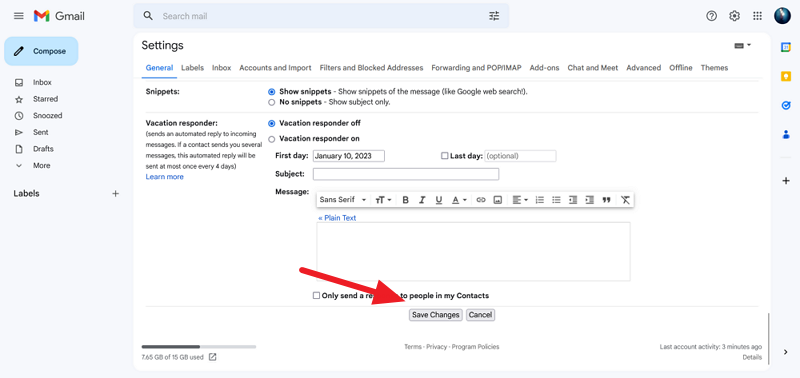
- Прокрутите вниз и нажмите “Сохранить изменения”.
Критерии приёмки:
- Smart Compose предлагает подсказки при наборе нового письма.
- Подсказки можно принять клавишей Tab.
- Изменения сохраняются после перезагрузки вкладки Gmail.
Как включить или отключить Smart Compose на Android и iPhone
Процедура почти идентична в Android и iOS:
- Откройте приложение Gmail.
- Нажмите кнопку «≡» (гамбургер) в левом верхнем углу.
- Перейдите в “Настройки”.
- Выберите свой аккаунт Google в списке.
- Прокрутите вниз и поставьте галочку рядом с пунктом “Smart Compose” (включить) или снимите галочку (отключить).
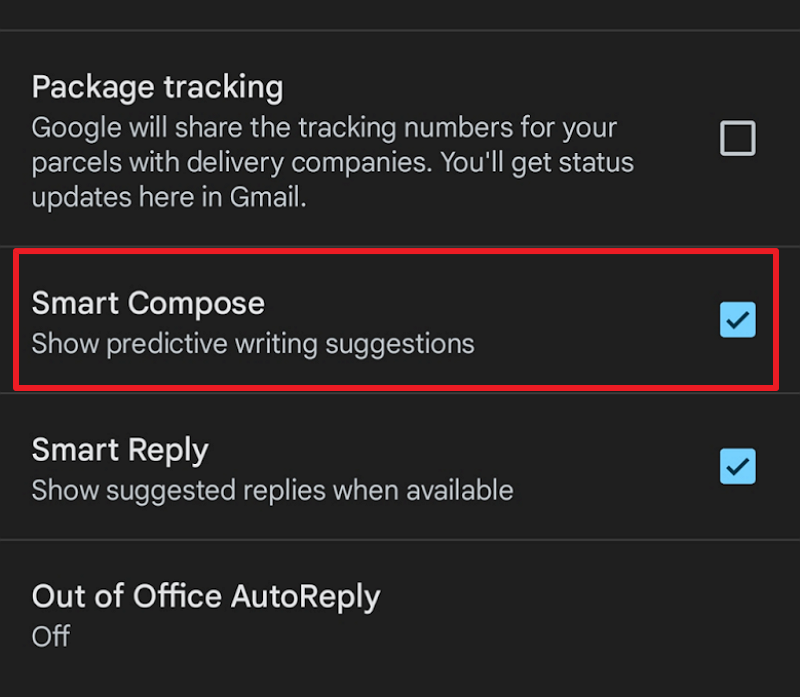
Совет: в мобильном приложении иногда требуется обновление приложения, чтобы соответствующие опции появились. Если пункт не виден — обновите Gmail через App Store или Google Play.
Практические советы и настройки (cheat sheet)
- Принятие подсказки: Tab (десктоп).
- Игнорирование: продолжайте печатать — подсказка автоматически исчезнет.
- Очистка персонализации: если вы не хотите, чтобы система училась на вашей переписке, проверьте настройки приватности и истории аккаунта Google.
- Формальные шаблоны: используйте шаблоны (черновики/ответы) для повторяющихся деловых писем; Smart Compose дополняет, но не заменяет шаблоны.
Важно: если вы обрабатываете конфиденциальные данные, проверьте корпоративную политику и настройки Google Workspace перед включением функций, основанных на машинном обучении.
Когда Smart Compose мешает или не подходит
- Юридические, медицинские и иные тексты, требующие точной формулировки — риск неточностей.
- При использовании узкоспециальной терминологии подсказки могут быть неверными или вводящими в заблуждение.
- Если вы стремитесь к уникальному стилю (напр., копирайтинг), автодополнение может снижать креативность.
- Для людей, которые печатают очень быстро и любят полный контроль над текстом, подсказки могут отвлекать.
Контрпример: когда нужен точный юридический текст — лучше готовить шаблон вручную и не полагаться на автоподстановки.
Альтернативы и дополнения
- Smart Reply — предлагает три коротких ответа внизу письма; полезно для быстрых ответов.
- Шаблоны и ярлыки (Canned Responses) — для повторяющихся структур писем предпочтительнее и безопаснее.
- Расширения почтовых клиентов и макросы — дают больше контроля и конфиденциальности для корпоративных сценариев.
- Сторонние инструменты проверки стиля и грамматики — Grammarly, LanguageTool и им подобные: они предлагают более детальную проверку и рекомендации стиля.
Сравнение в одном предложении: Smart Compose ускоряет набор, Smart Reply ускоряет ответ, шаблоны гарантируют точность формулировок при повторяющихся задачах.
Рекомендации по ролям: чек-листы
Администратор Google Workspace
- Проверить политику компании по ML-функциям.
- Убедиться, что пользователям известна инструкция по включению/отключению.
- Ограничить функции при необходимости через консоль администратора.
Менеджер/Коммерческий сотрудник
- Включить Smart Compose для ускорения рутинных писем.
- Использовать шаблоны для коммерческих предложений.
- Проверять подсказки перед отправкой.
Технический писатель/юрист
- Отключить Smart Compose в рабочих сессиях для точности.
- Работать с утверждёнными шаблонами и версионированием текста.
Саппорт/служба клиентской поддержки
- Включить Smart Compose, если переписка стандартна.
- Комбинировать автодополнение и быстрые шаблоны для скорости.
Decision flow для решения: включать или отключать Smart Compose
flowchart TD
  A[Нужно ли быстро отвечать на большое число однотипных писем?] -->|Да| B[Включить Smart Compose]
  A -->|Нет| C[Нужна точность формулировок?]
  C -->|Да| D[Отключить Smart Compose и использовать шаблоны]
  C -->|Нет| B
Конфиденциальность и безопасность
Smart Compose генерирует подсказки на основе анализа текста. Компания Google описывает обработку данных в политике конфиденциальности аккаунта. Для корпоративных аккаунтов администратор может контролировать доступ к некоторым интеллектуальным функциям. Если ваша переписка содержит секретную информацию, проконсультируйтесь с ИТ/безопасностью перед включением функции.
Примечание: локальные законы о защите данных и внутренняя политика компании важнее пользовательских настроек.
Критерии приёмки
- Функция доступна в настройках аккаунта.
- Подсказки появляются при наборе нового письма.
- Пользователь может принять подсказку одной клавишей.
- В мобильном приложении галочка Smart Compose сохраняется после выхода и повторного входа.
Краткий глоссарий
- Smart Compose — автодополнение предложений в Gmail.
- Smart Reply — три готовых коротких ответа под письмом.
- Шаблоны (Canned Responses) — заранее сохранённые фрагменты писем.
Частые вопросы (коротко)
Как включить Smart Compose в Google Документах?
Откройте Документы Google, в меню выберите “Инструменты” → “Параметры” и найдите галочку, связанную с подсказками ввода. Обычно функция включена по умолчанию.
Как работает Smart Compose?
Система предсказывает продолжение фразы, анализируя контекст и стиль, и предлагает автоматически заполнить текст. На десктопе — принять подсказку можно через Tab.
Какие недостатки у Smart Compose?
Подсказки могут отвлекать, неверно предсказывать редкие термины и повышать ожидание мгновенных ответов. Для точных юридических или медицинских текстов лучше не полагаться на автодополнение.
Какие преимущества у Smart Compose?
Функция ускоряет набор однообразных фраз, помогает снизить опечатки и может подстраиваться под стиль пользователя. Для скоростной переписки и рутинных задач это ощутимое облегчение.
Работает ли Smart Compose на мобильных устройствах?
Да. Включается в настройках приложения Gmail для iOS и Android.
Есть ли в Gmail предиктивный ввод?
Да — это Smart Compose. Он предлагает фрагменты текста по мере набора.
Чем отличается Smart Reply от Smart Compose?
Smart Reply предлагает готовые короткие варианты ответов под письмом. Smart Compose предлагает автодополнение фраз при наборе.
Быстрая проверка перед отправкой (SOP)
- Проверить, нет ли в тексте конфиденциальных данных.
- Быстро просмотреть предложения Smart Compose на предмет корректности.
- Принять/отклонить подсказки и отредактировать письмо вручную.
- Отправить.
Фактовый блок:
- Smart Compose подходит для ускорения повседневной переписки и может интегрироваться с привычными шаблонами.
- Для строгих официальных документов рекомендуется использовать утверждённые шаблоны и отключать автодополнение.
Итог
Smart Compose — удобный инструмент для повышения скорости работы с почтой. Он особенно полезен для тех, кто обрабатывает много однотипных сообщений. В тех случаях, когда важна точность формулировок или безопасность, разумно отключать автодополнение и опираться на шаблоны и проверку человеком.
Сводка:
- Включать Smart Compose удобно для рутинной переписки.
- Отключать стоит при работе с чувствительными или юридическими текстами.
- Администраторы контролируют доступ в корпоративных сетях.

Похожие материалы

Несколько аккаунтов Skype: Multi Skype Launcher

Журнал для работы: повысить продуктивность

Персональные звуки уведомлений на Android

Скачивание шоу Hulu для офлайн‑просмотра

Microsoft Start: персонализированная новостная лента
