
Как включить TPM и Secure Boot в VirtualBox 7.0

Кратко: зачем нужны TPM и Secure Boot
TPM (Trusted Platform Module) — аппаратный модуль для хранения криптографических ключей и защиты целостности системы. Secure Boot — механизм загрузчика, который разрешает запускать только подписанное ПО на уровне прошивки (UEFI). Вместе они повышают защиту ОС от атак на загрузку и утечки ключей, а также позволяют использовать функции BitLocker и изоляции ядра.
Windows 11 официально требует TPM 2.0 и рекомендуется использовать Secure Boot для полного набора функций безопасности. VirtualBox 7.0 эмулирует TPM и предоставляет опции EFI/Secure Boot, поэтому вы можете создать совместимую виртуальную машину без физического TPM.
Что важно знать до начала
- TPM в VirtualBox — эмуляция, полезна для совместимости и тестирования; она обеспечивает уровень совместимости с Windows 11, но не заменяет реальные аппаратные модули в сценариях строгой безопасности.
- Secure Boot в VirtualBox работает в режиме EFI: гостевая ОС должна быть установлена в EFI/UEFI режиме.
- Для Windows 10 можно выбрать ранее совместимые версии TPM, но Windows 11 требует TPM 2.0.
Пошаговая инструкция через графический интерфейс VirtualBox
- Нажмите клавишу Win и найдите VirtualBox. Откройте приложение.
- Выберите нужную виртуальную машину (Windows) и нажмите иконку «Настройки».
- Перейдите в раздел «Система».
- Найдите опцию «TPM». Если стоит «Нет», кликните по стрелке списка.
- Выберите TPM v2.0. Для Windows 11 это обязательно; для старых Windows можно выбрать v1.2.
- Прокрутите настройки вниз до раздела «Дополнительные функции» (Extended Features).
- Поставьте галочку «Enable EFI (special OSes only)» для включения EFI.
- Поставьте галочку «Enable Secure Boot».
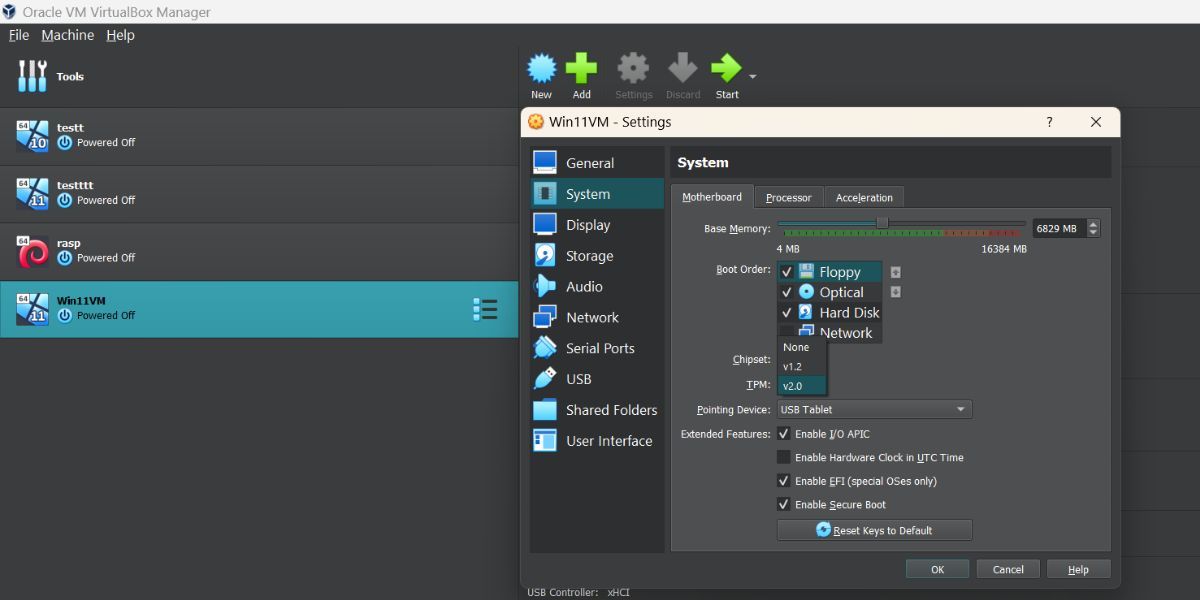
- Нажмите «OK», чтобы сохранить настройки.
- Запустите виртуальную машину, нажав «Старт».
- В гостевой Windows откройте приложение «Безопасность Windows» (Windows Security).
- В меню слева откройте «Защита устройства» (Device Security) — здесь должны отображаться активные функции безопасности.
- Чтобы отключить TPM или Secure Boot — вернитесь в настройки виртуальной машины и установите TPM в «None», снимите галочку «Enable EFI». Нажмите «OK».
Как проверить TPM внутри гостевой Windows
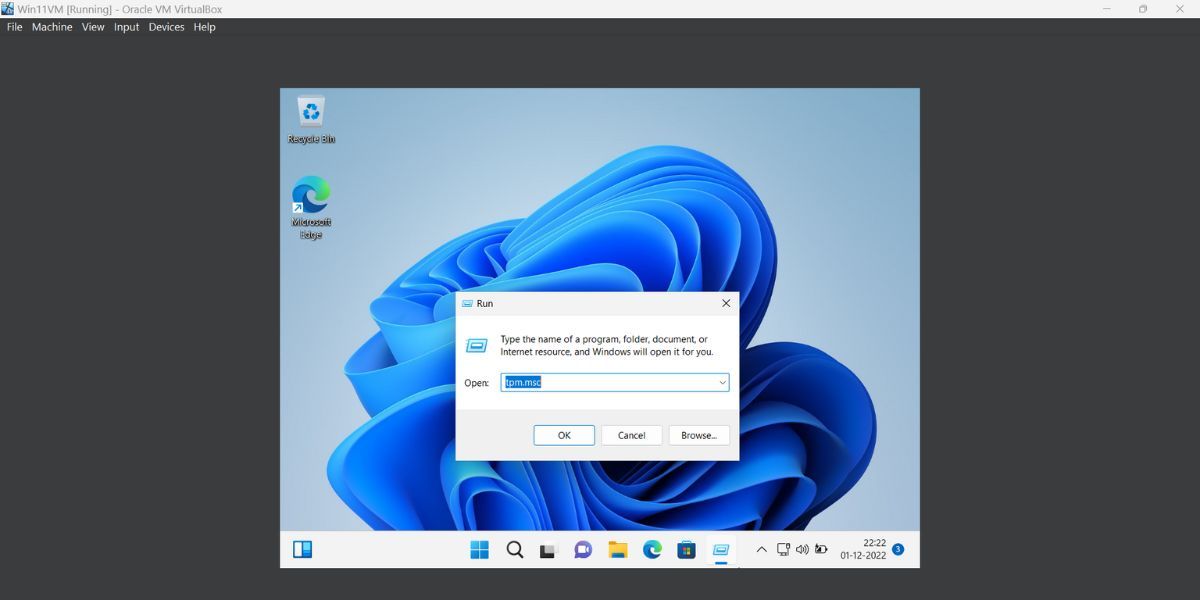
- Нажмите Win + R, введите tpm.msc и нажмите Enter.
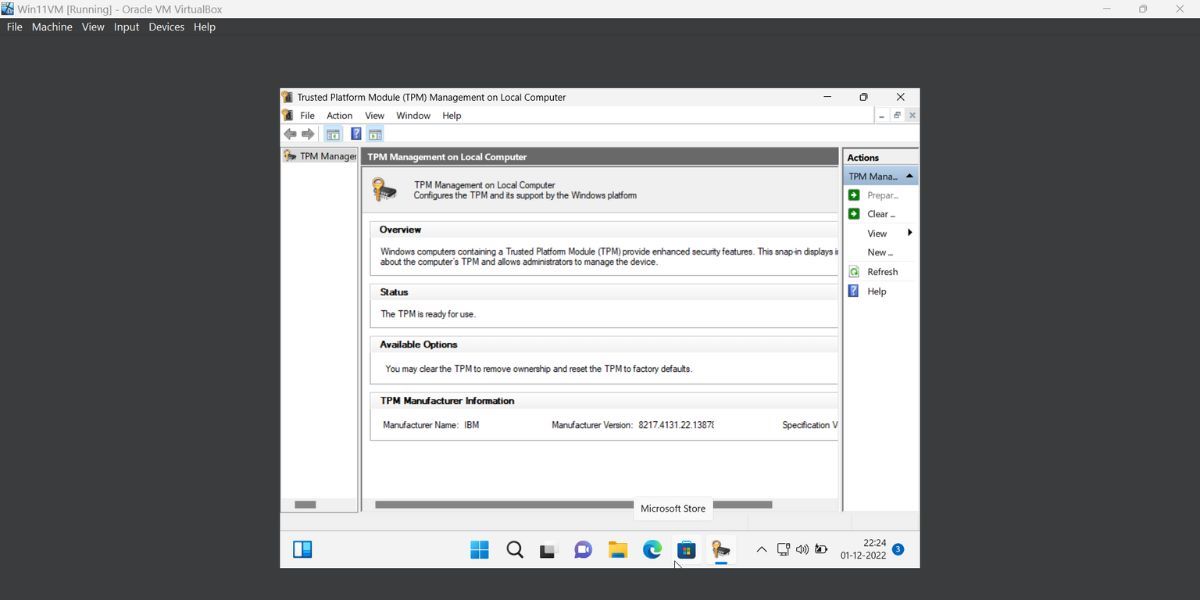
- Откроется оснастка TPM. В разделе «Сведения производителя» (Manufacturer Information) найдите поле «Specification Version». Если там указано 2.0 — эмуляция TPM 2.0 работает.
Критерии приёмки — как убедиться, что всё настроено правильно
- В настройках VirtualBox: TPM = v2.0 и включён EFI + Secure Boot.
- В гостевой Windows: tpm.msc показывает Specification Version = 2.0.
- В приложении «Безопасность Windows» раздел «Защита устройства» отображает включённые функции безопасности.
- При установке Windows 11 мастер установки не выдаёт предупреждений о несовместимости из‑за TPM или Secure Boot.
Частые ошибки и способы их исправления
- Виртуальная машина не загружается после включения EFI/Secure Boot: проверьте, установлена ли ОС в режиме EFI; для BIOS‑установки потребуется переустановить ОС с поддержкой UEFI или конвертировать диск в GPT.
- tpm.msc не находит модуль: убедитесь, что вы выбрали TPM в настройках VM и сохранили их перед стартом машины.
- Windows жалуется на отсутствие цифровой подписи драйверов: Secure Boot блокирует неподписанные драйверы; обновите драйверы или отключите Secure Boot на время установки.
Важно: отключая Secure Boot или TPM вы снижаете уровень защиты гостевой ОС.
Когда это не сработает (контрпримеры)
- Если хост использует специализированный гипервизор или функции безопасности платформы, которые конфликтуют с VirtualBox, эмуляция TPM может быть недоступна.
- На устаревших сборках VirtualBox (до 7.0) этих опций нет — обновление обязательно.
- Если гостевая ОС требует специфического аппаратного TPM (для корпоративных PKI/дистанционного управления ключами), эмуляция может не соответствовать корпоративным требованиям.
Альтернативные подходы
- Установка Windows 11 без TPM/Secure Boot для тестовых сред (с ограничениями по функциям безопасности).
- Использование других гипервизоров, которые также поддерживают TPM (например, Hyper‑V, VMware) если необходима другая модель эмуляции или интеграция с аппаратным TPM.
- Развёртывание физического TPM на хост‑машине и проброс аппаратных механизмов (только для продвинутых сценариев и совместимых гипервизоров).
Ментальная модель: почему две опции нужны вместе
Думайте о Secure Boot как о «фильтре» загрузки (он пропускает только подписанное ПО), а о TPM — как о «хранилище» ключей и базе доверия. Вместе они создают цепочку доверия от прошивки до ОС и приложений.
Роль‑ориентированные чек‑листы
Администратор:
- Проверить версию VirtualBox (>= 7.0).
- Включить TPM v2.0 и EFI, включить Secure Boot.
- Проверить tpm.msc в гостевой ОС.
- Проконтролировать политику обновления драйверов.
Разработчик/тестировщик:
- Убедиться, что тесты запускаются при включённом Secure Boot.
- Протестировать сценарии установки и отката.
- Проверить, не блокируются ли тестовые драйверы.
Обычный пользователь:
- Включить TPM и Secure Boot в настройках VM.
- Запустить гостевую Windows и проверить «Защиту устройства».
- Если возникнут проблемы с загрузкой, временно отключить Secure Boot.
Мини‑методология: быстрый план внедрения в тестовой среде
- Обновить VirtualBox до версии 7.0+.
- Создать копию виртуальной машины (snapshot) до изменений.
- Включить TPM v2.0 и EFI + Secure Boot.
- Запустить VM и проверить tpm.msc и «Защиту устройства».
- Оставить в тесте 24–72 часа и следить за совместимостью приложений.
- Если всё стабильно — применить в рабочей среде.
Короткий фаκт‑бокс
- Требование Windows 11: TPM 2.0 (рекомендуется Secure Boot).
- VirtualBox: поддержка TPM и Secure Boot появилась в версии 7.0 (октябрь 2022).
- Проверка внутри гостя: команда/оснастка tpm.msc.
Советы по безопасности и приватности
- Эмуляция TPM облегчает совместимость, но не заменяет политики защиты ключей в корпоративной среде.
- Не храните критичные ключи в тестовых образах без защиты доступа к файлам VM.
Резюме
VirtualBox 7.0 позволяет включить TPM 2.0 и Secure Boot для виртуальных машин, что делает возможной установку и полноценную работу Windows 11 в VM. Следуйте приведённой инструкции, проверяйте состояние через tpm.msc и применяйте чек‑листы для ролей. Отключайте эти функции только при необходимости и с учётом рисков.
ВАЖНО: перед изменением настроек создайте снимок виртуальной машины.

Похожие материалы

Несколько аккаунтов Skype: Multi Skype Launcher

Журнал для работы: повысить продуктивность

Персональные звуки уведомлений на Android

Скачивание шоу Hulu для офлайн‑просмотра

Microsoft Start: персонализированная новостная лента
