
Включение и отключение подсказок паролей в Microsoft Edge

Что делает генератор паролей
Генератор паролей в Edge автоматически предлагает случайный надёжный пароль при обнаружении поля для создания пароля. Коротко: это встроенный помощник для создания сложных паролей и их сохранения в синхронизированном хранилище браузера.
Важно: под «сохранением» понимается хранение пароля в учётной записи Microsoft и его синхронизация между устройствами, где включён Edge Sync.
Как включить подсказки паролей в Microsoft Edge
- Откройте Edge на компьютере.
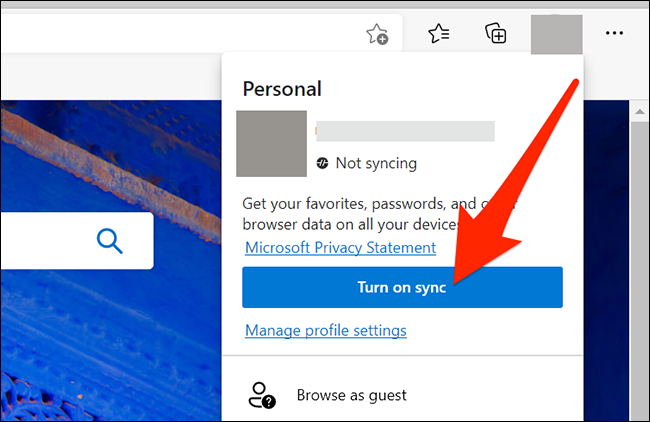
- В правом верхнем углу нажмите на значок профиля и выберите «Включить синхронизацию», если синхронизация ещё не активна.
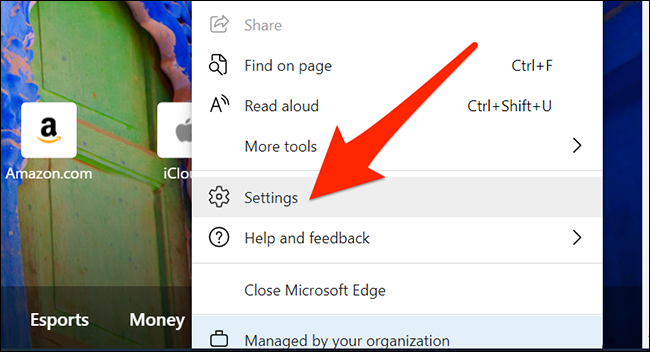
- Нажмите меню Edge (три точки) в правом верхнем углу и выберите «Настройки».
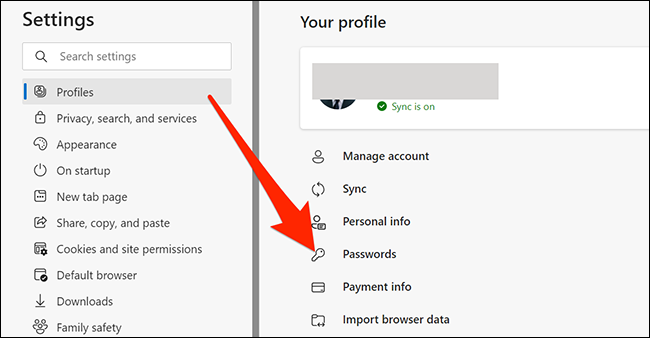
- В настройках слева выберите «Профили», затем справа — «Пароли».
- Включите опцию «Предлагать сохранять пароли» — это разрешит Edge предлагать сохранение созданных или введённых паролей.
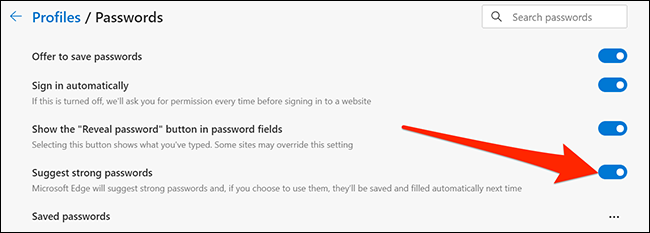
- Включите опцию «Предлагать надёжные пароли». После этого при создании новой учётной записи в поле пароля Edge предложит сгенерированный вариант.
Примечание: если синхронизация уже включена для вашей учётной записи, шаг 2 можно пропустить. Сгенерированные пароли сохраняются и становятся доступными на других ваших устройствах с включённой синхронизацией.
Как отключить подсказки паролей в Microsoft Edge
Откройте Microsoft Edge.
Нажмите меню (три точки) → «Настройки».
Перейдите в «Профили» → «Пароли».
Выключите «Предлагать надёжные пароли».
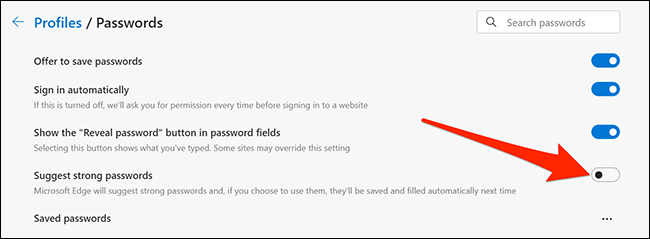
После этого Edge перестанет автоматически предлагать сгенерированные пароли. Опция «Предлагать сохранять пароли» можно оставить включённой, если вы хотите, чтобы браузер всё ещё предлагал сохранять пароли, которые вы вводите вручную.
Когда подсказки паролей не сработают
- Синхронизация отключена или вы не вошли в учётную запись Microsoft.
- Включён режим «Инкогнито» или приватный режим, где автоматические подсказки могут быть ограничены.
- Сайт явно блокирует автозаполнение через атрибуты формы (например, autocomplete=off) или использует нестандартные поля.
- Политики компании (групповые политики) отключают сохранение/генерацию паролей.
- Конфликтующие расширения и менеджеры паролей перекрывают поведение Edge.
Альтернативные подходы
- Использовать специализированный менеджер паролей (1Password, Bitwarden, LastPass). Менеджеры дают кросс-браузерную совместимость и дополнительные функции управления.
- Использовать генератор Chrome, если Chrome — ваш основной браузер.
- Придумать устойчивую мнемоническую passphrase (несколько слов), если вы предпочитаете запоминать пароль.
- Аппаратные ключи и менеджеры с двухфакторной авторизацией для критичных учётных записей.
Контрольный чеклист для обычного пользователя
- Войдены в учётную запись Microsoft в Edge.
- Синхронизация включена.
- Включена опция «Предлагать сохранять пароли».
- Включена опция «Предлагать надёжные пароли».
- Проверено на сайте: при создании учётной записи Edge предлагает пароль.
Контрольный чеклист для администратора IT
- Проверить групповую политику на предмет отключения генерации паролей.
- Обновить документацию по управлению паролями для сотрудников.
- Решить конфликт с корпоративными менеджерами паролей или SSO.
- Убедиться, что политика безопасности отвечает требованиям соответствия и конфиденциальности.
Руководство по устранению неполадок
- Проверьте, вошли ли вы в учётную запись Microsoft; при необходимости выйдите и войдите снова.
- Обновите Edge до последней версии: меню → Справка и обратная связь → О Microsoft Edge.
- Отключите расширения, особенно менеджеры паролей, и проверьте поведение.
- Попробуйте создать новый профиль пользователя в Edge и проверить функцию там.
- Для корпоративных устройств проверьте групповые политики и реестр на предмет запрещающих ключей.
- Если ничего не помогает, сбросьте настройки профиля паролей (сохраните резервные копии сохранённых паролей, если потребуется).
Критерии приёмки
- При создании новой учётной записи в поле пароля появляется предложение с сгенерированным паролем.
- При выборе предложения пароль сохраняется и доступен на других устройствах с включённой синхронизацией.
- Отключение опции «Предлагать надёжные пароли» полностью убирает автогенерацию.
Сценарии тестирования
- Новый пользователь без синхронизации: включить синхронизацию, проверить появление подсказки при регистрации на тестовом сайте.
- Отключённая синхронизация: убедиться, что подсказки не появляются.
- Конфликт расширения: включить менеджер паролей и проверить, кто предлагает пароль первым.
- Корпоративная политика: применить политику, отключающую сохранение паролей, и проверить эффект.
Примечания по конфиденциальности
Сгенерированные и сохранённые пароли хранятся в зашифрованном виде в хранилище Edge, привязанном к учётной записи Microsoft, если включена синхронизация. В корпоративной среде управление может осуществляться централизованно; уточняйте у администратора, какие данные сохраняются и где. При обработке персональных данных соблюдайте локальные требования по защите данных и GDPR, если применимо.
Краткое резюме
Подсказки паролей Edge — простой способ создавать надёжные пароли и хранить их в синхронизированном хранилище браузера. Для работы функции нужно включить синхронизацию и опции хранения паролей; при проблемах проверьте расширения, политики и режимы браузера.
Часто задаваемые вопросы
Как Edge синхронизирует пароли между устройствами?
Edge шифрует пароли и синхронизирует их через учётную запись Microsoft, если включена синхронизация.
Можно ли ограничить синхронизацию только паролями, а не закладками?
Да, в настройках синхронизации можно выбрать, какие типы данных синхронизировать: пароли, закладки, история и т. д.
Безопаснее ли использовать Edge или отдельный менеджер паролей?
Отдельные менеджеры паролей обычно предлагают больше функций управления и кросс-платформенности; выбор зависит от требуемого уровня контроля и интеграции.

Похожие материалы

Несколько аккаунтов Skype: Multi Skype Launcher

Журнал для работы: повысить продуктивность

Персональные звуки уведомлений на Android

Скачивание шоу Hulu для офлайн‑просмотра

Microsoft Start: персонализированная новостная лента
