
Как отключить запрос пароля после сна в Windows 11
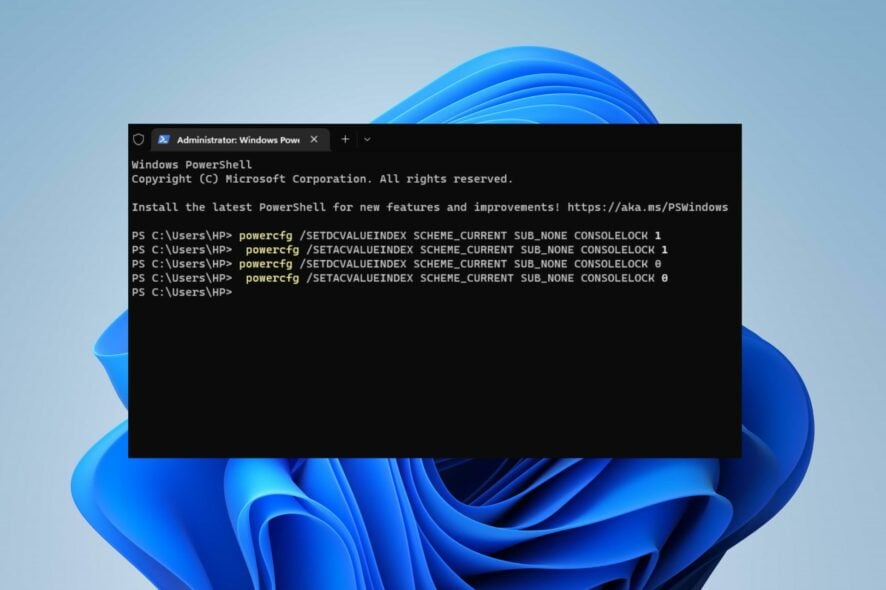
К чему относится «Sign-in on wake»
«Sign-in on wake» означает, что система требует ввод пароля при пробуждении из режима сна. Это защита от несанкционированного доступа, но иногда её нужно отключить, например, на домашнем ПК в безопасной среде.
Важно: отключение пароля снижает уровень безопасности устройства. Решение принимайте исходя из угрозной модели и окружения.
Как изменить параметры сна в Windows 11
Режим сна переводит компьютер в энергосберегающее состояние: процессы приостанавливаются, а состояние сохраняется в оперативной памяти (RAM). Вы можете настроить, через сколько времени ПК уходит в сон и какие сочетания клавиш переводят устройство в это состояние.
Если нужно просто настроить тайминги сна, откройте Параметры → Система → Питание и аккумулятор и измените соответствующие значения.
Способы отключить или включить запрос пароля после пробуждения
Ниже — четыре рабочих способа. Выберите подходящий по правам и удобству.
1. Через приложение «Параметры» (Settings)
- Нажмите Windows + I, чтобы открыть приложение «Параметры».
- Выберите раздел «Учётные записи», затем откройте «Параметры входа» (Sign-in options).

- Для опции «Если вы отсутствовали, когда Windows должен снова требовать вход?» (If you’ve been away, when should Windows require you to sign in again?) выберите «Никогда» (Never).

- Примените изменения и проверьте, переведя систему в режим сна.
Плюсы: просто и безопасно для обычных пользователей. Минусы: может не работать в организациях с групповыми политиками.
2. Через Windows Terminal (с повышенными правами)
- Нажмите Windows + R, введите wt и нажмите Ctrl + Shift + Enter, чтобы запустить Windows Terminal от имени администратора.

- Подтвердите запрос контроля учётных записей (UAC).
- Чтобы включить требование пароля при пробуждении, выполните команды (по очереди):
# На батарее
powercfg /SETDCVALUEINDEX SCHEME_CURRENT SUB_NONE CONSOLELOCK 1
# При подключённом питании
powercfg /SETACVALUEINDEX SCHEME_CURRENT SUB_NONE CONSOLELOCK 1- Чтобы отключить требование пароля, выполните:
# На батарее
powercfg /SETDCVALUEINDEX SCHEME_CURRENT SUB_NONE CONSOLELOCK 0
# При подключённом питании
powercfg /SETACVALUEINDEX SCHEME_CURRENT SUB_NONE CONSOLELOCK 0- Закройте терминал и проверьте работу, переведя систему в сон.

Плюсы: быстро, полезно для скриптов и массового развёртывания. Минусы: требует прав администратора и базовых навыков работы с терминалом.
3. Через Командную строку (Command Prompt) от администратора
- Нажмите Windows + R, введите cmd и выберите «Запуск от имени администратора».

- Введите нужную команду и нажмите Enter:
# Отключить пароль при пробуждении на батарее
powercfg /SETDCVALUEINDEX SCHEME_CURRENT SUB_NONE CONSOLELOCK 0
# Отключить пароль при пробуждении при зарядке
powercfg /SETACVALUEINDEX SCHEME_CURRENT SUB_NONE CONSOLELOCK 0
# Включить пароль на батарее
powercfg /SETDCVALUEINDEX SCHEME_CURRENT SUB_NONE CONSOLELOCK 1
# Включить пароль при зарядке
powercfg /SETACVALUEINDEX SCHEME_CURRENT SUB_NONE CONSOLELOCK 1- Закройте окно и перезагрузите ПК для надёжного применения некоторых настроек.
4. Через Редактор реестра (Registry Editor)
Примечание: изменения реестра могут повлиять на стабильность системы. Создайте резервную копию реестра перед правками.
- Нажмите Windows + R, введите regedit и нажмите Ctrl + Shift + Enter для запуска с правами администратора.
- Перейдите в раздел:
HKEY_CURRENT_USER\Control Panel\Desktop- Правой кнопкой по ключу Desktop → Новый → Параметр DWORD (32 бита).

- Назовите новый параметр DelayLockInterval.
- Дважды щёлкните по DelayLockInterval и установите значение Value data в 0.

- Закройте редактор и перезагрузите ПК.
Этот метод изменяет поведение блокировки при пробуждении на уровне учётной записи.
Частые проблемы и способы их устранения
- Параметры не сохраняются: проверьте, не применяются ли групповые политики (особенно на рабочих устройствах). Обратитесь к администратору домена.
- Команды powercfg не действуют: запустите терминал/командную строку от администратора и повторите.
- Настройка через Параметры недоступна: возможно, у вас ограничены права; используйте Terminal/Command Prompt или обратитесь к администратору.
- Система всё ещё просит пароль после сна: проверьте наличие сторонних программ безопасности (например, корпоративного ПО), а также параметры BIOS/UEFI, которые могут блокировать некоторые изменения.
Когда не стоит отключать пароль
- Компьютер в общественном месте или в офисе с общей зоной доступа.
- На устройстве есть конфиденциальные данные или доступ к корпоративным ресурсам.
- При включённых функциях удалённого доступа без дополнительной защиты.
Если вам нужен комфорт без снижения безопасности, используйте Windows Hello (отпечаток или PIN) — быстрее, но безопасно.
Быстрая методология: чек‑лист перед изменением
- Оцените угрозы: где стоит устройство, кто имеет физический доступ.
- Сделайте резервную копию важных данных.
- Создайте точку восстановления (особенно перед правками реестра).
- Примените выбранный способ (Параметры / Terminal / CMD / Registry).
- Перезагрузите и проверьте работу в режиме сна.
- Если проблема — верните изменения или свяжитесь с администратором.
Роль‑ориентированные рекомендации
- Домашний пользователь: удобнее всего использовать «Параметры» → «Учётные записи» → «Параметры входа». Если нужен быстрый доступ, включите Windows Hello.
- Администратор IT: используйте powercfg в скриптах или групповые политики для централизованного управления. Документируйте изменения и тестируйте на контролируемых устройствах.
- Пользователь ноутбука: учтите профиль питания — отдельные настройки применяются для батареи и при подключении к сети.
Матрица рисков и рекомендации
- Риск: физический доступ посторонних — Митигация: не отключайте пароль; используйте PIN/Windows Hello.
- Риск: потеря или кража устройства — Митигация: шифрование диска (BitLocker) и пароль при входе.
- Риск: корпоративные политики блокируют изменение — Митигация: согласуйте изменения с IT и используйте утверждённые процедуры.
Короткий список проверок после изменения
- Переведите ПК в сон и просните — проверка успешна.
- Перезагрузите устройство — уверьтесь, что настройки не сбрасываются.
- Проверьте другие учётные записи, если есть несколько пользователей.
- Если используется домен — проверьте, не применяются ли настройки групповой политики.
Полезные команды (сниппет)
# Проверить активную схему питания
powercfg /GETACTIVESCHEME
# Включить требование пароля (на обеих схемах)
powercfg /SETDCVALUEINDEX SCHEME_CURRENT SUB_NONE CONSOLELOCK 1
powercfg /SETACVALUEINDEX SCHEME_CURRENT SUB_NONE CONSOLELOCK 1
# Отключить требование пароля
powercfg /SETDCVALUEINDEX SCHEME_CURRENT SUB_NONE CONSOLELOCK 0
powercfg /SETACVALUEINDEX SCHEME_CURRENT SUB_NONE CONSOLELOCK 0
Глоссарий (1‑строчная справка)
- powercfg — встроенный инструмент Windows для управления параметрами питания; позволяет управлять схемами питания и поведением при пробуждении.
- DWORD — тип значения в реестре Windows для хранения целочисленных параметров.
- UAC — контроль учётных записей пользователей (User Account Control).
Итог
Вы можете отключить или включить запрос пароля после сна в Windows 11 четырьмя способами: через Параметры, Windows Terminal, Командную строку и Редактор реестра. Выбор метода зависит от прав доступа и задач. Всегда оценивайте риски безопасности и делайте резервные копии перед правками реестра.
Важно: если устройство управляется корпоративной политикой, изменения могут быть запрещены.
Дополнительные материалы:
- Как переустановить Windows 11 и установить Windows 10
- Как купить ключ продукта Windows 11: пошагово
- Как установить Windows 11 без лишнего ПО
- Как установить Windows 11 без интернета: быстрый офлайн‑установщик

Похожие материалы

Несколько аккаунтов Skype: Multi Skype Launcher

Журнал для работы: повысить продуктивность

Персональные звуки уведомлений на Android

Скачивание шоу Hulu для офлайн‑просмотра

Microsoft Start: персонализированная новостная лента
