
Как блокировать автоматические последовательные загрузки в Google Chrome

Быстрые ссылки
- Как отключить множественные автоматические загрузки файлов
- Как включить автоматические загрузки, но заблокировать конкретные сайты
Ниже — пошаговая инструкция со скриншотами, рекомендации по безопасности, альтернативные методы и контрольный список для пользователей и администраторов.
Почему это важно
Некоторые сайты пытаются автоматически запускать последовательные загрузки: после одной загрузки сразу начинается следующая. В легитимных случаях это может быть удобно (например, пакетное скачивание), но злоумышленники могут использовать такую механику, чтобы незаметно подтолкнуть загрузку вредоносных файлов. По этой причине Chrome запрашивает подтверждение при попытке сайта скачать несколько файлов подряд.
Важно: полностью отключать автоматические последовательные загрузки глобально не рекомендуется для всех пользователей — это может повредить рабочим процессам, где пакетные загрузки легитимны.
Как отключить множественные автоматические загрузки файлов
- Откройте Google Chrome.
- Нажмите кнопку меню (три точки) и выберите “Настройки”. Можно также ввести в адресную строку:
chrome://settings/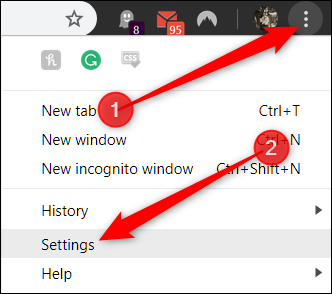
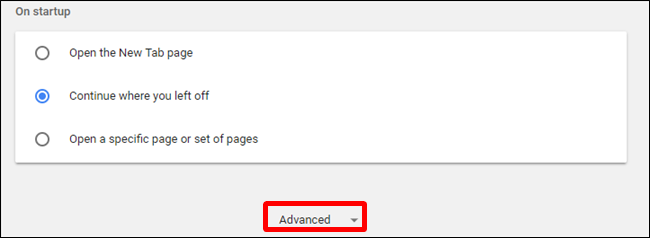
- В странице Настройки пролистайте вниз и нажмите “Дополнительные”.
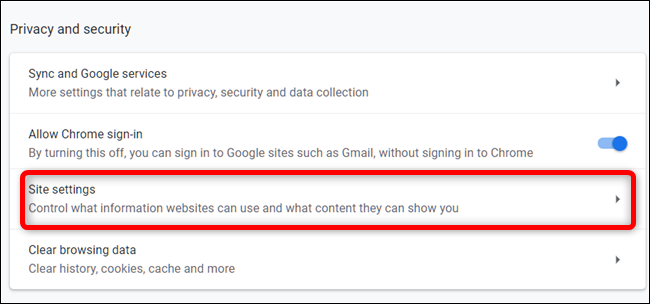
- В разделе “Конфиденциальность и безопасность” выберите “Параметры сайтов”.
- В списке найдите “Автоматические загрузки” и кликните по этому пункту.
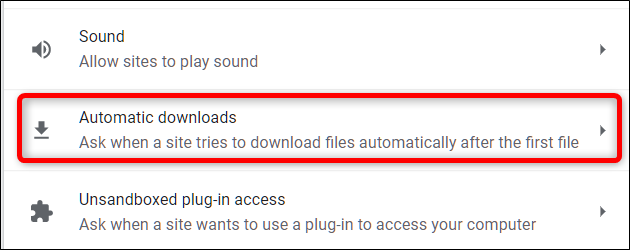
- По умолчанию стоит запрос при попытке сайта загрузить несколько файлов подряд. Чтобы блокировать все такие попытки, переключите тумблер в положение “Отключено”.
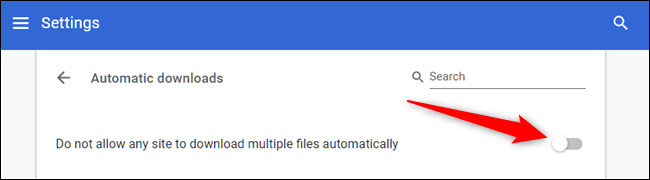
После этого Chrome не будет запрашивать разрешение и не позволит сайтам автоматически загружать несколько файлов подряд.
Как включить автоматические загрузки, но заблокировать конкретные сайты
Если вы хотите сохранить поведение с запросом, но при этом исключить отдельные проблемные сайты, добавьте их в блокированный список:
- Перейдите в:
chrome://settings/content/automaticDownloads- Убедитесь, что тумблер включён (On).
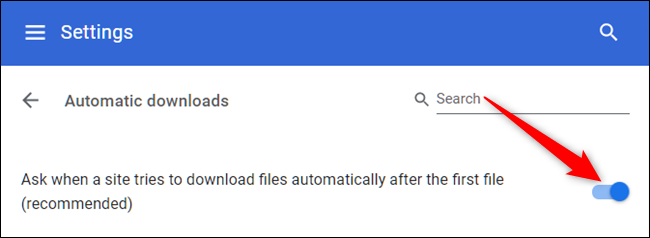
- Под заголовком «Блокировать» нажмите кнопку “Добавить”.
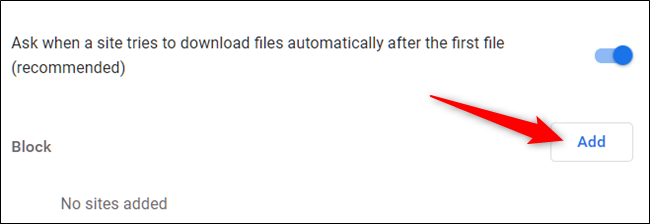
- Введите URL сайта, который нужно заблокировать, и нажмите “Добавить”.
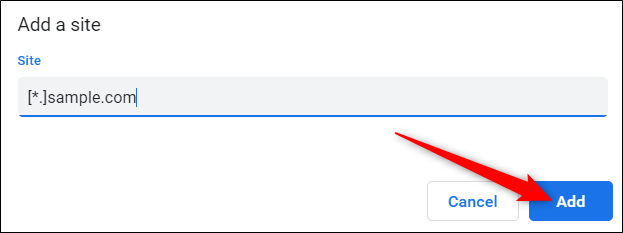
Совет: чтобы заблокировать весь сайт со всеми поддоменами, используйте префикс [.] перед доменом, например: [.]example.com
Теперь, когда этот сайт попытается загрузить несколько файлов подряд, Chrome автоматически заблокирует попытку и не будет показывать запрос.
Альтернативные подходы и когда их использовать
- Использовать расширения браузера для управления загрузками. Подходящ, если вам нужен более гибкий контроль (например, белые/чёрные списки с правилами по MIME-типам). Учтите риск установки расширений из ненадежных источников.
- Ограничивать поведение на уровне сети (файрвол, прокси). Подходит для корпоративной среды, где можно блокировать подозрительные домены централизованно.
- Использовать групповые политики (Windows/Chrome Enterprise). Подходит для администраторов, управляющих множеством машин.
Когда этот метод не сработает:
- Если вредоносный код использует другие техники установки (например, эксплойты в плагинах, drive-by загрузки через уязвимость), отключение последовательных загрузок не гарантирует защиту.
- Если пользователь вручную позволяет загрузку через диалог или устанавливает расширение, ограничение можно обойти.
Практические эвристики и ментальные модели
- Блокируйте сайт, если он инициирует загрузки без явного запроса или если после одной загрузки следует вторая без вашего взаимодействия.
- Оставьте глобальную опцию включённой, если вы регулярно используете легитимные сайты с пакетными загрузками.
- Для неопытных пользователей рекомендуется: сохранять поведение по умолчанию и блокировать отдельные сайты по мере необходимости.
Контрольные списки для разных ролей
Для домашних пользователей:
- Включите поведение по умолчанию (требовать подтверждение).
- Блокируйте сайты, от которых вы ранее получали непрошенные загрузки.
- Не устанавливайте сомнительные расширения для управления загрузками.
Для ИТ-администратора:
- Примените политику Chrome для управления автоматическими загрузками в домене.
- Настройте список заблокированных доменов на прокси/фаерволе.
- Обеспечьте обучение пользователей: как распознавать нежелательные загрузки.
Для продвинутого пользователя / специалиста по безопасности:
- Используйте сетевые фильтры и IDS/IPS для обнаружения массовых загрузок.
- Логируйте попытки последовательных загрузок и анализируйте аномалии.
Тестовые сценарии и критерии приёмки
- Тест: глобальная блокировка выключена — результат: сайт не может автоматически инициировать несколько загрузок подряд.
- Тест: глобальная включена + сайт добавлен в блокировку — результат: только добавленный сайт блокируется автоматически.
- Тест: сайт с корректной пакетной загрузкой — результат: при включённой глобальной блокировке пользователь видит запрос и может подтвердить загрузку.
Критерии приёмки:
- Параметр “Автоматические загрузки” изменяется в настройках и сохраняется после перезапуска браузера.
- Добавленный в блок-лист сайт не может инициировать последовательные загрузки без явного разрешения.
Безопасность и приватность
- Отключение автоматических последовательных загрузок повышает защиту от нежелательных или вредоносных файлов, но не заменяет антивирусную защиту и обновления браузера.
- Администраторы должны сочетать блокировку с централизованной политикой и мониторингом трафика.
Глоссарий (1 строка)
- Последовательные загрузки — когда сайт начинает вторую загрузку сразу после первой без явного действия пользователя.
- Черный список — список доменов или URL, для которых применяются ограничения.
- Omnibox — адресная строка Chrome.
Когда стоит не блокировать глобально
Если вы регулярно пользуетесь конвертерами, архиваторами или сервисами пакетного скачивания, глобальная блокировка помешает нормальной работе. В таких случаях лучше включить автоматические загрузки и добавлять в блок-лист только проблемные сайты.
Итог
Отключение автоматических последовательных загрузок — быстрый способ снизить риск нежелательных загрузок. Оптимальная стратегия: оставить запрос включённым и при необходимости блокировать отдельные домены. Для организаций стоит использовать групповые политики и сетевой контроль.
Важно: периодически проверяйте свой список заблокированных сайтов и политику безопасности, чтобы исключить ложные срабатывания и сохранить удобство работы.
Короткое резюме:
- Настройки: chrome://settings/content/automaticDownloads
- Отключение предотвращает любые последовательные автоматические скачивания.
- Добавление в блок-лист блокирует конкретные сайты, оставляя остальным возможность запрашивать разрешение.

Похожие материалы

Несколько аккаунтов Skype: Multi Skype Launcher

Журнал для работы: повысить продуктивность

Персональные звуки уведомлений на Android

Скачивание шоу Hulu для офлайн‑просмотра

Microsoft Start: персонализированная новостная лента
