
Как включить или отключить тень указателя мыши в Windows 10
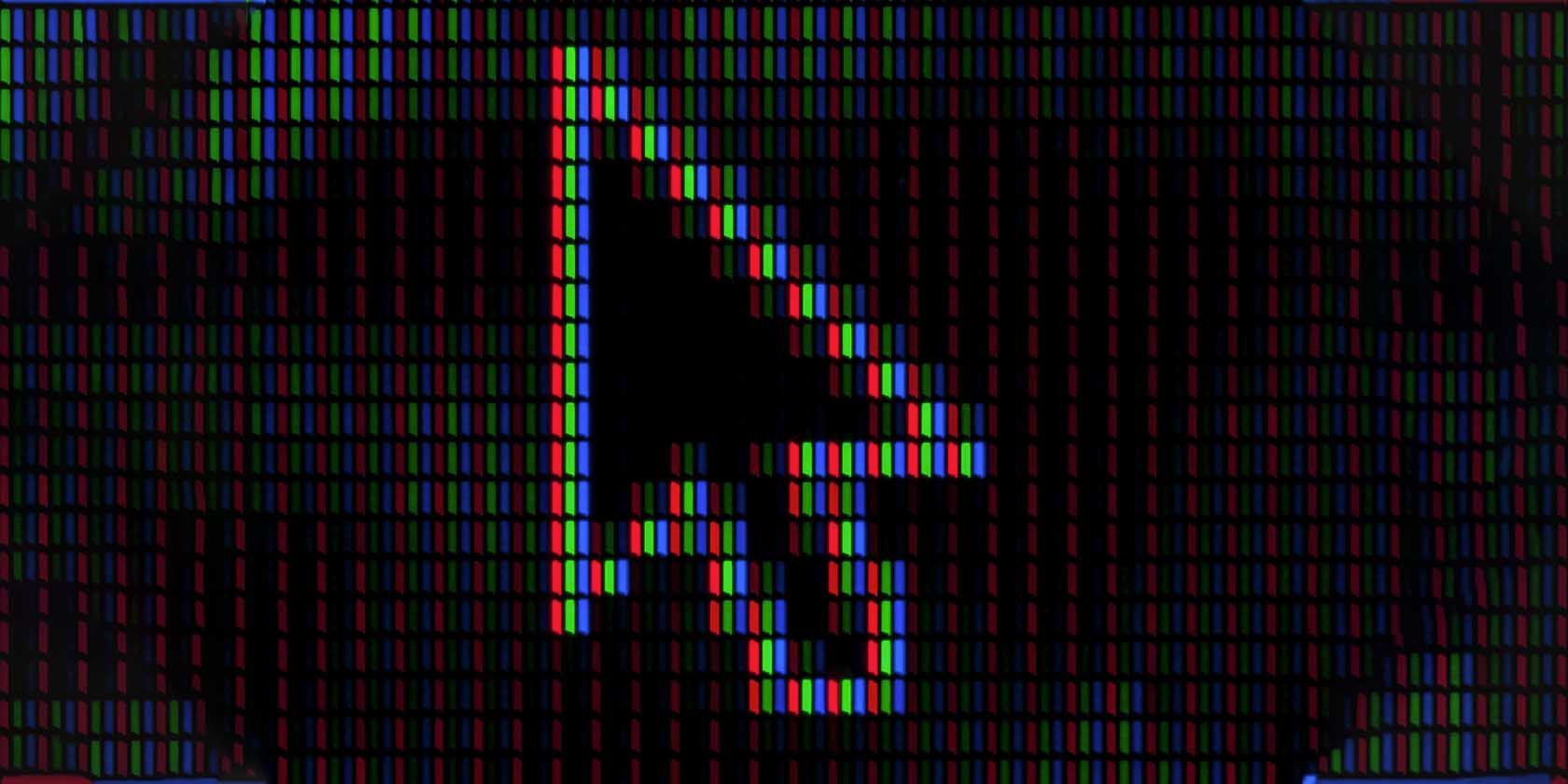
Зачем нужна тень у указателя мыши
Тень под указателем увеличивает контраст и даёт визуальный объём, что помогает быстрее находить курсор на светлом или загруженном фоне. Это простая косметическая настройка, но она влияет на удобство работы, особенно при длительной работе с графикой или на экранах с высокой яркостью.
Краткое определение: тень указателя — это полупрозрачный след под курсором, создающий иллюзию объёма и повышающий видимость.
Способ 1 — через дополнительные параметры системы
Этот метод изменяет только параметр визуальных эффектов в Windows, касающийся производительности и отображения. Он безопасен и подходит пользователям, которые уже знакомы с Панелью управления.
- Нажмите кнопку Пуск и введите «Панель управления», затем откройте найденный результат.
Убедитесь, что просмотр Панели управления установлен по значкам — крупные или мелкие.
Нажмите Система, а в левой части выберите Дополнительные параметры системы.
На вкладке Дополнительно нажмите Параметры в блоке Производительность.
На вкладке Визуальные эффекты поставьте галочку Показать тени под указателем мыши и нажмите OK.
Используйте те же действия, чтобы снять галочку и отключить тень.
Способ 2 — через параметры мыши
Этот путь меняет параметры только, связанные с указателем, и минимально влияет на другие системные настройки — удобно для осторожных пользователей.
- Нажмите Пуск и откройте Панель управления.
- Проверьте, что просмотр Панели управления установлен по значкам.
- Нажмите Мышь, чтобы открыть параметры устройства ввода.
Перейдите на вкладку Указатели и поставьте галочку Включить тень указателя, затем примените изменения.
Для отключения снимите галочку и подтвердите изменения.
Советы для повышения видимости курсора
- Измените цвет и размер курсора: Параметры → Специальные возможности → Курсор и указатель. Это работает лучше на однотонных фоне и для людей с нарушениями зрения.
- Используйте контрастные схемы или высокую контрастность в Параметры → Специальные возможности → Высокая контрастность.
- Поставьте анимацию поиска указателя при нажатии клавиши Ctrl: Панель управления → Мышь → Параметры указателя → Показать местоположение указателя при нажатии CTRL.
- Попробуйте сторонние наборы курсоров, если нужны специфические стили; они не всегда безопасны, скачивайте из проверенных источников.
Когда тень может не помочь или быть нежелательной
- На очень тёмных фонах тень даёт меньше эффекта и может выглядеть неестественно.
- На слабых компьютерах лишние визуальные эффекты могут незначительно снизить отзывчивость интерфейса. Если вы замечаете падение производительности, отключите визуальные эффекты.
- При использовании некоторых старых драйверов видеокарты тень может не отображаться корректно.
Критерии приёмки
- После включения тени курсор визуально отбрасывает тень на экране при нормальном масштабировании рабочего стола.
- Параметр можно быстро вернуть в исходное состояние тем же способом.
- При включении не замедляется работа ОС в обычных рабочих сценариях.
Руководство по устранению проблем
- Тень не отображается:
- Перезагрузите систему после изменения настроек.
- Обновите драйвер видеокарты через Центр обновления Windows или сайт производителя.
- Убедитесь, что не включена тема или набор указателей, который полностью переопределяет стандартные эффекты.
- Снижение производительности:
- Отключите остальные визуальные эффекты в том же окне Параметров производительности.
- Проверьте использование ЦП и GPU в Диспетчере задач.
- Тень выглядит размытой или артефактной:
- Попробуйте изменить масштаб экрана в Параметры → Система → Экран.
- Откатите или обновите драйвер видеокарты.
Сравнение методов
| Метод | Влияние на систему | Удобство | Риск побочных изменений |
|---|---|---|---|
| Доп. параметры системы | Небольшое | Подойдёт для опытных | Низкий |
| Параметры мыши | Минимальное | Самый безопасный | Очень низкий |
Краткая методология выбора
- Хотите быстро и локально изменить курсор — используйте Параметры мыши.
- Если нужно контролировать визуальные эффекты глобально — через Дополнительные параметры системы.
- При проблемах с отображением сперва проверьте драйверы и масштаб экрана.
Роль-based чек-листы
Администратор:
- Убедиться, что групповые политики не запрещают изменение визуальных эффектов.
- Документировать выбранные настройки для стандартов компании.
Обычный пользователь:
- Следовать шагам из раздела Способ 1 или Способ 2.
- При проблемах обратиться к администратору или в службу поддержки.
Часто задаваемые вопросы
Можно ли включить тень на Windows 11 тем же способом
Да. Пункты настроек немного перемещены, но принцип тот же: ищите Параметры производительности или параметры мыши.
Повлияет ли тень на энергопотребление ноутбука
Функция минимальна и не оказывает заметного влияния на батарею. Основной фактор — общие визуальные эффекты и нагрузка на GPU.
Мини-словарь
Тень указателя — визуальный эффект под курсором, повышающий контраст и объём указателя.
Итог
Тень указателя — простой способ улучшить видимость курсора на Windows 10. Для большинства пользователей достаточно включить её через параметры мыши; для тех, кто управляет корпоративными настройками, удобнее использовать дополнительные параметры системы. Если возникают проблемы, проверьте драйверы видеокарты, масштаб экрана и при необходимости временно отключите другие визуальные эффекты.
Важно: при скачивании сторонних наборов курсоров используйте только проверенные ресурсы и антивирусы.

Похожие материалы

Несколько аккаунтов Skype: Multi Skype Launcher

Журнал для работы: повысить продуктивность

Персональные звуки уведомлений на Android

Скачивание шоу Hulu для офлайн‑просмотра

Microsoft Start: персонализированная новостная лента
