
Как включить и отключить сжатие памяти в Windows 11

Быстрые ссылки
- Что такое сжатие памяти в Windows 11?
- Как проверить, включено ли сжатие памяти в Windows 11
- Как включить или отключить сжатие памяти в Windows 11
- Как просмотреть детали сжатой памяти в Windows 11
Краткое содержание
Сжатие памяти (Memory Compression) в Windows 11 позволяет оперативной памяти хранить больше данных за счёт их сжатия в оперативной области вместо выгрузки во файл подкачки на диске. Управлять функцией можно через PowerShell: Get-MMAgent — проверить состояние, Enable-MMAgent -mc — включить, Disable-MMAgent -mc — отключить. После изменения параметра рекомендована перезагрузка.
Что такое сжатие памяти в Windows 11?
Сжатие памяти — встроенная функция диспетчера памяти Windows, которая уменьшает объём данных, хранимых в оперативной памяти, путем сжатия страниц данных в RAM. Это позволяет системе удерживать больше рабочих наборов в ОЗУ и реже обращаться к файлу подкачки на диске, что снижает задержки при доступе к данным.
Определение в одну строку: сжатие памяти — алгоритм, который уменьшает объём занятых страниц в RAM, чтобы увеличить эффективную ёмкость памяти без физического добавления модулей.
Зачем это нужно:
- Меньше обращений к диску — быстрее отклик приложений при недостатке ОЗУ.
- Улучшение отзывчивости системы на ноутбуках и системах с медленным накопителем.
Ограничения:
- Сжатие требует CPU для выполнения операций сжатия/распаковки, поэтому на очень старых или загруженных процессорах эффект может быть нейтральным или отрицательным.
- Это не замена для физического увеличения объёма ОЗУ при постоянной нехватке памяти.
Связано: Что такое файл подкачки Windows и как его настроить?
Как проверить, включено ли сжатие памяти в Windows 11
- Откройте меню «Пуск», введите “PowerShell”.
- Справа выберите «Запуск от имени администратора».
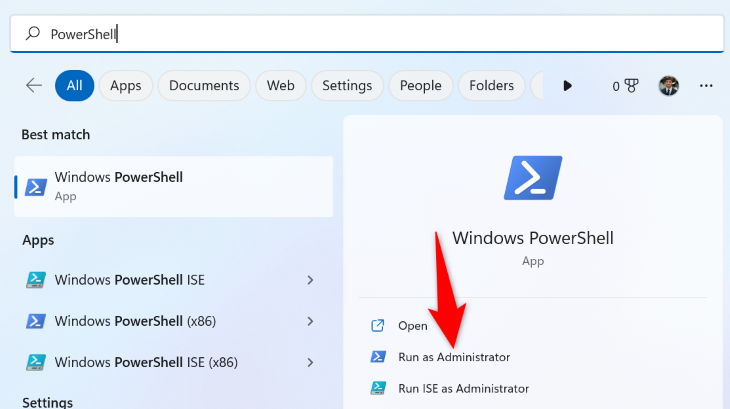
- В контроле учётных записей пользователя (UAC) нажмите «Да».
- В окне PowerShell выполните команду:
Get-MMAgent- В выводе найдите строку MemoryCompression: если значение True — сжатие включено; False — отключено.
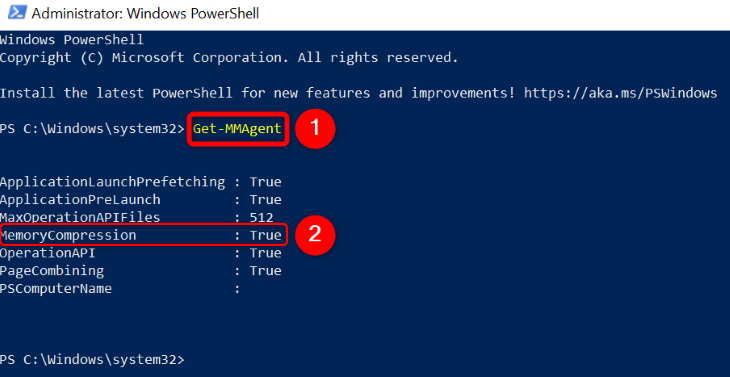
Важно: чтобы получить корректный результат, запуск PowerShell должен быть с правами администратора.
Как включить или отключить сжатие памяти в Windows 11
Ниже — пошаговые инструкции для включения и отключения через PowerShell. Изменения применяются после перезагрузки системы.
Включение сжатия памяти
Откройте меню «Пуск», найдите PowerShell и выберите «Запуск от имени администратора».
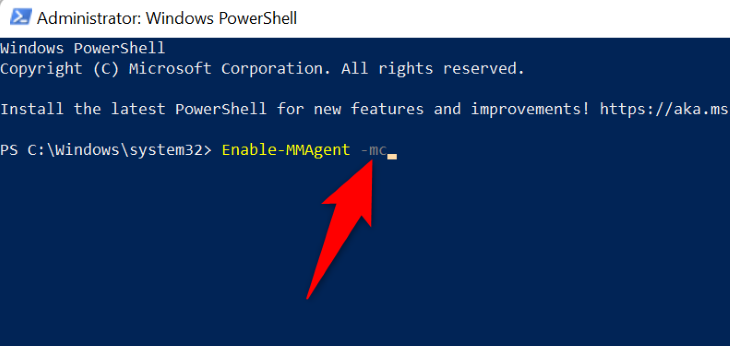
Подтвердите UAC кнопкой «Да». Введите команду и нажмите Enter:
Enable-MMAgent -mc- Команда не выдаст подтверждения — просто вернёт управление командной строке. Закройте окно PowerShell.
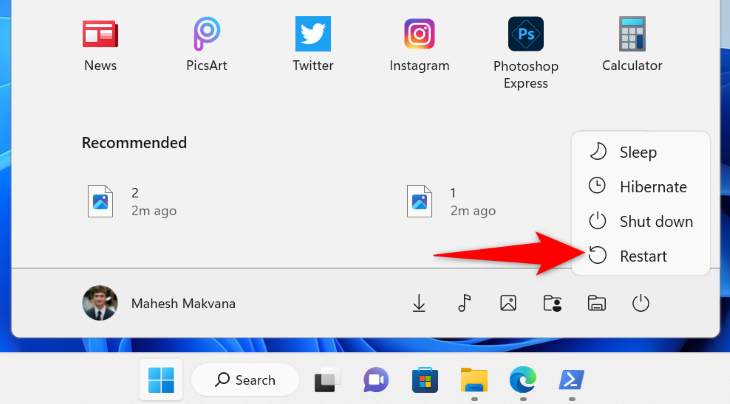
- Перезагрузите компьютер: меню «Пуск» → значок питания → «Перезагрузить».
После перезагрузки можно снова выполнить Get-MMAgent, чтобы убедиться, что MemoryCompression = True.
Отключение сжатия памяти
- Запустите PowerShell от имени администратора (см. выше).
- Подтвердите UAC и выполните команду:
Disable-MMAgent -mc
- После завершения команды закройте PowerShell и перезагрузите компьютер.
Примечание: отключение может привести к увеличению обращения системы к файлу подкачки при нехватке ОЗУ.
Как просмотреть детали сжатой памяти в Windows 11
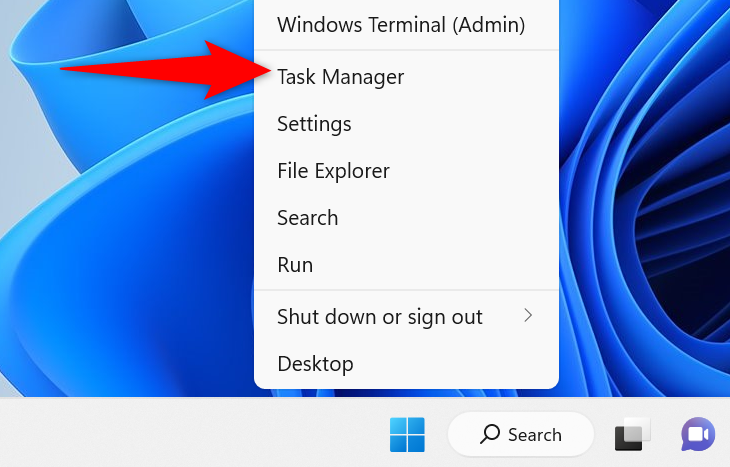
- Откройте Диспетчер задач: щёлкните правой кнопкой по значку «Пуск» и выберите «Диспетчер задач».
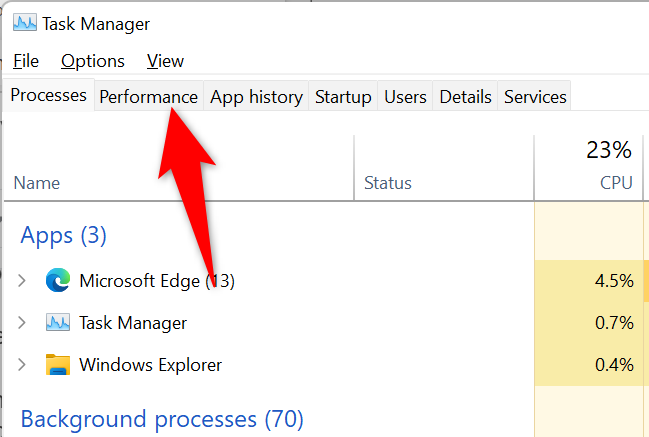
- Перейдите на вкладку «Производительность».
- Слева выберите «Память». В поле справа найдите раздел «Используется (сжато)» — в скобках отображён объём сжатой памяти.

- Чтобы увидеть, сколько бы занимала память без сжатия, наведите курсор на «Состав памяти» (Memory Composition).
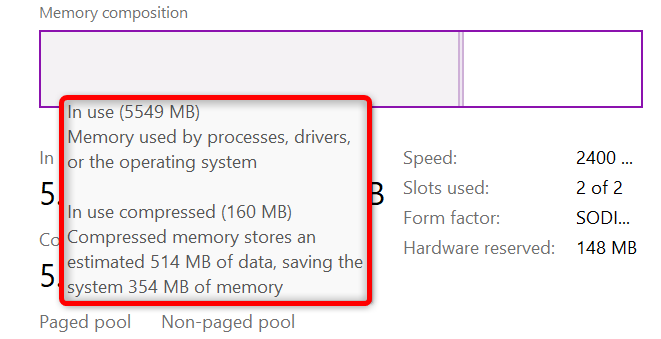
Эти значения помогают понять, насколько активно используется сжатие и насколько оно уменьшает обращение к диску.
Когда сжатие памяти помогает, а когда — нет
Когда полезно:
- У вас мало физической ОЗУ и возникают замедления при одновременной работе нескольких приложений.
- На компьютере медленный жёсткий диск или загруженный файл подкачки.
- Нужна быстрая отзывчивость интерфейса при пиковых нагрузках.
Когда сжатие может ухудшить ситуацию:
- На слабом CPU сжатие/распаковка может занять слишком много вычислительных ресурсов и снизить общую производительность.
- Если узкое место — не доступ к ОЗУ или диску, а, например, пропускная способность сети или GPU, сжатие вряд ли поможет.
- При постоянной критической нехватке памяти (когда система всё время превышает возможности RAM) правильнее добавить физическую память.
Альтернативные подходы и когда их применять
- Увеличение объёма RAM — самый надёжный способ при регулярной нехватке памяти.
- Настройка файла подкачки (pagefile.sys): увеличение размера или перевод на быстрый SSD снизит задержки при выгрузке страниц.
- Закрытие неиспользуемых приложений и служб — быстрый способ снизить потребление памяти.
- Использование лёгких версий приложений или настроек с меньшим потреблением памяти.
Выбор зависит от целей: для временного улучшения — сжатие или оптимизация процессов; для долгосрочного решения — добавление RAM или переход на быстрый SSD.
Быстрая методика проверки эффекта (мини‑методология)
- Зафиксируйте исходные показатели: запишите значения памяти и сжатия в Диспетчере задач, загрузку CPU и активность диска.
- Включите/отключите сжатие (в зависимости от сценария теста) и перезагрузите систему.
- Повторите нагрузочное тестирование: откройте набор тех же приложений/задач.
- Сравните: уменьшилась ли активность диска, снизилось ли количество операций чтения/записи, изменилась ли отзывчивость интерфейса.
- Если результат неочевиден, повторите тесты и проследите влияние на загрузку CPU — возможно, выигрыш в диске компенсируется затратами процессора.
Критерии приёмки:
- Замер: уменьшение обращений к диску при равной нагрузке.
- Пользователь: заметная улучшенная отзывчивость интерфейса.
- Администратор: нет непропорционального роста загрузки CPU.
Чек‑листы по ролям
Пользователь:
- Сделать резервную копию важных файлов.
- Запустить PowerShell от имени администратора.
- [ ] Выполнить
Get-MMAgentи зафиксировать текущее состояние. - [ ] Выполнить
Enable-MMAgent -mcилиDisable-MMAgent -mcпри необходимости. - Перезагрузить ПК и проверить результат в Диспетчере задач.
ИТ‑администратор:
- Оценить модели нагрузки на рабочих станциях/серверах.
- Тестировать на пилотной группе пользователей.
- Мониторить CPU, диск и показатели отказов после изменения.
- Документировать политику (когда включать/когда отключать) и шаблоны конфигурации.
Отладка и частые проблемы
Проблема: команда не выполняется или выдаёт ошибку
- Убедитесь, что PowerShell запущен от имени администратора.
- Проверьте, что вы используете стандартную версию PowerShell, а не ограниченный шелл.
Проблема: после включения система стала медленнее
- Наблюдайте за загрузкой CPU: возможно, на вашем процессоре сжатие даёт чрезмерную нагрузку.
- Если отрицательный эффект заметен, отключите сжатие и рассмотрите добавление RAM или настройку файла подкачки.
Проблема: значения в Диспетчере задач не изменяются
- Перезагрузите ПК после выполнения команд: изменения применяются после рестарта.
- Убедитесь в корректности команды
Get-MMAgentи проверьте статус ещё раз.
Краткий справочник терминов (1‑строка)
- ОЗУ (RAM): физическая оперативная память компьютера.
- Файл подкачки (pagefile): файл на диске, используемый системой при нехватке RAM.
- Memory compression (сжатие памяти): уменьшение объёма данных в оперативной памяти за счёт компрессии.
- MMAgent: модуль/команда управления диспетчером памяти в Windows.
Безопасность и приватность
Сжатие памяти — внутренняя системная функция, не отправляет данные на удалённые серверы и не изменяет политику хранения пользовательских данных. Однако любые изменения конфигурации системы следует тестировать в контролируемой среде, если устройство используется в корпоративной сети.
Часто задаваемые вопросы
Повреждает ли сжатие памяти файлы или данные?
Нет. Сжатие выполняется в оперативной памяти на уровне страниц и прозрачно для приложений; данные не теряются и не повреждаются при корректной работе системы.
Можно ли автоматизировать включение/отключение для группы компьютеров?
Да — соответствующие команды можно запускать через скрипты PowerShell, групповую политику или системы управления конфигурацией (SCCM, Intune) с правами администратора.
Влияет ли сжатие на энергоэффективность ноутбуков?
В некоторых сценариях сжатие уменьшает обращения к диску и может снизить энергопотребление накопителя, но за счёт увеличенной загрузки CPU эффект на батарею может варьироваться.
Итог
Сжатие памяти — полезный инструмент для повышения эффективной ёмкости RAM и снижения обращений к файлу подкачки. Для большинства домашних пользователей рекомендуется держать функцию включённой по умолчанию. Если вы испытываете проблемы с производительностью после включения, протестируйте поведение и рассмотрите альтернативы: добавление RAM или переход на быстрый SSD.
Действия сейчас: проверьте состояние командой Get-MMAgent, включите Enable-MMAgent -mc, если вам нужно временно улучшить отзывчивость системы, и следуйте методике тестирования, чтобы убедиться в эффекте.

Похожие материалы

Несколько аккаунтов Skype: Multi Skype Launcher

Журнал для работы: повысить продуктивность

Персональные звуки уведомлений на Android

Скачивание шоу Hulu для офлайн‑просмотра

Microsoft Start: персонализированная новостная лента
