
Как включить или отключить аппаратное ускорение в Discord

TL;DR
Аппаратное ускорение в Discord использует графический процессор для отрисовки интерфейса и может снизить нагрузку на CPU. В десктопном приложении на Windows и macOS его можно быстро включить или выключить в разделе «Внешний вид». Если наблюдаются падения FPS в играх, попробуйте отключить его; если интерфейс Discord тормозит — включите.
Кому это нужно и зачем
Аппаратное ускорение помогает разгрузить центральный процессор, передавая графические задачи на видеокарту. Это полезно, если у вас мощная GPU и слабый CPU. Однако на старых или перегруженных графических адаптерах включение может ухудшить производительность игр или вызвать визуальные артефакты.
Важно: аппаратное ускорение доступно только в десктопном приложении Discord на Windows и macOS. В мобильных приложениях и веб-клиенте такой опции нет.
Пошаговая инструкция
- Откройте десктопный Discord на Windows 10/11 или macOS и войдите в аккаунт.
- В нижнем левом углу нажмите значок настройки — шестерёнка рядом с вашим именем.
- В боковом меню выберите раздел «Внешний вид» в категории «Настройки приложения».
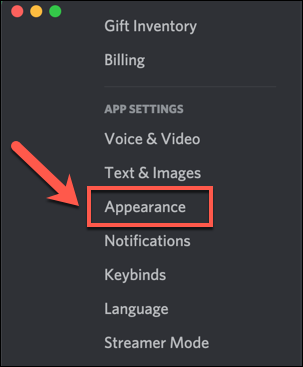
- Пролистайте страницу «Внешний вид» до секции «Дополнительно».
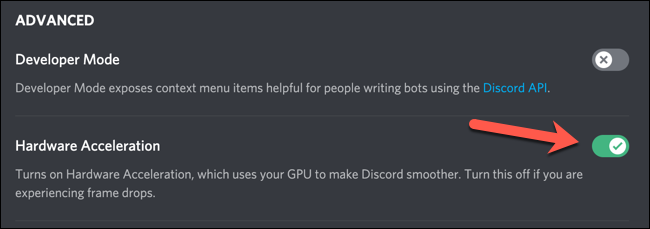
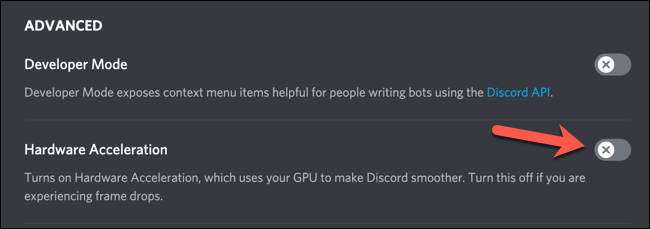
- Рядом с пунктом «Аппаратное ускорение» нажмите ползунок, чтобы включить или выключить функцию. Зелёный ползунок с галочкой — включено; серый с крестиком — выключено.
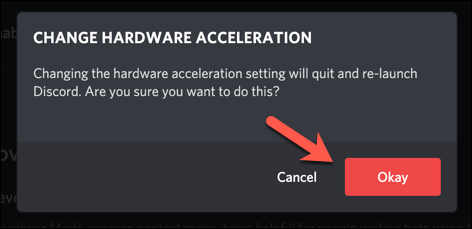
- При изменении настройки появится окно-подтверждение: приложение нужно перезапустить. Нажмите «Ок».
- После перезапуска выбранная опция вступит в силу.
Когда включать, а когда отключать
- Включайте, если:
- У вас современная дискретная видеокарта и вы замечаете высокий CPU-релейтед лаг в Discord (перегрузка процессора при использовании приложения).
- Интерфейс Discord тормозит, окна дергаются или анимации идут рывками.
- Отключайте, если:
- Во время игры падает FPS, повышается задержка или вы видите графические артефакты.
- У вас интегрированная GPU с ограниченными ресурсами.
Важно: если вы стримите через OBS/ShadowPlay и заметили проблемы, попробуйте попеременно включать и выключать аппаратное ускорение и наблюдать влияние на захват сцены.
Быстрые альтернативы и советы по устранению проблем
- Обновите драйверы видеокарты до последней версии.
- Закройте фоновые приложения, нагружающие GPU/CPU (браузеры, видеоредакторы, майнеры и т.д.).
- Запустите Discord от имени администратора, если возникают проблемы с доступом к ресурсам.
- Попробуйте снизить настройки графики в игре (разрешение, качество теней) или играть в оконном режиме.
- Если проблема связана только с веб-версией, используйте десктопное приложение.
Мини-методология диагностики
- Замерьте базовый FPS в игре без Discord (контрольный тест).
- Запустите Discord с включённым аппаратным ускорением и повторите тест.
- Поменяйте состояние аппаратного ускорения и протестируйте снова.
- Сравните результаты и делайте выводы по влиянию на FPS/задержки.
Дерево решений
flowchart TD
  A[Начало] --> B{Низкий FPS в игре?}
  B -- Да --> C{Discord запущен?}
  C -- Да --> D{Аппаратное ускорение включено?}
  D -- Да --> E[Отключить аппаратное ускорение и перезапустить Discord]
  D -- Нет --> F[Проблема не в аппаратном ускорении — пробовать иные шаги]
  C -- Нет --> G[Искать другие причины падения FPS]
  B -- Нет --> H{Интерфейс Discord тормозит?}
  H -- Да --> I[Включить аппаратное ускорение]
  H -- Нет --> J[Дополнительная диагностика]
Роль‑ориентированные чек‑листы
- Геймеры:
- Проверить FPS до и после изменения.
- Выключить аппаратное ускорение при падении FPS.
- Обновить драйвер видеокарты.
- Стримеры:
- Тестировать сцены в OBS при каждом переключении.
- Отключать функцию, если появляются артефакты в захвате.
- Офисные пользователи:
- Включать аппаратное ускорение, если интерфейс тормозит и нет игр.
Краткий словарь
- Аппаратное ускорение — передача задач по отрисовке с CPU на GPU для повышения производительности интерфейса.
Частые причины ошибок и когда это не поможет
- Аппаратное ускорение не решит проблему, если узким местом остаётся сеть (высокий пинг) или память (RAM). Оно также не поможет на старых интегрированных GPU с ограниченными возможностями.
Критерии приёмки
- После изменения настройки Discord перезапускается и UI работает гладко.
- При тестировании FPS в игре изменение не вызывает долговременных просадок производительности.
Итог
Аппаратное ускорение в Discord — полезный инструмент, но не универсальное решение. Используйте его осознанно: включайте при проблемах с интерфейсом и достаточной мощности GPU, отключайте при падении игрового FPS. Всегда проверяйте результаты через быстрые тесты и обновляйте драйверы.
Краткий чек‑лист в финале:
- Проверил текущее состояние «Аппаратное ускорение»;
- Перезапустил Discord после изменения;
- Сравнил FPS/качество захвата до и после;
- Обновил драйверы GPU при необходимости.

Похожие материалы

Несколько аккаунтов Skype: Multi Skype Launcher

Журнал для работы: повысить продуктивность

Персональные звуки уведомлений на Android

Скачивание шоу Hulu для офлайн‑просмотра

Microsoft Start: персонализированная новостная лента
