
Включить или отключить поиск Google в Gboard на Android
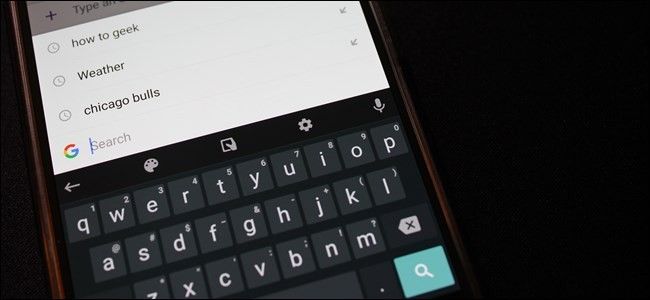
Краткое объяснение что это и зачем
Gboard — официальная клавиатура Google для Android. Одна из её удобных функций — встроенный поиск Google прямо в интерфейсе клавиатуры. Это похоже на «портативный» Google Assistant: вы можете искать места, счета матчей, погоду или ссылки и сразу отправлять результаты в чат, SMS или другое приложение.
Опция полезна, когда нужно быстро поделиться информацией без переключения между приложениями. Если вам не нравится, что клавиатура показывает кнопку G, её можно выключить.
Что нужно заранее проверить
- Убедитесь, что у вас именно Gboard. Обновите приложение через Google Play. Если обновление недоступно, можно загрузить APK с надёжного ресурса (например, APKMirror) — помните, что APK зависит от архитектуры процессора (32/64‑бит, x86/arm).
- Проверьте, что Gboard выбран как текущая клавиатура в системных настройках → Система → Язык и ввод → Виртуальная клавиатура.
- Нужна работающая сеть для выполнения поиска и обмена результатами.
Важное: кнопка поиска не отображается в некоторых полях ввода (например, поля для паролей, иногда адресная строка Chrome и защищённые поля приложений).
Как включить или отключить поиск шаг за шагом
- Откройте Gboard. Есть два способа:
- Откройте приложение «Gboard» из списка приложений (если вы добавили значок приложения).
- Или откройте клавиатуру в любом приложении, затем долго нажмите кнопку слева от пробела и проведите пальцем к иконке шестерёнки, чтобы попасть в настройки.

- В настройках выберите раздел «Поиск».
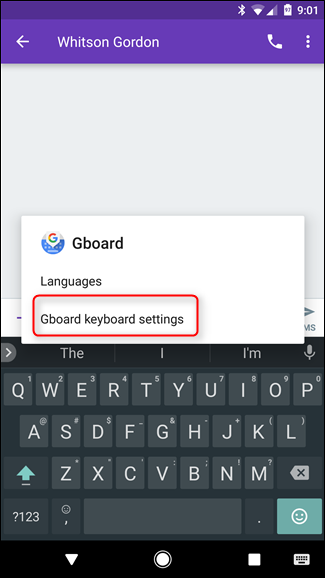
- Найдите переключатель «Показать кнопку ‘G’» и включите или выключите его в зависимости от желания.
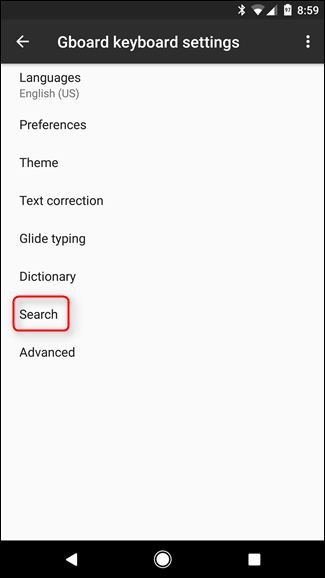
- Выйдите из настроек. Изменение применяется немедленно.

Как выглядит и как пользоваться кнопкой G
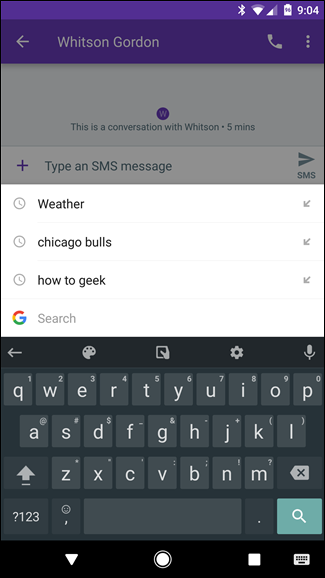
Когда кнопка включена, в интерфейсе ввода (в строке подсказок слева) появится значок G. Нажмите его, чтобы развернуть встроенную строку поиска прямо в клавиатуре.
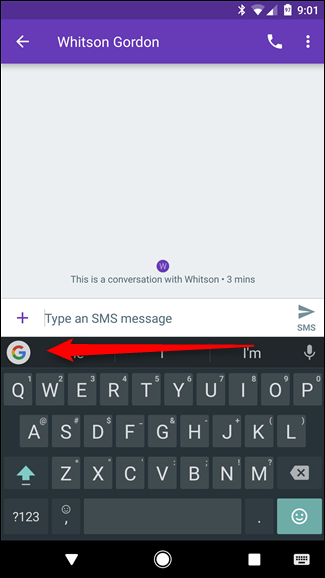
В поле поиска введите запрос. Результаты отображаются в упрощённом виде, чтобы их можно было быстро просмотреть и/или отправить.

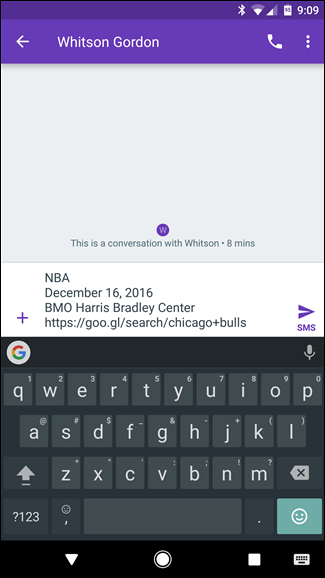
Под результатами есть синяя кнопка «Поделиться». Нажмите её, чтобы вставить компактный фрагмент результатов и ссылку в текущее приложение.
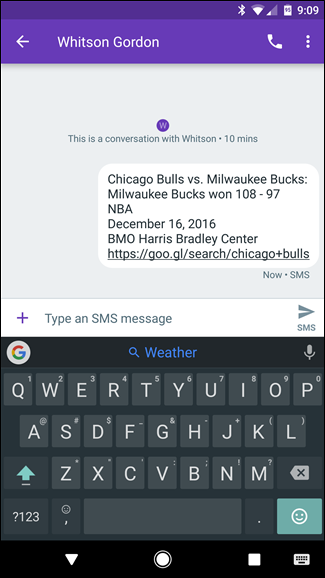
Рядом с «Поделиться» могут быть быстрые кнопки для смежных запросов — можно листать и выбирать.

Когда функция не сработает и как это исправить
- Кнопка не появляется в защищённых полях ввода — это нормальное поведение. Попробуйте в обычном текстовом поле.
- Если кнопка не появляется в обычных полях:
- Убедитесь, что выбран Gboard как текущая клавиатура.
- Проверьте версию приложения и обновления в Play Store.
- Проверьте подключение к интернету — поиск требует сети.
- Перезагрузите устройство или принудительно остановите и заново откройте Gboard.
- Если вы используете режим экономии батареи или ограничения фоновой активности, временно отключите их для Gboard.
Если проблема остаётся, удалите данные приложения Gboard через Настройки → Приложения → Gboard → Хранилище → Очистить данные (это сбросит персонализацию клавиатуры). Только после этого войдите в настройки снова и повторите включение.
Альтернативные способы получить похожую функциональность
- Использовать Google Assistant: вызов голосового ассистента позволяет найти и поделиться информацией голосом.
- Делать поиск в браузере и копировать/поделиться ссылкой вручную.
- Другие клавиатуры могут предлагать интегрированные поисковые или клипборд‑функции; проверьте их возможности перед установкой.
Конфиденциальность и GDPR заметки
- Поисковые запросы, выполненные через кнопку G, проходят через сервисы Google и могут обрабатываться на серверах Google согласно политике конфиденциальности Google. Если вы обеспокоены отправкой запросов на сторонние сервера, отключите кнопку G.
- Для корпоративных устройств уточните требования безопасности и политику конфиденциальности вашей организации.
Важное: если вы используете телефон для ввода чувствительных данных, старайтесь не использовать встроенный поиск в тех же полях, где хранится такая информация.
Пошаговый план для администратора или продвинутого пользователя при массовом развёртывании
- Проверить минимальную версию Gboard и совместимость с версией Android в компании.
- Обновить корпоративный репозиторий приложений или прокси‑сервис доставки обновлений.
- Тестировать поведение переключателя «Показать кнопку ‘G’» на контрольной группе устройств.
- Если необходимо отключить функциональность по умолчанию, применить политику MDM (если поддерживается) или инструкции по конфигурации настроек.
- Подготовить короткую памятку для пользователей с инструкцией включения/отключения и пояснением о приватности.
Ролевые чек‑листы
Обычный пользователь:
- Убедиться, что установлен Gboard.
- Обновить приложение через Play Store.
- Открыть клавиатуру, зайти в настройки и переключить «Показать кнопку ‘G’».
IT‑администратор:
- Протестировать обновления на контрольных устройствах.
- Проанализировать требования конфиденциальности.
- Обновить инструкции и при необходимости настроить MDM‑политику.
Критерии приёмки
- Кнопка G видна в строке подсказок в обычном поле ввода.
- После нажатия открывается встроенная строка поиска.
- Результаты корректно отображаются и есть возможность «Поделиться».
- В защищённых полях кнопка отсутствует (это ожидаемое поведение).
Частые вопросы
Появится ли кнопка G в адресной строке Chrome?
Не всегда. В адресной строке Chrome и в некоторых защищённых полях кнопка может не отображаться.
Требует ли поиск дополнительные разрешения?
Обычно дополнительных разрешений не требуется: поиск работает через интернет. Однако для корректной работы может понадобиться доступ в сеть и опции фоновой активности для Gboard.
Как вернуть прежние настройки клавиатуры если что‑то сломалось?
В настройках приложения Gboard выполните Сброс настроек (Очистить данные приложения) или переустановите приложение через Play Store.
Резюме
Gboard делает быстрый обмен информацией удобным: встроенный поиск Google экономит время и снижает необходимость переключаться между приложениями. Если вы цените приватность или не хотите видеть кнопку G, её легко отключить в настройках клавиатуры. Администраторам стоит протестировать поведение функции перед массовым развёртыванием.
Короткая памятка: откройте клавиатуру → долгий тап слева от пробела → шестерёнка → Поиск → Показать кнопку ‘G’ (включить/выключить).

Похожие материалы

Несколько аккаунтов Skype: Multi Skype Launcher

Журнал для работы: повысить продуктивность

Персональные звуки уведомлений на Android

Скачивание шоу Hulu для офлайн‑просмотра

Microsoft Start: персонализированная новостная лента
