
Включение и отключение расширений в macOS
Быстрые ссылки
- Параметры расширений
Мы уже знакомы с идеей расширений: они добавляют функции к операционной системе, телефону или браузеру, расширяя их возможности. В macOS (раньше OS X) расширения встроены по всей системе — знание, где они появляются и как ими управлять, поможет настроить систему под себя и убрать лишнее.
Нельзя сказать, что расширение системных возможностей — это новинка. Ещё в System 7 пользователи могли добавлять модули для расширения удобства и функциональности системы. Современные расширения macOS — это эволюция той идеи, но с централизованным управлением и более строгими ограничениями безопасности.
Параметры расширений
Откройте Параметры расширений (Extensions) через Системные настройки или через Поиск Spotlight. Интерфейс делит расширения на разделы: Все (включая сторонние), Действия, Finder, Меню «Поделиться», Сегодня. Ниже — подробный разбор, где и как они отображаются.
Все
В представлении «Все» показаны сторонние расширения, установленные приложениями. Под названием расширения указано, где оно появляется, и есть флажок для включения или отключения.
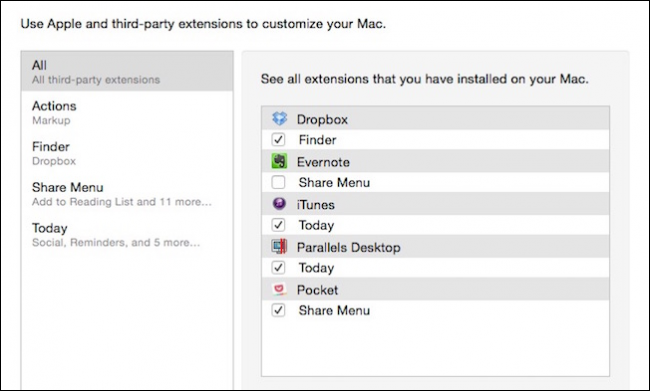
Совет: если расширение отсутствует, проверьте, обновлено ли приложение, которое его установило, и разрешено ли приложению работать с системой (параметры безопасности и конфиденциальности).
Действия
Расширения Действия позволяют редактировать или просматривать контент прямо из меню с общими командами. Частый пример — Markup для разметки изображений и подписания PDF.
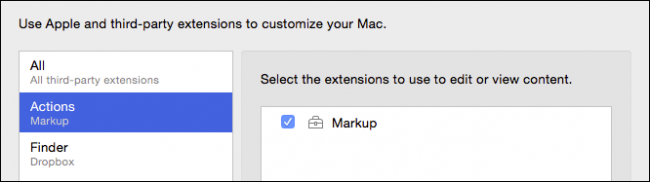
Разметка помогает добавлять фигуры, текст и подписи в файлы без открытия полнофункционального редактора.
Finder
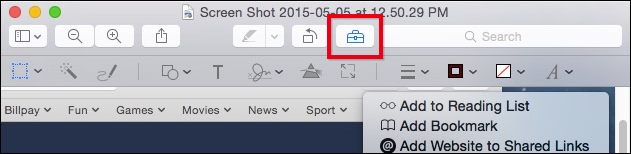
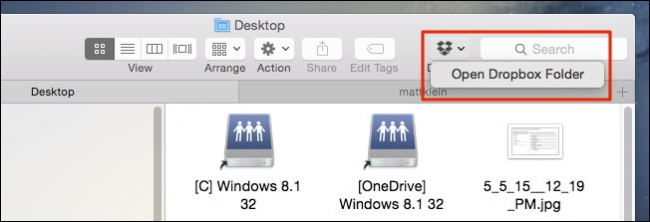
Некоторые приложения добавляют элементы в контекстные меню Finder или в панель инструментов Finder — например интеграция Dropbox.
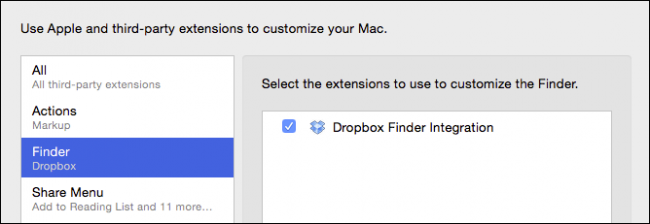
Важно: удаление кнопки из панели инструментов Finder только скрывает значок, но не отключает само расширение. Чтобы полностью убрать функционал — отключите расширение в Параметрах расширений или удалите соответствующее приложение.
Меню «Поделиться»
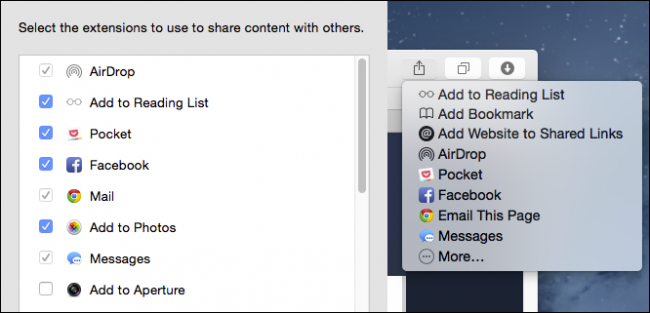
Меню «Поделиться» доступно в большинстве приложений и позволяет быстро отправлять контент в приложения и службы. Вы можете включать и отключать пункты в этом меню, чтобы оно не было перегружено.
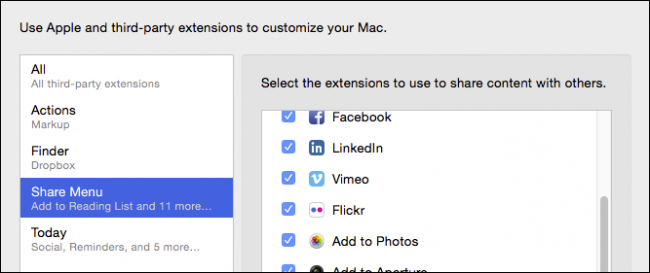
Если вы не используете какой-либо сервис (например, Twitter или LinkedIn), откройте «Ещё» в меню «Поделиться» и снимите флажок для соответствующего расширения.
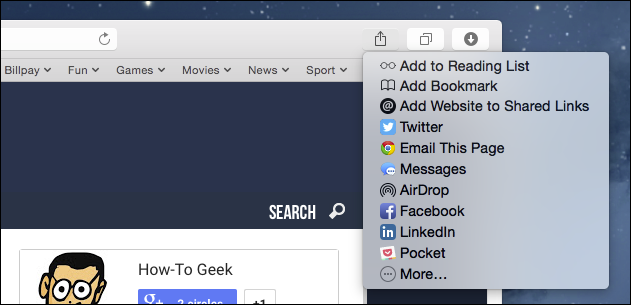
После отключения неиспользуемых пунктов меню вы получите более аккуратный и быстрый список.
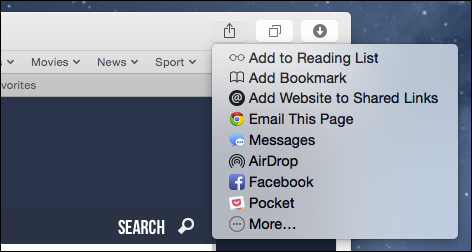
Порядок пунктов можно менять перетаскиванием, чтобы чаще используемые сервисы были сверху.
Сегодня
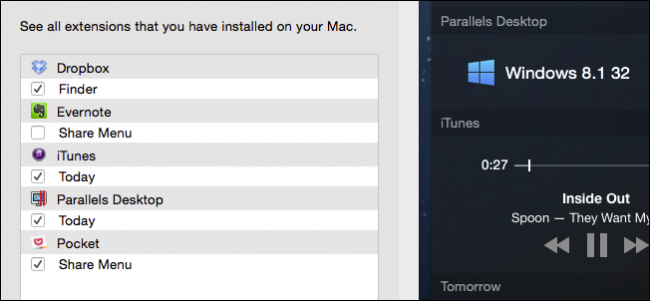
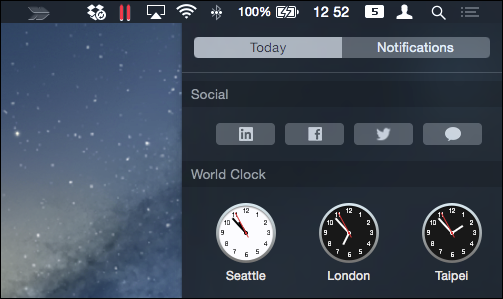
Панель Сегодня содержит виджеты с быстрым доступом к данным и функциям — например Социальные сети, Напоминания, Мировые часы.
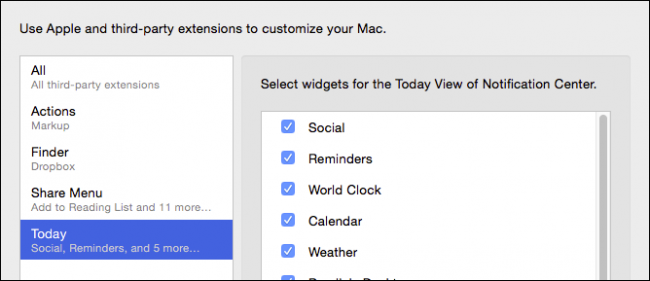
Отключение виджетов, которыми вы не пользуетесь, убирает загромождение и ускоряет доступ к нужной информации.
Практические шаги: как провести аудит и настроить расширения
- Откройте Системные настройки → Параметры расширений.
- Перейдите в раздел «Все» и посмотрите список сторонних расширений.
- Для каждого расширения проверьте, где оно отображается (Finder, Меню «Поделиться», Сегодня и т.д.).
- Отключите всё, чем вы не пользуетесь. Снимите флажки рядом с именем расширения.
- Проверьте разрешения приложений в Системных настройках → Безопасность и конфиденциальность.
- Перезапустите приложение или Finder, если изменения не вступили в силу сразу.
Совет по проверке совместимости: если расширение перестало работать после обновления macOS, убедитесь, что приложение поддерживает новую версию системы — обратитесь к документации разработчика.
Когда управление расширениями может не помочь
- Если приложение встроено в систему и не предлагает отдельного расширения, его функции могут оставаться доступными независимо от панели расширений.
- Расширение может быть отключено из-за ограничений безопасности (например, неподписанное приложение), тогда потребуется проверка подписи приложения или настройки безопасности.
- Старые приложения, не совместимые с текущей версией macOS, могут не отображать свои расширения.
Альтернативы и дополнительные подходы
- Отключать функции напрямую в настройках самих приложений (если есть).
- Удалять приложение полностью, если оно больше не нужно — это гарантированно удалит соответствующие расширения.
- Использовать менеджеры конфиденциальности и сетевые фильтры для контроля сетевой активности расширений.
Мини‑методология: ежемесячный аудит расширений (простая схема)
- Просмотреть раздел «Все» и снять флажки у 1–2 редко используемых расширений.
- Проверить меню «Поделиться» и убрать устаревшие аккаунты.
- В панели Сегодня отключить виджеты, которые не дают значения.
- Заметить изменения в производительности и откатить, если нужно.
Контроль безопасности и приватности
- Проверьте, какие расширения имеют доступ к файлам, камере, микрофону и контактам в Системных настройках → Конфиденциальность.
- Отключайте расширения, которые запрашивают лишние разрешения или вызывают подозрения.
- При использовании расширений для обмена (социальные сети, облачные сервисы) убедитесь, что учётные записи настроены безопасно и используют двухфакторную аутентификацию.
Рекомендации для разных ролей
- Обычный пользователь: держите только те расширения, которые реально используете; упрощайте меню «Поделиться». Проверяйте виджеты Сегодня не реже одного раза в месяц.
- IT‑администратор: создайте базовый список разрешённых расширений; документируйте версии приложений и поддерживаемые политики безопасности.
- Разработчик приложений: тестируйте расширения на нескольких версиях macOS; документируйте действия расширения и требуемые разрешения.
Критерии приёмки
- Чеклист: расширения, которые отключены, больше не появляются в соответствующем месте интерфейса.
- Проверка безопасности: у отключённых расширений отсутствует доступ к файлам и аппаратным ресурсам.
- UX: меню «Поделиться» содержит не более необходимого числа пунктов и отражает привычные рабочие процессы.
1‑строчный глоссарий
- Расширение — модуль, который добавляет функции в приложения или систему.
- Finder — файловый менеджер macOS.
- Меню «Поделиться» — системное меню для быстрого обмена контентом.
- Сегодня — панель с виджетами и быстрыми данными.
Краткое резюме
Расширения делают macOS гибче, но со временем они накапливаются и могут тормозить систему или создавать риски для приватности. Регулярный аудит и осознанный выбор расширений помогут сохранить производительность и безопасность. Если у вас есть вопросы или примеры интересных расширений — оставьте отзыв в нашем форуме.
Важно: перед массовым отключением расширений сохраните рабочие данные и закройте приложения, которые используют эти расширения.
Спасибо за чтение — поделитесь статьёй, если она помогла настроить ваш Mac.

Похожие материалы

Несколько аккаунтов Skype: Multi Skype Launcher

Журнал для работы: повысить продуктивность

Персональные звуки уведомлений на Android

Скачивание шоу Hulu для офлайн‑просмотра

Microsoft Start: персонализированная новостная лента
