
Как включить или отключить явный контент в Apple Music
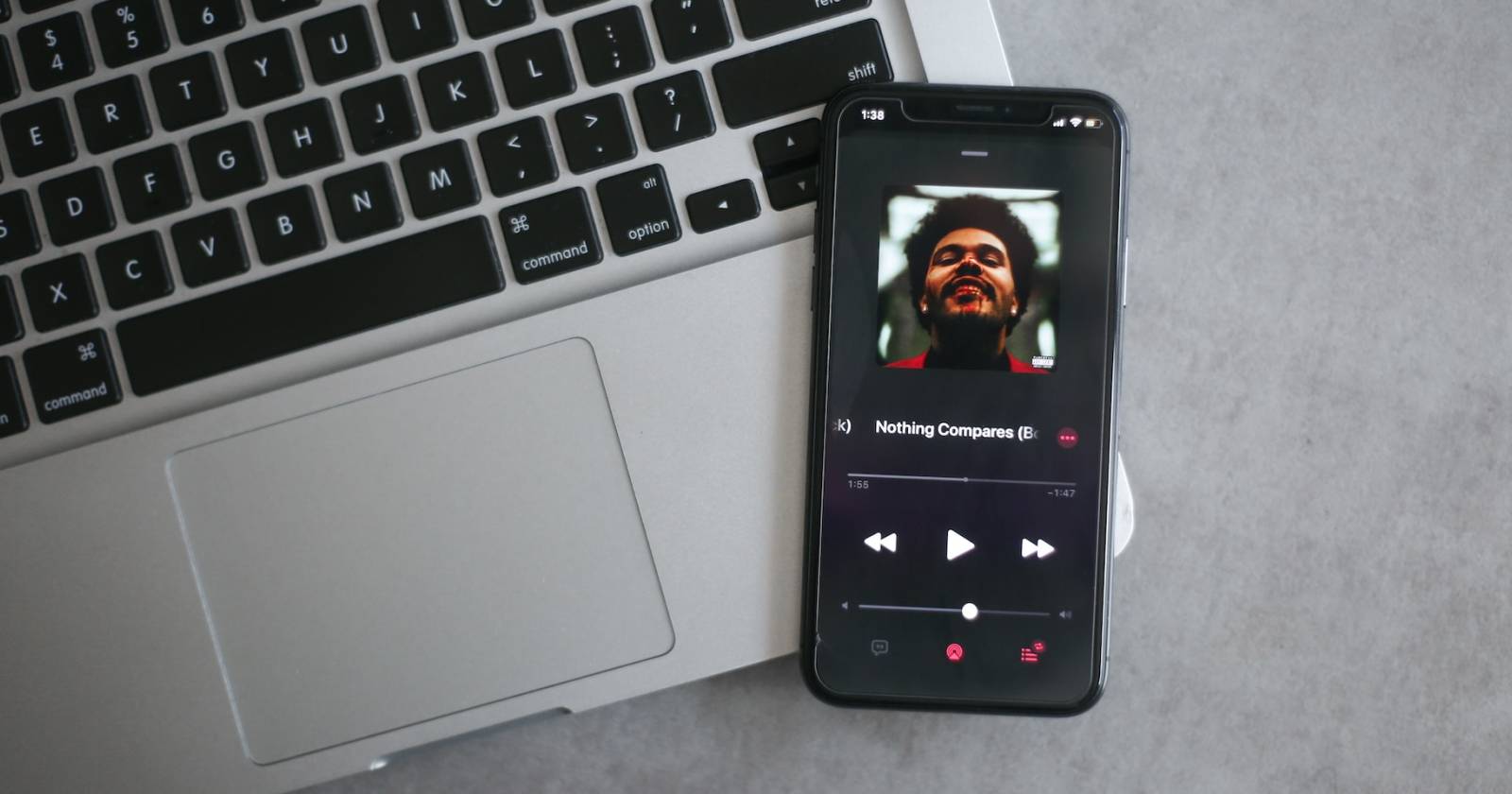

Apple Music содержит треки с ненормативной лексикой и другие материалы для взрослых. Иногда это нормально — слушать такие композиции в кругу взрослых. Но есть случаи, когда нужно ограничить доступ: дети, общественные места или рабочие устройства. В этой статье объяснено, как быстро включать и выключать явный контент на iPhone, Mac и Windows, а также приведены подсказки для родителей и способы устранения проблем.
Как включить или отключить явный контент в Apple Music (iPhone)
Ниже — пошаговая инструкция для iPhone. На устройствах на iOS названия меню могут слегка отличаться в зависимости от версии, но логика остаётся прежней.
- Откройте приложение Настройки на iPhone.
- Перейдите в Экранное время.
- Нажмите Ограничения контента и конфиденциальности.
- Включите переключатель Ограничения контента и конфиденциальности, если он выключен.
- Выберите Ограничения контента.
- Нажмите Музыка, подкасты, Новости, Фитнес.
- Выберите Чистый, чтобы блокировать явный контент. Чтобы разрешить — выберите Явный.
После включения ограничения явный контент не будет отображаться в результатах поиска и в подборках Apple Music на этом устройстве.
Как включить или отключить явный контент в Apple Music (Desktop)
На десктопе управление похоже на мобильное, но выполняется через системные настройки (macOS) или настройки приложения (Windows).
Как включить или отключить явный контент в Apple Music (Mac)
- Нажмите на значок Apple в левом верхнем углу и выберите Системные настройки.
- Откройте Экранное время в боковом меню.
- Перейдите в раздел Конфиденциальность и контент (Content & Privacy).
- Включите Content & Privacy (если он выключен).
- Нажмите Store Restrictions или аналогичный раздел для ограничений медиа.
- Отключите переключатель рядом с Allow Explicit Music, Podcasts, and News, чтобы блокировать явный контент.
Чтобы снова слушать явный контент, включите тот же тумблер.
Как включить или отключить явный контент в Apple Music (Windows)
- Откройте приложение Apple Music на Windows.
- Нажмите своё имя профиля в левом нижнем углу и выберите значок шестерёнки.
- Откройте раздел Ограничения (Restrictions).
- Нажмите на стрелку рядом с Ограничения контента.
- Снимите галочки с Allow Explicit Music и Allow Music Videos, чтобы отключить явный контент.
Если вы хотите вернуть доступ к полному каталогу — верните галочки или переключатели в исходное положение.
Когда это ограничение может не сработать
- Разные устройства под одним Apple ID: если у ребёнка отдельный аккаунт или семейный доступ настроен иначе, ограничения могут применяться по-разному. Проверьте настройки каждого устройства.
- Сторонние приложения: музыкальные сервисы вне Apple Music не подпадают под эти ограничения.
- Загруженные файлы: локально сохранённые треки могут воспроизводиться, если приложение позволяет обход ограничений.
- Устаревшие версии ОС или приложения: старые версии могут не поддерживать все опции управления.
Важно: эта функция контролирует контент внутри Apple Music и системных корректировок. Для полного контроля комбинируйте её с другими инструментами родительского контроля.
Альтернативные подходы и дополнительные меры
- Родительский профиль и Семейный доступ: создайте детский профиль и настройте родительский контроль через «Семья» в Apple ID. Это даёт централизованный контроль.
- Ограничение по времени и доступу к приложениям: в «Экранное время» можно настроить лимиты на само приложение Apple Music.
- Плейлисты без явного контента: создавайте собственные подборки и делитесь ими с ребёнком.
- Сторонние приложения для родительского контроля: используют дополнительные фильтры и отчёты по активности.
Чек-лист для родителей
- Проверьте, что «Экранное время» включено на устройстве ребёнка.
- Убедитесь, что у ребёнка отдельный Apple ID в рамках семейного доступа.
- Отключите «Allow Explicit Music…» на всех устройствах, которыми пользуется ребёнок.
- Настройте код-пароль для «Экранного времени», чтобы ребёнок не смог изменить настройки.
Краткие рекомендации по устранению неполадок
- Проверьте, в одном ли Apple ID вы вошли на всех устройствах.
- Обновите iOS/macOS/приложение Apple Music до последней версии.
- Перезапустите устройство и приложение после изменения настроек.
- Если ограничения не применяются, выйдите из Apple ID и войдите заново.
Совместимость и примечания о версиях
Пользовательский интерфейс и формулировки пунктов меню могут отличаться между версиями iOS и macOS. Если вы не видите описанных опций, обновите систему и приложение. Для корпоративных устройств или устройств с управлением через MDM некоторые настройки могут блокироваться политиками администрирования.
Факто-бокс
- Цели: ограничение слушаемого контента по возрасту и культурным предпочтениям.
- Платформы: iPhone, iPad, Mac, Windows (приложение Apple Music).
- Гарантии: работает для контента Apple Music и системных фильтров; не заменяет постоянного контроля со стороны родителей.
Критерии приёмки
- На устройстве с активированными ограничениями в поиске и в рекомендациях не отображаются треки с явным контентом.
- Попытки открыть запрещённую запись блокируются, и пользователь видит уведомление о включённых ограничениях.
- Изменение настроек требует кода «Экранного времени» (если он установлен).
Заключение
Ограничение явного контента в Apple Music — быстрый способ защитить детей и контролировать среду прослушивания. Настройка доступна на iPhone, Mac и Windows и требует лишь от вас пройти несколько пунктов в настройках. Комбинируйте эти инструменты с семейным доступом и здравым смыслом при выборе контента.
Important: Настройте код-пароль для «Экранного времени», чтобы ребёнок не смог отключить ограничения.

Похожие материалы

Несколько аккаунтов Skype: Multi Skype Launcher

Журнал для работы: повысить продуктивность

Персональные звуки уведомлений на Android

Скачивание шоу Hulu для офлайн‑просмотра

Microsoft Start: персонализированная новостная лента
