Как включить и отключить Clarity Boost в Microsoft Edge

Кратко: что такое Clarity Boost
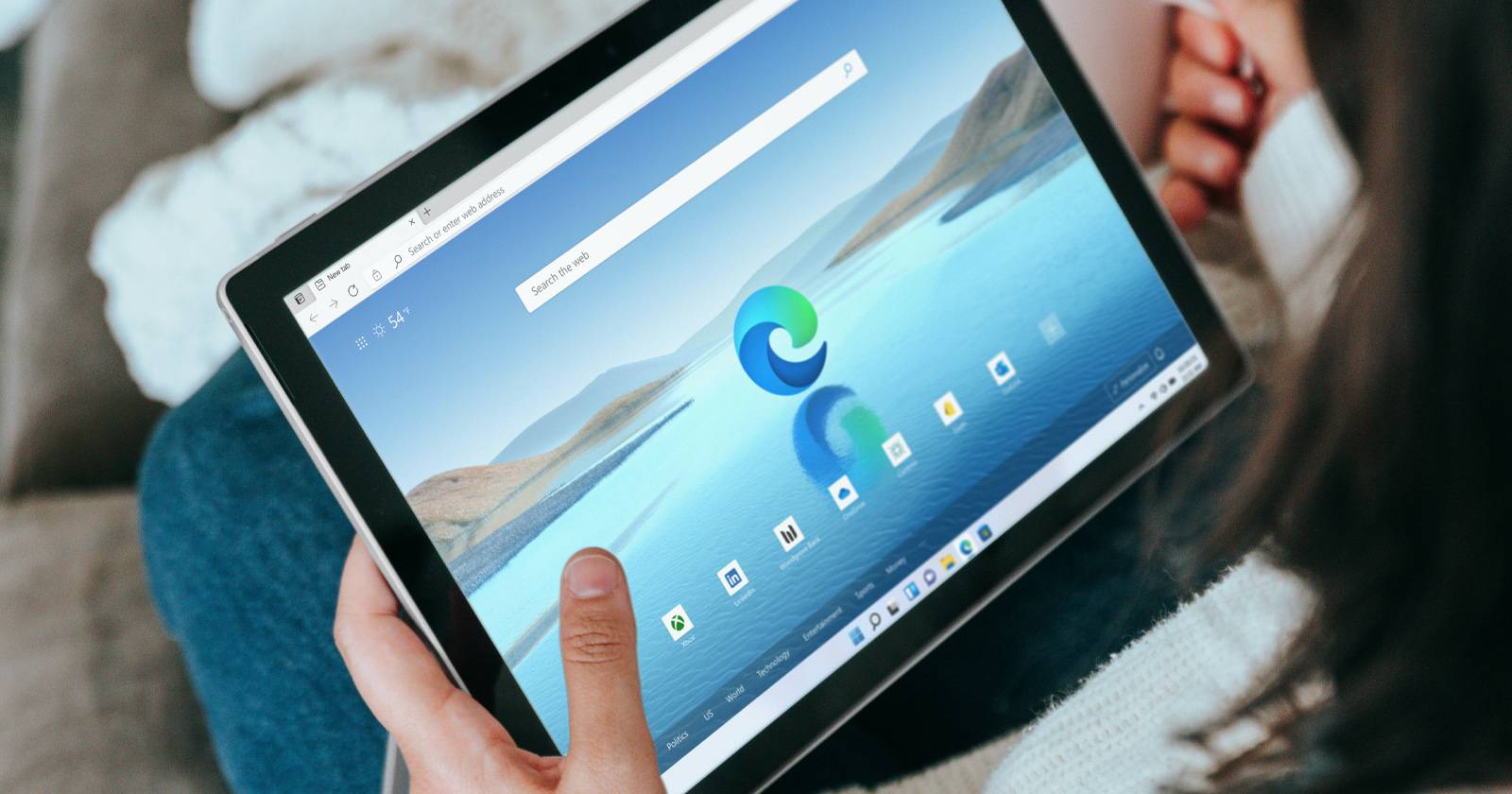
Clarity Boost — это функция, доступная только в браузере Microsoft Edge, предназначенная для улучшения графической чёткости при игре через Xbox Cloud Gaming. По сути, это пространственное улучшение (upscaling), которое может сделать стрим менее размытым и добавить деталей в тех играх, где это заметно.
Определение: пространственное масштабирование — алгоритм, повышающий видимую детализацию изображения при сохранении исходных пропорций и минимальном искажении.
Требования и совместимость
- Microsoft Edge версии 103 или новее.
- Windows 10 или Windows 11 на вашем ПК.
- Действующая учётная запись Xbox Live и вход в неё.
Важно: функция включается только в Edge и не распространяется на другие браузеры. Если ваша версия Edge старее 103, обновите браузер через Настройки → О браузере.
Как включить и отключить Clarity Boost (пошаговая инструкция)
- Откройте Microsoft Edge (проверьте версию в «Настройках» → «О браузере»).
- Перейдите на страницу Xbox Play (Xbox Cloud Gaming) в Edge и войдите в свою учётную запись Xbox Live.
- Запустите игру, которую хотите стримить, и дождитесь загрузки трансляции.
- Когда игра запустится, нажмите кнопку «Меню» в верхнем левом углу игрового окна.
- В открывшемся меню выберите кнопку с тремя точками — параметры трансляции.
- Нажмите «Включить Clarity Boost» (Enable Clarity Boost). Функция активируется для текущей сессии.
- Чтобы отключить Clarity Boost, снова откройте меню с тремя точками и выберите «Отключить Clarity Boost».
Примечание: переключатель действует на текущую игровую сессию; при следующем запуске игры стоит проверить состояние опции, если требуется постоянный эффект.
Когда Clarity Boost помогает — и когда нет
- Помогает: при удалённой трансляции с невысоким битрейтом, когда исходное изображение кажется слегка смазанным; видимая детализация повышается в интерфейсах и статичных сценах.
- Не помогает / может незначительно влиять: при сильном сетевом лаге, низком разрешении исходного потока или в быстрых сценах с большим количеством размытия по движению. Clarity Boost не заменяет аппаратное масштабирование (например, нативное 4K) и не улучшает пропускную способность.
Альтернативные подходы для улучшения качества стрима
- Увеличьте параметр качества потоковой передачи в настройках Xbox Cloud (если доступно).
- Оптимизируйте сеть: используйте проводное соединение Ethernet или Wi‑Fi диапазона 5 ГГц, закройте фоновые загрузки.
- Локальный рендер: запустите игру на консоли/ПК и используйте стрим с локального устройства (если важно минимальное искажение).
План проверки и отката (Playbook)
- Проверка предварительных условий: Edge ≥103, Windows 10/11, вход в Xbox.
- Включение: следуйте шагам выше и протестируйте 2–3 игры с разной динамикой сцены.
- Оценка: сравните визуально с выключенной опцией (скриншоты или записанные клипы).
- Откат: если ухудшение (артефакты или снижение плавности), отключите Clarity Boost и перезапустите игру.
Критерии приёмки
- Изображение выглядит заметно менее размытым в статичных сценах.
- Нет выраженных визуальных артефактов (шум, блоки).
- Производительность трансляции не ухудшилась (нет дополнительной задержки).
Контроль качества и рекомендации для ролей
Для геймера: протестируйте функцию в любимых играх и решите по ощущениям — иногда эффект на отдельных сценах малозаметен.
Для администратора сети: убедитесь, что трафик к серверам Xbox не ограничивается и при необходимости приоритетизируйте игровые пакеты.
Частые проблемы и их решения
- «Clarity Boost не виден в меню»: обновите Edge до последней версии и перезапустите браузер.
- «Визуальные артефакты после включения»: отключите функцию и сравните. Если артефакты сохраняются, проверьте настройки качества трансляции.
- «Нет опции в Edge»: функция может быть недоступна в корпоративных сборках или при ограничениях политики браузера.
Короткий фактбокс
- Доступность: только Microsoft Edge.
- Минимальная версия: 103.
- ОС: Windows 10 и 11.
- Необходима учётная запись Xbox Live.
Важно: Clarity Boost улучшает восприятие деталей, но не повышает исходное разрешение стрима сверх того, что передаёт сервер Xbox.
Итоги
Clarity Boost — удобная опция для быстрой пробной настройки качества стрима в Microsoft Edge. Если у вас Edge 103+ и Windows 10/11, попробуйте включить её в нескольких играх: в одних проектах эффект будет заметен, в других — минимален. Всегда имейте готовый план отката — отключение в меню с тремя точками занимает пару секунд.

Похожие материалы

Сохранение и обмен бесед в ChatGPT
AND и OR в Google Таблицах — логические функции

Stage Manager на iPad: полное руководство

Как добавить водяной знак на фотографии
Как учиться Photoshop: пошаговое руководство