
Включение и отключение Cortana в Windows 11
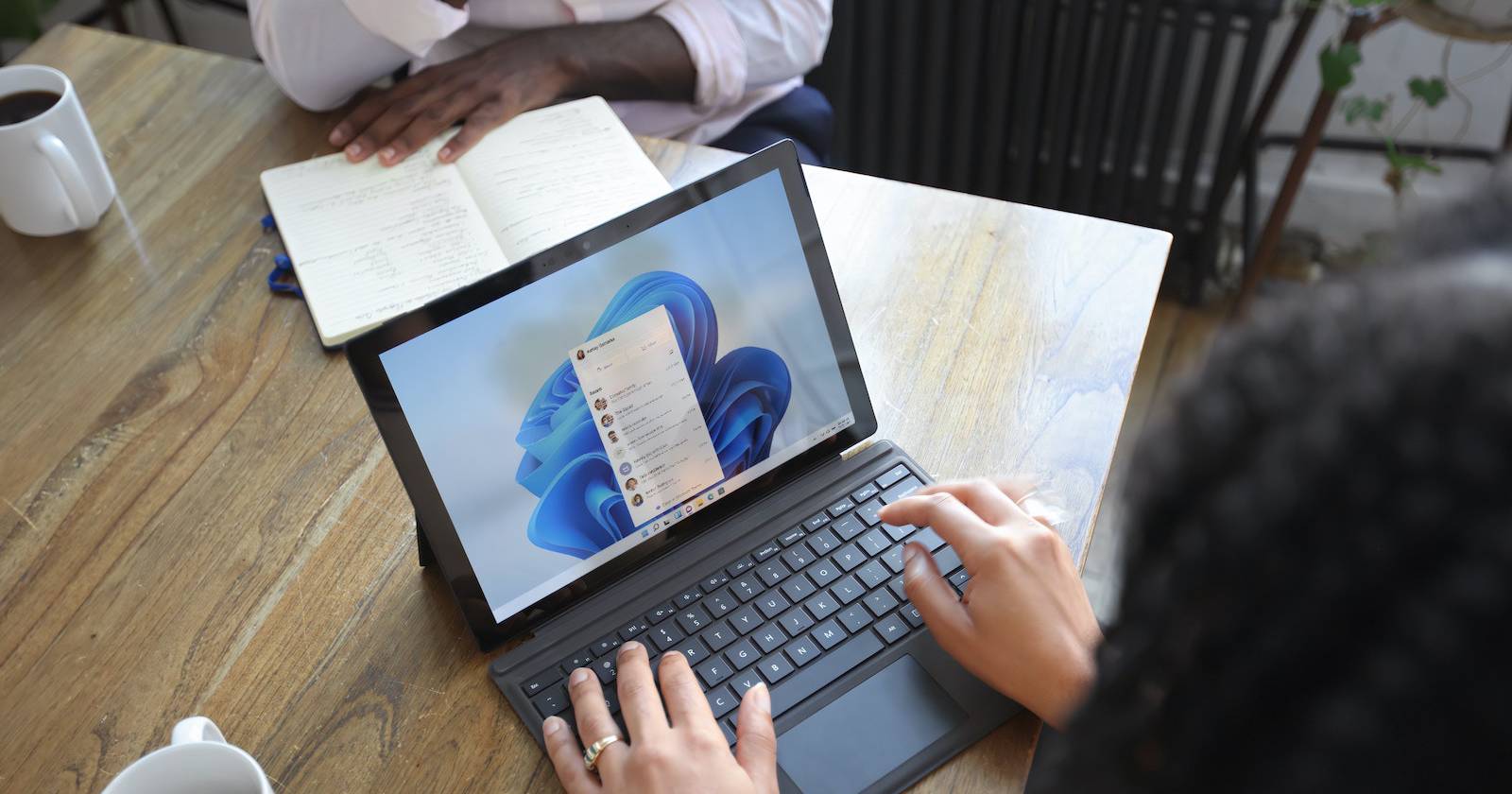
В Windows 10 Cortana стала штатным голосовым помощником Windows, но с выходом Windows 11 Microsoft переставила Cortana в разряд опциональных компонентов: приложение остаётся в системе, но по умолчанию отключено. Для тех, кому нужна голосовая помощь, доступны несколько способов включения. Для тех, кто заботится о конфиденциальности, — способы полного отключения.
Ниже — понятные пошаговые инструкции, практические советы по безопасности, сценарии использования и роль‑ориентированные чек‑листы (для рядовых пользователей и IT‑администраторов). Если вы не уверены, какой способ лучше, пройдите блок «Решение: включать или отключать» и следуйте чек‑листу.
Почему это важно
Коротко: голосовые помощники упрощают задачи, но могут собирать метаданные и аудиозаписи. Для личного использования риски обычно низкие, но для корпоративных устройств или компьютеров с конфиденциальными данными желательно отключать такие службы или контролировать их права доступа.
Важно: эти инструкции предполагают, что у вас есть права локального администратора там, где это требуется. Если вы используете служебный компьютер, проконсультируйтесь с IT‑отделом.
Предварительные требования
- Установлена Windows 11 (официальная сборка).
- У вас есть учётная запись Microsoft для входа в Cortana (если планируете включать).
- Для редактирования реестра и групповой политики требуются права администратора.
Краткое определение: Cortana — встроенное приложение Microsoft для управления голосом, поиска и автоматизации задач.
Как включить Cortana в Windows 11
Ниже — три простых метода. Cortana обычно уже установлена, остаётся только активировать приложение и выполнить вход.
1. Включение через строку поиска в меню Пуск
- Откройте меню Пуск (кнопка «Пуск» на панели задач).
- В строке Поиска введите «cortana» и выберите «Лучшее совпадение» или приложение Cortana в списке.
- Когда откроется приложение Cortana, нажмите «Вход» и выполните вход с учётной записью Microsoft.
- После входа согласитесь с условиями и нажмите «Принять и продолжить».
Alt текста: Окно входа в Cortana с кнопкой «Вход» и подсказкой для учётной записи Microsoft.
Результат: приложение запустится и будет доступно от имени вашей учётной записи.
2. Включение через Диспетчер задач
Если приложение не запускается из Поиска, проверьте автозапуск в Диспетчере задач:
- Нажмите Ctrl + Shift + Esc, чтобы открыть Диспетчер задач. (Альтернативно: Ctrl + Alt + Del, выбрать «Диспетчер задач».)
- Перейдите на вкладку «Автозагрузка» (Startup).
- Найдите Cortana в списке программ.
- Щёлкните правой кнопкой мыши по Cortana и выберите «Включить».
Alt текста: Вкладка «Автозагрузка» в Диспетчере задач с параметром Cortana и действием «Включить».
После этого перезагрузите систему — Cortana начнёт запускаться при входе в систему.
3. Включение через Параметры (если доступно)
- Нажмите Windows + I для открытия «Параметров».
- Перейдите в «Приложения» → «Приложения и возможности».
- Введите «Cortana» в строке поиска списка приложений.
- Выберите Cortana → Дополнительные параметры → включите «Запуск при входе в систему».
После включения убедитесь, что приложению предоставлены нужные разрешения: микрофон, доступ к местоположению (опционально) и доступ к учётной записи.
Как полностью отключить Cortana в Windows 11
Если вы хотите удалить влияние Cortana на систему или отключить её навсегда, используйте один из трёх методов ниже. Перед изменениями создайте точку восстановления или резервную копию реестра.
1. Отключение через Редактор реестра
Редактор реестра позволяет надёжно отключить Cortana на уровне политики. Работайте аккуратно.
Шаги:
- Нажмите Win + R, введите regedit и нажмите Enter.
- При необходимости подтвердите запуск от имени администратора.
- Перейдите по пути:
Computer\HKEY_LOCAL_MACHINE\SOFTWARE\Policies\Microsoft\Windows- Щёлкните правой кнопкой мыши по папке Windows, выберите «Создать» → «Раздел» (Key) и назовите его Windows Search.
- Выделите только что созданный раздел Windows Search, затем щёлкните правой кнопкой мыши → «Создать» → «DWORD (32‑bit)» и назовите новую запись AllowCortana.
- Дважды щёлкните AllowCortana и установите значение 0. Нажмите OK.
- Перезагрузите компьютер.
Alt текста: Создание DWORD‑параметра в редакторе реестра для отключения Cortana.
После этого Cortana перестанет запускаться. Чтобы вернуть функциональность — измените AllowCortana на 1 или удалите ключ.
Alt текста: Окно изменения значения параметра реестра AllowCortana с установкой значения 0.
2. Отключение через Редактор локальной групповой политики
Этот метод годится для редакций Windows с gpedit.msc (Pro и Enterprise). Он удобен для централизованных настроек.
Шаги:
- Нажмите Win + R, введите gpedit.msc и нажмите Enter.
- Перейдите в «Конфигурация компьютера» → «Административные шаблоны» → «Компоненты Windows» → «Поиск».
- В правой панели найдите политику «Разрешить Cortana» или Allow Cortana.
- Откройте политику и выберите «Отключено», затем нажмите «Применить» и «OK».
- Перезагрузите компьютер или выполните gpupdate /force в командной строке от имени администратора.
Alt текста: Окно Редактора локальной групповой политики с выделенным разделом «Поиск».
Чтобы снова включить Cortana — переключите политику в «Включено» или «Не задано».
3. Отключение через Параметры
Если вы предпочитаете GUI и не хотите лезть в реестр:
- Откройте «Параметры» (Windows + I).
- «Приложения» → «Приложения и возможности».
- Найдите Cortana, откройте Дополнительные параметры.
- Отключите «Запуск при входе в систему» и при необходимости нажмите «Удалить» (если доступно).
Alt текста: Страница параметров приложения Cortana с переключателем «Запуск при входе».
4. Отключение через PowerShell (альтернатива)
PowerShell пригодится, если нужно массово управлять приложением или скриптовать операции.
Команда для удаления приложения Cortana из профиля пользователя (выполняется от имени администратора):
Get-AppxPackage *Microsoft.549981C3F5F10* | Remove-AppxPackageВажно: команда удалит пакет из текущего профиля. В корпоративной среде предпочтительнее использовать групповые политики или конфигурационные профили.
Решение: включать или отключать Cortana — краткая методология
flowchart TD
  A[Нужна ли голосовая помощь?] -->|Да| B{Устройство личное или рабочее?}
  B -->|Личное| C[Включить Cortana с минимальными разрешениями]
  B -->|Рабочее| D[Консультация с IT: по умолчанию отключить]
  A -->|Нет| E[Отключить Cortana через политику или реестр]
  C --> F[Ограничить доступ к микрофону и локации]
  D --> E
  F --> G[Мониторить сетевой трафик приложения]
Эта простая схема поможет выбрать подходящую тактику в зависимости от контекста использования.
Рекомендации по безопасности и приватности
- Ограничьте разрешения Cortana: микрофон и геолокация включайте по необходимости.
- Для рабочих компьютеров задавайте политику «Отключено» через GPO.
- При массовом разворачивании используйте скрипты PowerShell и настройки MDM/Intune.
- Регулярно проверяйте автозапуск и сетевой трафик на предмет несанкционированной активности.
Когда методы могут не сработать
- Редакция Windows Home не имеет gpedit.msc — используйте реестр или PowerShell.
- В корпоративной среде администратор может блокировать изменения; обратитесь в IT.
- Если пакет Cortana удалён централизованно, повторная установка может потребовать загрузки из Microsoft Store или обновления системы.
Чек‑лист для разных ролей
Чек‑лист для рядового пользователя:
- Создать точку восстановления перед изменениями.
- Включить/отключить через Параметры или Поиск.
- Проверить разрешения приложения (микрофон, местоположение).
- Перезагрузить систему и убедиться в результате.
Чек‑лист для IT‑администратора:
- Оценить политику безопасности организации в отношении голосовых помощников.
- Для массового отключения подготовить GPO или скрипт PowerShell.
- Протестировать изменения на контрольной группе перед развёртыванием.
- Документировать изменения и дать инструкции пользователям.
Критерии приёмки
- Cortana не запускается при входе в систему (проверка визуально и в Диспетчере задач).
- Ключ AllowCortana в реестре существует и установлен в 0, либо группа политик задаёт «Отключено».
- При необходимости восстановить — изменение AllowCortana на 1 или сброс политики возвращает функциональность.
Типичные ошибки и как их решать
- Ошибка: «Нет доступа regedit». Решение: запустить редактор от имени администратора.
- Ошибка: Cortana продолжает запускаться после изменения реестра. Решение: перезагрузить ПК и выполнить gpupdate /force.
- Ошибка: нет gpedit.msc в Home. Решение: использовать реестр или PowerShell.
Короткая галерея возможных сценариев (edge cases)
- Устройство используется несколькими пользователями: настройте разрешения в каждом профиле.
- Корпоративный ноутбук с MDM: изменения на устройстве могут быть перезаписаны политиками — согласуйте действия с IT.
- Потребность в доступе к голосовым функциям для специальных сценариев (инвалидность и т. п.): согласуйте индивидуальные настройки вместо полного отключения.
1‑строчный глоссарий
- Cortana — голосовой помощник Microsoft для Windows;
- GPO — групповая политика (Group Policy Object);
- Registry — реестр Windows, централизованное хранилище настроек.
Резюме
- Cortana в Windows 11 поставляется, но по умолчанию отключена.
- Для включения используйте Поиск, Диспетчер задач или Параметры; для отключения — Редактор реестра, gpedit.msc, Параметры или PowerShell.
- Всегда делайте резервные копии перед изменением реестра и учитывайте корпоративную политику безопасности.
Важно: если вы не уверены, безопаснее отключить Cortana и при необходимости включить снова.
Короткое напоминание: регулярная проверка автозапуска и прав приложений помогает поддерживать приватность и безопасность.

Похожие материалы

Несколько аккаунтов Skype: Multi Skype Launcher

Журнал для работы: повысить продуктивность

Персональные звуки уведомлений на Android

Скачивание шоу Hulu для офлайн‑просмотра

Microsoft Start: персонализированная новостная лента
