
Как включить или отключить Canvas в Spotify
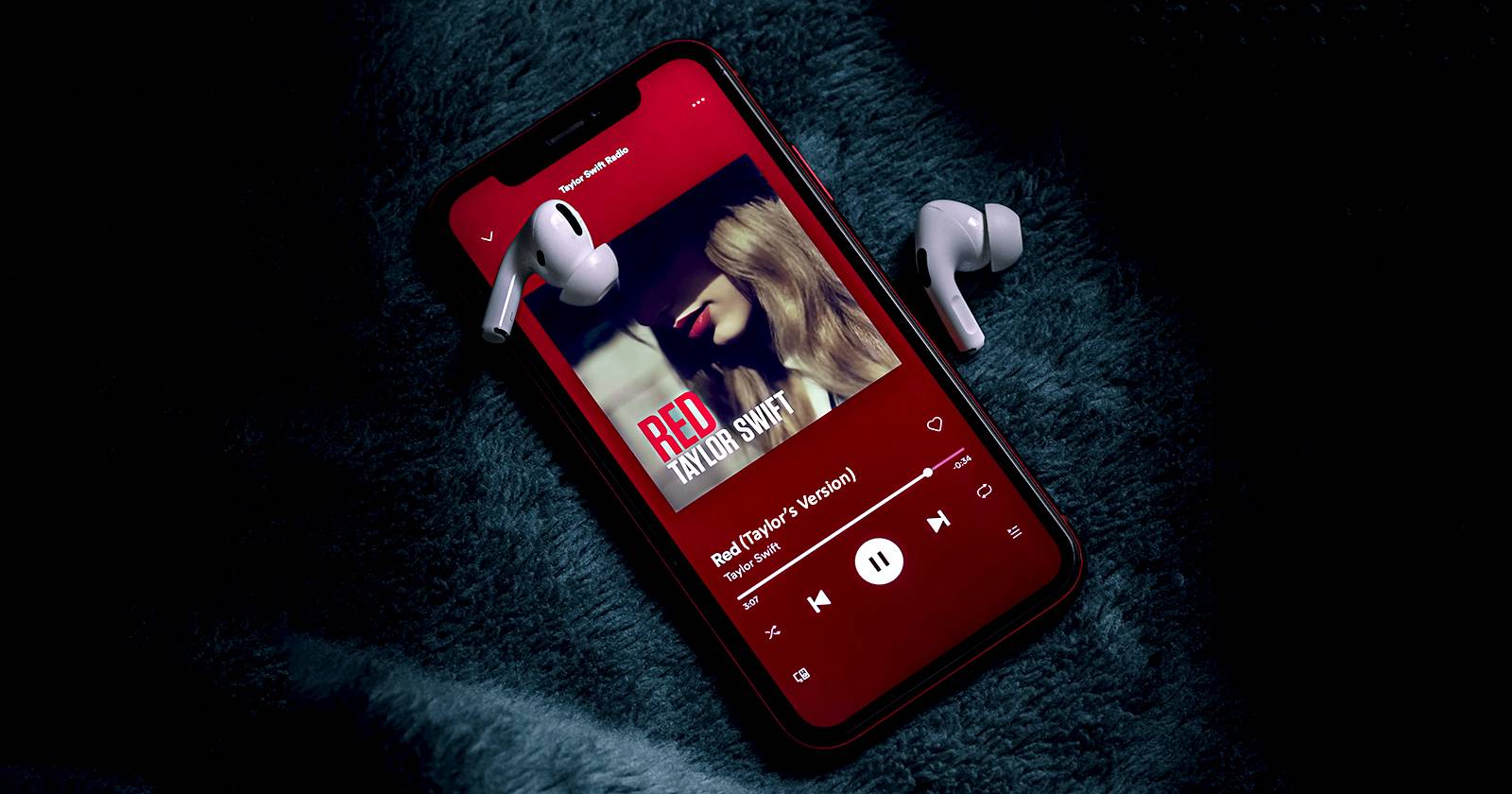

Spotify постоянно добавляет новые способы улучшить прослушивание музыки. Одна из таких — функция Canvas: короткие вертикальные видеоролики, которые проигрываются вместо статичной обложки трека. Она добавляет визуальный контекст к музыке, но если одно и то же видео быстро надоедает, вы можете легко отключить Canvas.
Что такое Canvas в Spotify
Canvas — это 3–8‑секундный зацикленный вертикальный ролик, который артисты могут прикреплять к своим трекам. Видео может быть анимацией, монтажом, клипом или любым визуальным материалом, который отражает настроение песни.
Короткое определение: Canvas — визуальный фон для трека, который воспроизводится вместо статичной обложки и помогает передать тему или эмоцию песни.
Почему это полезно:
- Помогает лучше понять настроение и идею песни. Например, монтаж детских фотографий к ностальгичной композиции усиливает ощущение воспоминаний.
- Удобно для открытия новых исполнителей — можно просмотреть вкладку «Музыка» и заметить интересные треки по их Canvas.
Важно: Canvas виден в мобильных приложениях Spotify и в некоторых десктопных версиях; не все треки имеют Canvas — это зависит от загрузившего контента исполнителя.
Как включить или отключить Canvas на Android
- Откройте приложение Spotify на Android.
- Нажмите на значок профиля (обычно в правом верхнем углу) или откройте боковое меню.
- Нажмите на значок шестерёнки (Настройки) в правом верхнем углу.
- Прокрутите вниз до раздела «Воспроизведение».
- Найдите переключатель «Canvas» и включите или выключите его по желанию.
Закрыть
Как проверить: воспроизведите трек с поддержкой Canvas и откройте плеер внизу экрана. Если вы видите короткое видео вместо статичной обложки — Canvas включён.
Как включить или отключить Canvas на iPhone
- Откройте приложение Spotify на iPhone.
- Нажмите на значок профиля или откройте вкладку «Главная», затем перейдите в настройки.
- Нажмите на значок шестерёнки в правом верхнем углу.
- Выберите «Воспроизведение» (Playback).
- Найдите переключатель «Canvas» и переведите его в положение «включено» или «выключено».
Закрыть
Совет: если переключатель не отображается — обновите приложение до последней версии через Google Play или App Store.
Устранение неполадок: когда Canvas не работает
- Нет видео: не все треки имеют Canvas — проверьте несколько разных песен и исполнителей.
- Переключатель отсутствует: обновите приложение; выйдите и войдите в аккаунт; перезапустите устройство.
- Видео не воспроизводится или тормозит: проверьте скорость сети, переключитесь с мобильных данных на Wi‑Fi, закройте фоновые приложения.
- Canvas видят не все слушатели: Canvas — это визуальное дополнение в мобильных клиентах; десктоп/веб могут отображать иначе.
Альтернативы и когда стоит отключить Canvas
Когда Canvas мешает:
- Если вы слушаете подкасты, аудиокниги или длинные плейлисты, постоянные видеопетли отвлекают.
- Если мобильный трафик или батарея ограничены — воспроизведение видео увеличивает расход.
Альтернативные способы оформить прослушивание:
- Включать отображение текста песни (если доступно).
- Использовать статичные обложки и плейлисты с тематическими изображениями.
- Для артистов: загрузить качественную обложку и настроить метаданные трека.
Чек‑лист для пользователей (быстрое руководство)
- Убедитесь, что приложение Spotify обновлено.
- Проверьте настройки воспроизведения и переключатель Canvas.
- Попробуйте другой трек, чтобы убедиться, что у него есть Canvas.
- Перезагрузите приложение или устройство при проблемах.
Чек‑лист для артистов и дистрибьюторов
- Убедитесь, что ваш дистрибьютор поддерживает загрузку Canvas.
- Загрузите вертикальный ролик 3–8 секунд, ориентированный на смартфон.
- Проверьте предпросмотр и корректность зацикливания.
- Следите за авторскими правами на использованный визуал.
Мини‑методология проверки Canvas (для QA или поддержки)
- Обновить приложение до последней версии.
- Включить/выключить Canvas в настройках и перезапустить приложение.
- Воспроизвести тестовый трек с известным Canvas.
- Зафиксировать поведение: воспроизведение, тормоза, отсутствие элемента управления.
- Проверить на разных устройствах и сетях.
Важно: отключение Canvas не удаляет видео с трека — оно просто не будет отображаться на вашем устройстве до тех пор, пока вы не включите функцию снова.
Критерии приёмки
- Пользователь может найти переключатель Canvas в разделе «Воспроизведение» настроек.
- При включённом Canvas воспроизводится зацикленное видео вместо статичной обложки для поддерживаемых треков.
- При выключенном Canvas воспроизводится только статичная обложка.
Часто задаваемые вопросы
Q: Отображается ли Canvas в веб‑плеере?
A: Веб‑плеер и десктопная версия могут показывать Canvas иначе или не показывать вовсе — основная поддержка сосредоточена в мобильных приложениях.
Q: Повлияет ли Canvas на мою экономию трафика?
A: Да — видеоролики потребляют больше данных, чем статичные изображения. Если у вас ограниченный трафик, лучше отключить Canvas.
Q: Могу ли я загрузить свой Canvas как артист?
A: Да — загрузка Canvas доступна через панель артиста/дистрибьютора. Правила и требования к формату можно посмотреть в справке Spotify.
Короткое резюме
Canvas — простой способ добавить визуальный слой к музыке. Он улучшает восприятие трека, но может отвлекать или тратить трафик. Включить или отключить Canvas можно за несколько шагов в настройках приложения на Android и iPhone. Если что‑то не работает, проверьте обновления приложения, перезапустите устройство и протестируйте другие треки.
Ключевые действия: обновить приложение, перейти в Настройки → Воспроизведение → Canvas, включить или выключить.
Полезно для: слушателей, которые хотят визуально обогатить музыку; артистов, желающих добавить контекст к трекам.

Похожие материалы

Несколько аккаунтов Skype: Multi Skype Launcher

Журнал для работы: повысить продуктивность

Персональные звуки уведомлений на Android

Скачивание шоу Hulu для офлайн‑просмотра

Microsoft Start: персонализированная новостная лента
