
Как включить и отключить объявление звонков на Android

TL;DR
Телефон может озвучивать имя или номер входящего абонента — удобно в наушниках или за рулём. В приложении Phone от Google и в стандартном приложении Samsung эта функция включается в настройках звонков: выберите режим «Всегда», «Только в наушниках» или «Никогда». Ниже — пошагово, советы по выбору режима, устранение неполадок и рекомендации по конфиденциальности.
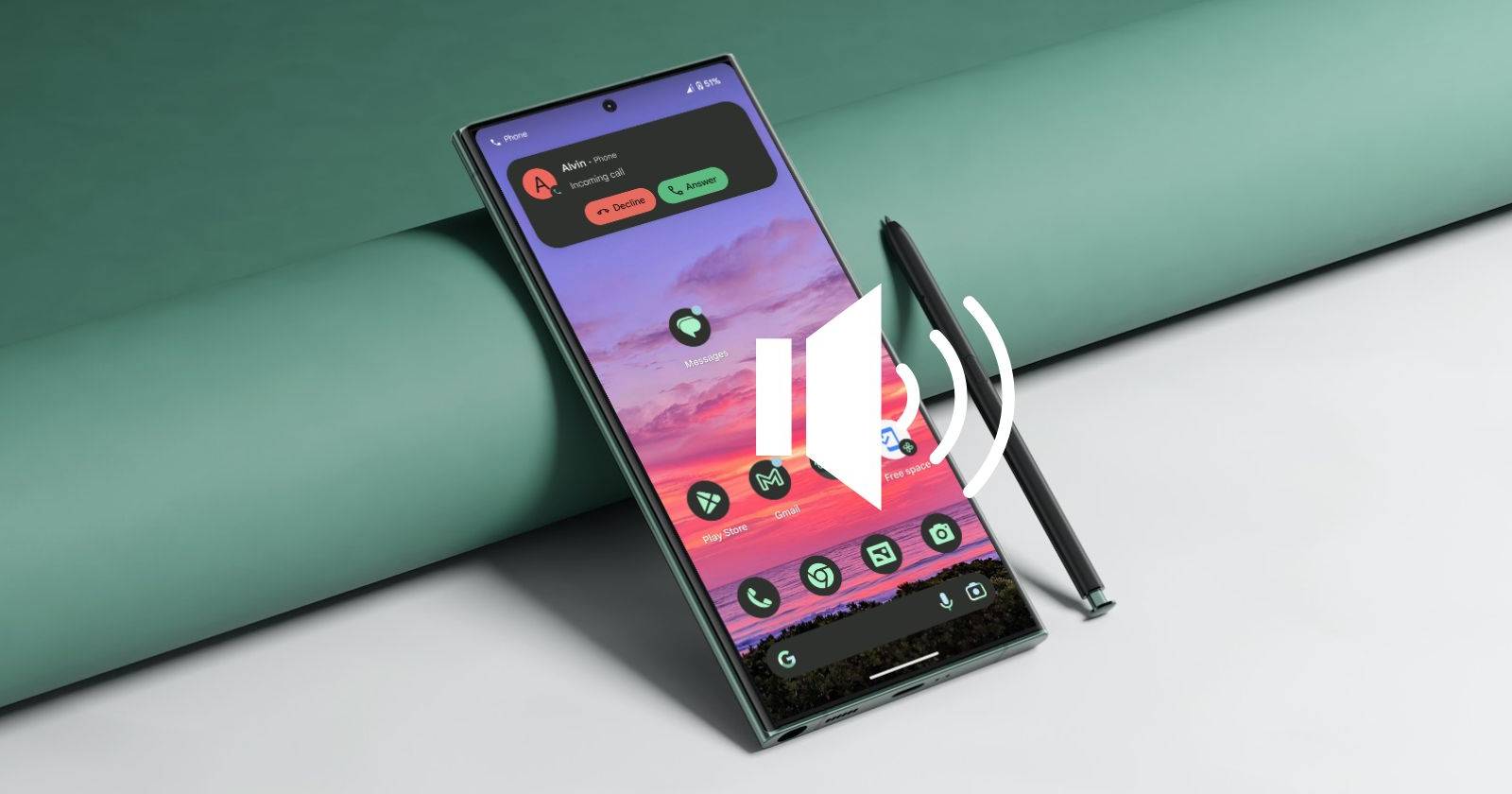
Функция объявления звонков была запущена Google в 2021 году. Она позволяет приложению Phone произнести имя или номер звонящего, чтобы не приходилось смотреть на экран.
Что это даёт и когда полезно
- Быстрое решение для ситуаций, когда смотреть на экран неудобно (вождение, готовка, прогулка).
- Удобно при подключённых наушниках: вы слышите, кто звонит, и можете принять/отклонить вызов одной кнопкой.
- Может нарушать приватность в общественных местах — учитывайте окружение.
Важно: если включён режим «Не беспокоить», а также при проблемах со звуком устройства, объявление может не воспроизводиться.
Как включить объявление звонков в приложении Phone от Google
Phone от Google — одно из популярных приложений для звонков. Настройка функции находится в параметрах приложения.
- Откройте приложение Phone (Телефон) на устройстве.
- Нажмите на меню с тремя точками в правом верхнем углу экрана.
- Выберите «Настройки».
- Прокрутите вниз до раздела «Дополнительно».
- Нажмите «Озвучивание идентификатора звонящего» (Caller ID announcement).
- Выберите вариант: «Всегда» или «Только при подключённых наушниках», чтобы включить озвучивание.
Изменения сохраняются автоматически. При следующем входящем вызове вы услышите: «Входящий голосовой вызов от [имя/номер]», при этом телефон будет одновременно звонить.
Как отключить объявление звонков в Phone от Google
- Откройте приложение Phone.
- Нажмите на меню с тремя точками → «Настройки».
- Перейдите в «Дополнительно» → «Озвучивание идентификатора звонящего».
- Выберите «Никогда», чтобы полностью отключить объявление.
Как включить или отключить объявление звонков на устройствах Samsung Galaxy
В приложении Samsung Call (стандартный телефон Samsung) путь отличается, но принцип тот же.
- Откройте приложение «Телефон» от Samsung.
- Нажмите на меню с тремя точками в правом верхнем углу.
- Выберите «Настройки».
- Перейдите в «Ответ и завершение вызовов» в разделе настроек звонка.
- Включите или выключите «Озвучивать имена звонящих» (Read caller names aloud) или выберите режим «Всегда»/«Только при наушниках»/«Никогда».
По умолчанию на большинстве Samsung-фонов озвучивание работает только при подключённых наушниках или беспроводных гарнитурах — это защита приватности и удобство при приёме вызовов.
Когда объявление может не сработать и как это исправить
- Режим «Не беспокоить» или отключён звук устройства — отключите DND или увеличьте громкость медиа/мелодии.
- Неправильные разрешения приложению Phone — проверьте в Настройки → Приложения → Phone → Разрешения и доступность.
- Устаревшая версия приложения Phone — обновите через Google Play.
- Конфликт сторонних звуковых профилей/целевых приложений — временно отключите другие аудиоприложения и проверьте снова.
Совет для проверки: добавьте свой номер в контакты другого телефона и позвоните — вы сразу услышите, работает ли объявление.
Критерии приёмки (как убедиться, что всё работает)
- При входящем тестовом вызове устройство одновременно звонит и произносит имя/номер.
- При выбранном режиме «Только при наушниках» объявление воспроизводится только с подключённой гарнитурой.
- При выборе «Никогда» голосового объявления нет.
Рекомендации по выбору режима — простые эвристики
- Всегда: если вы часто не можете смотреть на экран и не опасаетесь голосовых подсказок в публичных местах.
- Только при наушниках: лучший баланс между удобством и приватностью.
- Никогда: если вы часто оказываетесь в общественных местах или работаете с конфиденциальной информацией.
Ролевые чек-листы (быстрые настройки под задачу)
- Обычный пользователь: включите «Только при наушниках»; проверьте громкость.
- Офисный работник: отключите объявление или используйте «Только при наушниках», чтобы не раскрывать имена коллег в открытом пространстве.
- Водитель: включите «Всегда» и подключите автомобильную Bluetooth-гарнитуру для безопасного принятия звонков.
Конфиденциальность и соответствие правилам обработки данных
Озвучивание имени звонящего читает только данные, хранящиеся в ваших контактах или отображаемые сетью. Если вы используете общий автомобиль или наушники в общественном месте, учитывайте риск раскрытия информации о звонящем. При необходимости отключайте функцию или выбирайте режим «Только при наушниках».
Альтернативные подходы
- Использовать вибрацию с предопределённым числом паттернов для известных контактов.
- Установить сторонние приложения для фильтрации входящих и показа идентификатора специально для вашей рабочей среды.
Простое руководство по тестированию после настройки
- Включите выбранный режим объявления.
- Сделайте тестовый звонок с другого телефона.
- Проверьте: звук объявления, громкость, поведение в режиме DND, работа в наушниках.
- При проблемах выполните шаги из раздела «Когда объявление может не сработать и как это исправить».
Быстрое дерево решений
flowchart TD
  A[Нужны ли голосовые объявления?] -->|Да| B{Где будете чаще слушать}
  B -->|В наушниках| C[Выбрать «Только при наушниках»]
  B -->|Всегда 'на улице/в машине'| D[Выбрать «Всегда»]
  B -->|Нет, боюсь приватности| E[Выбрать «Никогда»]
  A -->|Нет| E
Частые ошибки и как их избежать
- Ошибка: ожидание объявления при включённом «Не беспокоить». Решение: отключите DND или добавьте исключения для звонков.
- Ошибка: приложение Phone не имеет нужных разрешений. Решение: проверьте разрешения и доступность приложению.
- Ошибка: думаете, что функция заменит идентификацию скрытых номеров — она не озвучит скрытые или частные номера.
Короткое объявление для соцсетей (анонс, 100–200 символов)
Новая опция Android: телефон может озвучивать имя звонящего. Включите в приложении Phone (Google) или в Samsung Call — выберите «Всегда», «Только при наушниках» или «Никогда».
Итог
Объявление звонков — полезная функция для безопасности и удобства, особенно при использовании наушников или за рулём. Выберите режим в зависимости от потребностей и приватности. Если функция не работает, проверьте разрешения, настройки звука и режим «Не беспокоить».
Краткие выводы:
- Включается в настройках приложений Phone (Google) и Samsung Call.
- Три режима: Всегда, Только при наушниках, Никогда.
- Проверьте разрешения и обновления, если что-то не работает.

Похожие материалы

Несколько аккаунтов Skype: Multi Skype Launcher

Журнал для работы: повысить продуктивность

Персональные звуки уведомлений на Android

Скачивание шоу Hulu для офлайн‑просмотра

Microsoft Start: персонализированная новостная лента
