
Как включить или отключить автоплей в YouTube Music

TL;DR
Автоплей в YouTube Music автоматически продолжает воспроизведение похожих треков после окончания плейлиста или альбома. Вы можете включить или отключить автоплей и на мобильном устройстве, и на компьютере — процесс быстрый и обратим.
Важно: автоплей подбирает музыку по похожести на увиденный контент, но подбор не всегда совпадает с вашими ожиданиями.
Что такое автоплей YouTube Music?

Autoplay — функция, которая автоматически продолжает воспроизведение, когда ваша текущая очередь (плейлист или альбом) завершилась. Это похоже на функцию автоплей на основном YouTube: сервис предлагает треки, которые, по его алгоритму, должны соответствовать вашему последнему выбору.
Ключевые моменты:
- Автоплей пытается подбирать похожие треки, основываясь на вашей истории прослушиваний и на текущем плейлисте.
- Подбор может показаться отличным, если вы ждёте разнообразия, или неудобным, если хотите жестко контролировать плейлист.
Некоторые пользователи считают это удобным, потому что автоплей экономит время. Другие предпочитают полный контроль над тем, что играет.
Как включить или отключить автоплей в мобильном приложении
- Откройте приложение YouTube Music на телефоне.
- Запустите любой трек — появится экран плеера.
- Смахните вверх, чтобы развернуть нижние вкладки и увидеть очередь.
- Выберите вкладку Up Next (иногда переводится как «Далее») и прокрутите до конца плейлиста или альбома.
- В разделе автоплея вы увидите заметку: Auto-play is on или Auto-play is off. Переключите состояние по желанию.
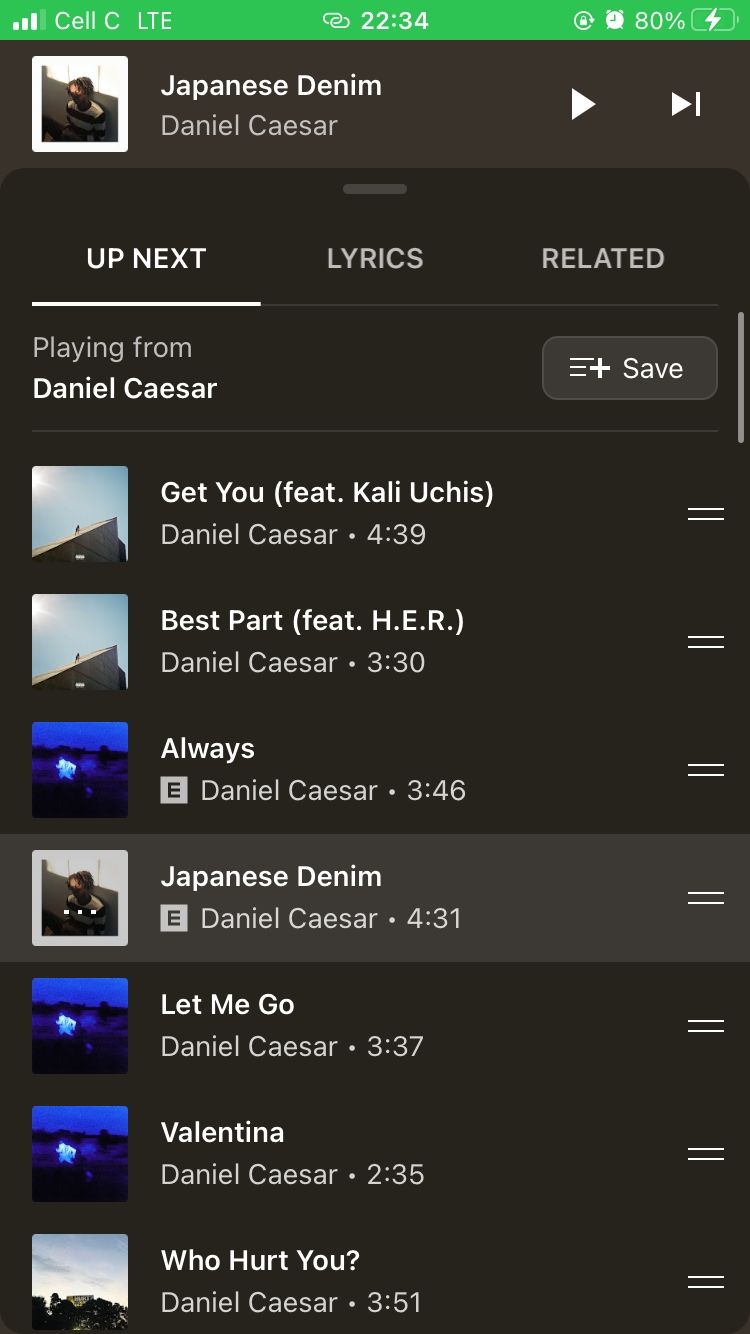
Если автоплей включён, сразу появится список предложенных треков. Вы можете перетаскивать треки за значок из двух полосок рядом с названием, чтобы изменить порядок очереди.
Советы:
- Если хотите скрыть рекомендации, отключите персонализированные предложения в настройках аккаунта YouTube.
- Перемещая треки, вы фактически редактируете очередь автоплея под свои нужды.

Как включить или отключить автоплей на компьютере
- Откройте YouTube Music в браузере.
- Разверните плеер, нажав стрелку вверх в правом нижнем углу.
- Убедитесь, что выбрана вкладка Up Next и переключите тумблер Autoplay (Автоплей) в нужное положение.
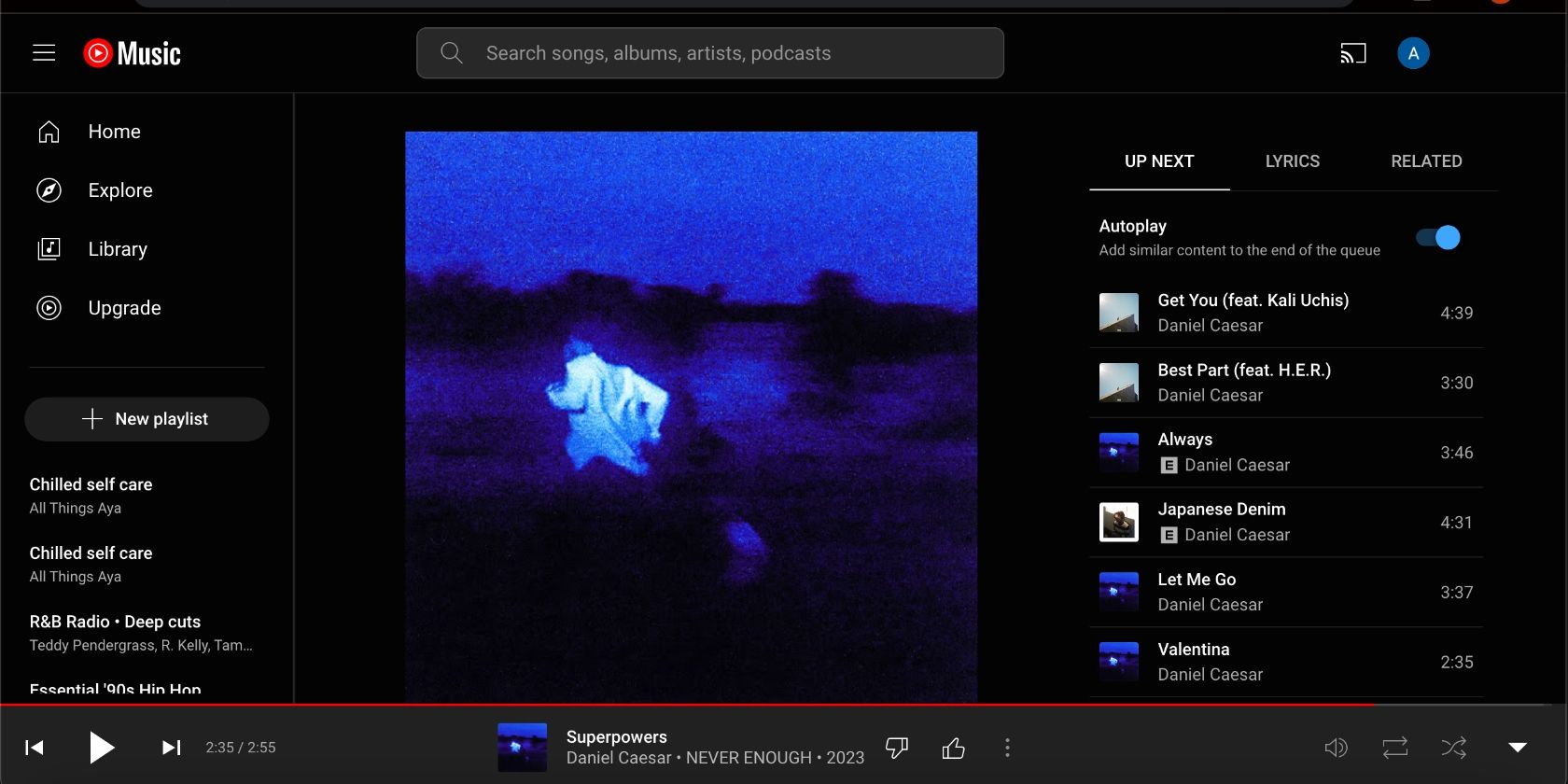
Работает так же, как в мобильном приложении: после завершения вашей очереди сервис подхватит и продолжит воспроизведение похожих треков.
Когда автоплей может не сработать
- Алгоритм не нашёл релевантных рекомендаций для очень специфичного или редкого трека.
- У вас нет подключения к интернету — автоплей требует сети для загрузки новых треков.
- Вы слушаете локальные файлы или офлайн-плейлист без включённой синхронизации — автоплей способен не запускаться.
- В некоторых регионах или аккаунтах функциональность может отличаться из-за ограничений прав на контент.
Альтернативные подходы к автоплею
- Соберите длинный плейлист вручную и сохраните его для длительного воспроизведения.
- Используйте «радио от исполнителя/песни» — YouTube Music создаёт радиостанции, которые часто лучше держат жанровую направленность.
- Воспользуйтесь офлайн-плейлистами для полного контроля без рекомендаций сервиса.
- Попробуйте сторонние приложения или службы управления очередью, если вам требуются продвинутые списки воспроизведения.
Мини-методика: как протестировать подбор автоплея за 5 минут
- Включите автоплей и запустите короткий плейлист из 3–5 треков в нужном жанре.
- Дайте дойти очереди до конца и просмотрите предложенную подборку.
- Оцените 5–10 предложенных треков: подходят ли они по настроению/жанру?
- Если подбор неудовлетворителен, отключите автоплей и либо создайте свой длинный плейлист, либо используйте «радио» от похожих исполнителей.
Чеклист по ролям
- Обычный слушатель:
- Включил автоплей для фонового воспроизведения.
- Просмотрел предложенные треки и удалил явно неуместные.
- Энтузиаст подборок:
- Отключил автоплей и подготовил плейлист на нужную длительность.
- Использует функцию перетаскивания для точной очередности.
- Родитель:
- Отключил персонализированные рекомендации и автоплей при необходимости контроля контента.
- Включил режим «безопасного поиска» на аккаунте, если это требуется.
Примечания о конфиденциальности и данных
Autoplay использует рекомендации, которые формируются на основе вашей активности и истории прослушиваний. Если вы не хотите, чтобы сервис использовал данные для персонализации:
- Отключите персонализированные рекомендации в настройках аккаунта YouTube.
- Очищайте историю прослушиваний и уменьшают объём данных, доступных алгоритму.
Важно: отключение персонализации может снизить релевантность предложений и работу автоплея.
Глоссарий (одна строка)
- Автоплей: автоматическое продолжение воспроизведения похожих треков после окончания очереди.
- Up Next: вкладка очереди воспроизведения, где можно увидеть и отредактировать очередь.
- Радио: непрерывная подборка треков, сформированная на базе исполнителя или песни.
Когда стоит оставить автоплей включённым, а когда выключить
Оставьте включённым, если:
- Вам нужно фонового звучание без постоянного вмешательства.
- Вы готовы иногда слушать предложения алгоритма.
Выключите, если:
- Вы строго контролируете музыку (например, для вечеринок или записи подкаста).
- Вам важно, чтобы после окончания плейлиста воспроизведение остановилось.
Краткое резюме
- Автоплей помогает автоматически продолжать музыку, подбирая похожие треки.
- Управление доступно и на мобильных устройствах, и на компьютерах.
- Если подбор не устраивает, используйте офлайн-плейлисты или «радио» от исполнителя.
Если хотите, я могу подготовить короткую инструкцию в формате чеклиста для печати или заметки в телефоне.
Ключевые выводы внизу:
- Автоплей — полезный инструмент для фонового прослушивания.
- Контроль включения/выключения прост и обратим.
- Персонализация влияет на качество рекомендаций; при желании её можно отключить.

Похожие материалы

Несколько аккаунтов Skype: Multi Skype Launcher

Журнал для работы: повысить продуктивность

Персональные звуки уведомлений на Android

Скачивание шоу Hulu для офлайн‑просмотра

Microsoft Start: персонализированная новостная лента
