
Как включить и отключить автоплей в Spotify
Кратко
Если вы хотите, чтобы музыка в Spotify автоматически продолжала играть после окончания плейлиста или альбома — включите автоплей. Если предпочитаете полный контроль над воспроизведением — выключите его. В статье показаны пошаговые инструкции для мобильных и десктоп‑приложений, советы по устранению проблем и практичные сценарии использования.
Что такое автоплей в Spotify?
Автоплей — это функция, которая автоматически подбирает и проигрывает похожие треки, когда вы дошли до конца плейлиста, альбома или очереди. Идея простая: сохранить настроение и не дать воспроизведению остановиться. Spotify анализирует жанр, исполнителей и поведение прослушивания и предлагает композиции, которые соответствуют вашему текущему потоку.
Короткая дефиниция терминов
- Autoplay — автоматическое продолжение проигрывания похожих треков.
- Очередь — список треков, которые будут проиграны после текущего.
- AI DJ — генератор рекомендаций и коротких аудио‑комментариев на основе ИИ.
Когда автоплей полезен и когда он мешает
- Полезен: фоновое прослушивание во время работы, тренировок или готовки; когда вы хотите не думать о следующей песне.
- Мешает: если вы тщательно подобрали плейлист и не хотите «сторонние» треки в конце; при подготовке подкаст‑плейлиста, где важен порядок.
Важно
Если вы используете общий аккаунт или подключаетесь к нескольким устройствам, автоплей может включаться на другом устройстве и влиять на воспроизведение.
Как включить или отключить автоплей в Spotify на мобильном устройстве
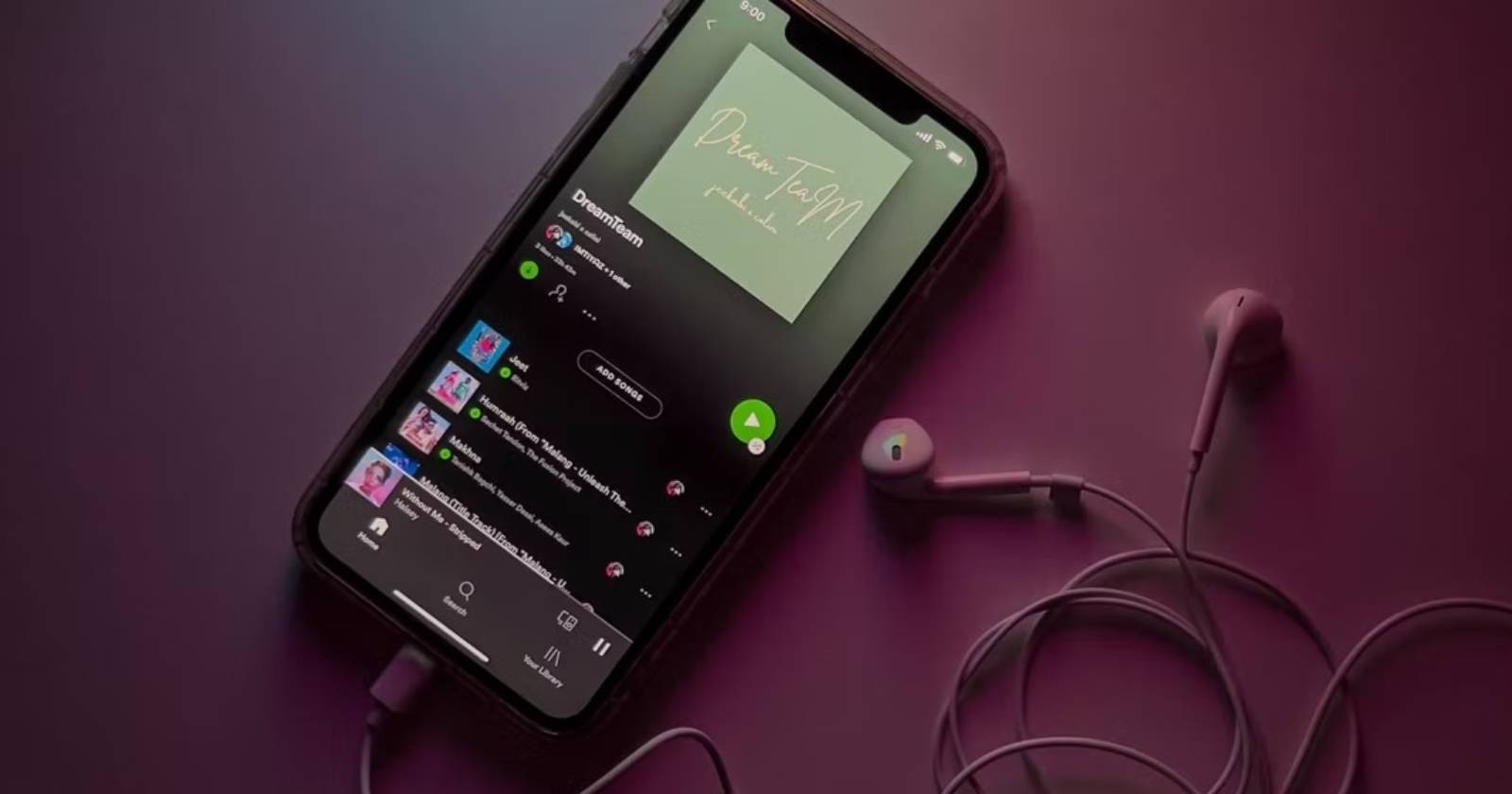
- Откройте приложение Spotify на смартфоне.
- Нажмите значок «Настройки» (обычно в правом верхнем углу).
- Перейдите в раздел «Воспроизведение».
- Найдите переключатель «Автоплей похожего контента» и включите или отключите его.
Совет
Если переключатель недоступен или вы не видите этот пункт, обновите приложение через App Store или Google Play и перезапустите его.
Как включить или отключить автоплей в Spotify на компьютере
- Откройте десктоп‑приложение Spotify на Windows или macOS.
- Нажмите на аватар или имя профиля в правом верхнем углу и выберите «Настройки».
- Прокрутите настройки до секции «Воспроизведение».
- В блоке «Автоплей» переключите опцию в положение «Вкл.» или «Выкл.».
Если нужно — перезапустите приложение после изменения параметра, чтобы настройки применились на всех подключённых устройствах.
Альтернатива автоплею: как сохранить звук, но остаться в контроле
- Используйте функцию «Радио» от исполнителя или от плейлиста — она создаёт поток похожих треков, но в отдельном радиоканале.
- Собирайте очередь вручную — добавляйте в неё треки, которые хотите услышать после плейлиста.
- Включите кроссфейд или настройки скорости воспроизведения, если важна плавность переходов.
- Попробуйте AI DJ (если доступен в вашей стране) для более динамичных рекомендаций и голосовых комментариев.
Интересный факт
AI DJ появился в феврале 2023 года и сочетает рекомендации с краткими голосовыми заметками, чтобы дать контекст к следующей песне.
Устранение проблем: автоплей остаётся включённым или музыка внезапно меняется
Возможные причины и шаги по проверке:
- Множественные устройства. Отключитесь от всех устройств: в настройках аккаунта выберите «Выйти со всех устройств», затем войдите заново и проверьте настройку.
- Веб‑плеер. Настройка автоплея может отличаться в веб‑версии. Откройте play.spotify.com и проверьте параметр воспроизведения.
- Кэш и старая версия приложения. Обновите приложение и очистите кэш в настройках приложения (или переустановите).
- Семейный/поделённый аккаунт. Проверьте, не управляют ли воспроизведением другие пользователи в рамках семейной подписки.
- Устройства Smart TV или игровые консоли. Некоторые устройства имеют собственные настройки продолжения воспроизведения — проверьте их.
Мини‑методика проверки (быстрая):
- Обновите приложение и перезагрузите устройство.
- В настройках Spotify выключите автоплей.
- На всех устройствах выйдите из аккаунта и войдите заново.
- Попробуйте воспроизвести и дождитесь окончания плейлиста.
- Если проблема сохранилась — обратитесь в техподдержку Spotify.
Пошаговый чек‑лист для пользователей и администраторов
Для пользователя (мобильный/десктоп):
- Обновить приложение.
- Открыть Настройки → Воспроизведение.
- Отключить «Автоплей похожего контента» при необходимости.
- Перезапустить приложение.
Для администратора семейного аккаунта:
- Проверить список членов семьи и активные устройства.
- Отключить сессии с необычных устройств.
- Проверить настройки в веб‑версии.
Простая логика принятия решения (flowchart)
flowchart TD
  A[Хотите, чтобы музыка продолжала играть автоматически?] -->|Да| B[Включите автоплей]
  A -->|Нет| C[Отключите автоплей]
  B --> D[Проверяйте: устройство, обновления, веб‑плеер]
  C --> D
Критерии приёмки
- После отключения автоплея плейлист или альбом прекращает воспроизведение по окончании последнего трека.
- После включения автоплея похожие треки начинают проигрываться автоматически.
- Настройка синхронизируется между устройствами в течение нескольких минут.
Часто задаваемые вопросы
Можно ли выключить автоплей только для одного плейлиста?
Нет. В настоящее время автоплей — глобальная настройка для аккаунта на устройстве. Для одного плейлиста можно вручную удалить добавленные автоплеем треки из очереди.
Где найти переключатель автоплея в веб‑версии?
Откройте play.spotify.com → нажмите на ваш профиль → Настройки → Воспроизведение → найдите секцию «Автоплей».
Что делать, если в приложении нет опции автоплей?
Обновите приложение до последней версии и перезапустите устройство. Если опция по‑прежнему отсутствует, попробуйте веб‑плеер или переустановку приложения.
Короткий глоссарий
- Автоплей — автоматическое продолжение воспроизведения похожих треков.
- Очередь — список треков, которые будут воспроизведены далее.
- AI DJ — рекомендационная функция Spotify с голосовыми вставками.
Краткий итог
- Если вы любите фоновую музыку без забот — включите автоплей.
- Если вы любите полностью контролировать плейлисты — отключите автоплей.
- При проблемах проверьте устройства, веб‑плеер и обновления приложения.
Сообщение для соцсетей
Нужна помощь с автоплеем Spotify? Узнайте, как быстро включить или выключить функцию на телефоне и компьютере, и получите чек‑лист для быстрого устранения проблем.
Короткое объявление (100–200 слов)
Хотите, чтобы музыка в Spotify играла бесконечно, или предпочитаете полный контроль над плейлистами? Эта инструкция покажет, как включить и отключить автоплей на мобильных и десктоп‑устройствах, подскажет, почему автоплей может внезапно включаться, и предложит простые шаги по устранению неполадок. В конце — чек‑лист для пользователей и администраторов, краткий глоссарий и FAQ.

Похожие материалы

Несколько аккаунтов Skype: Multi Skype Launcher

Журнал для работы: повысить продуктивность

Персональные звуки уведомлений на Android

Скачивание шоу Hulu для офлайн‑просмотра

Microsoft Start: персонализированная новостная лента
