
Как отключить автовоспроигрывание на Amazon Prime Video
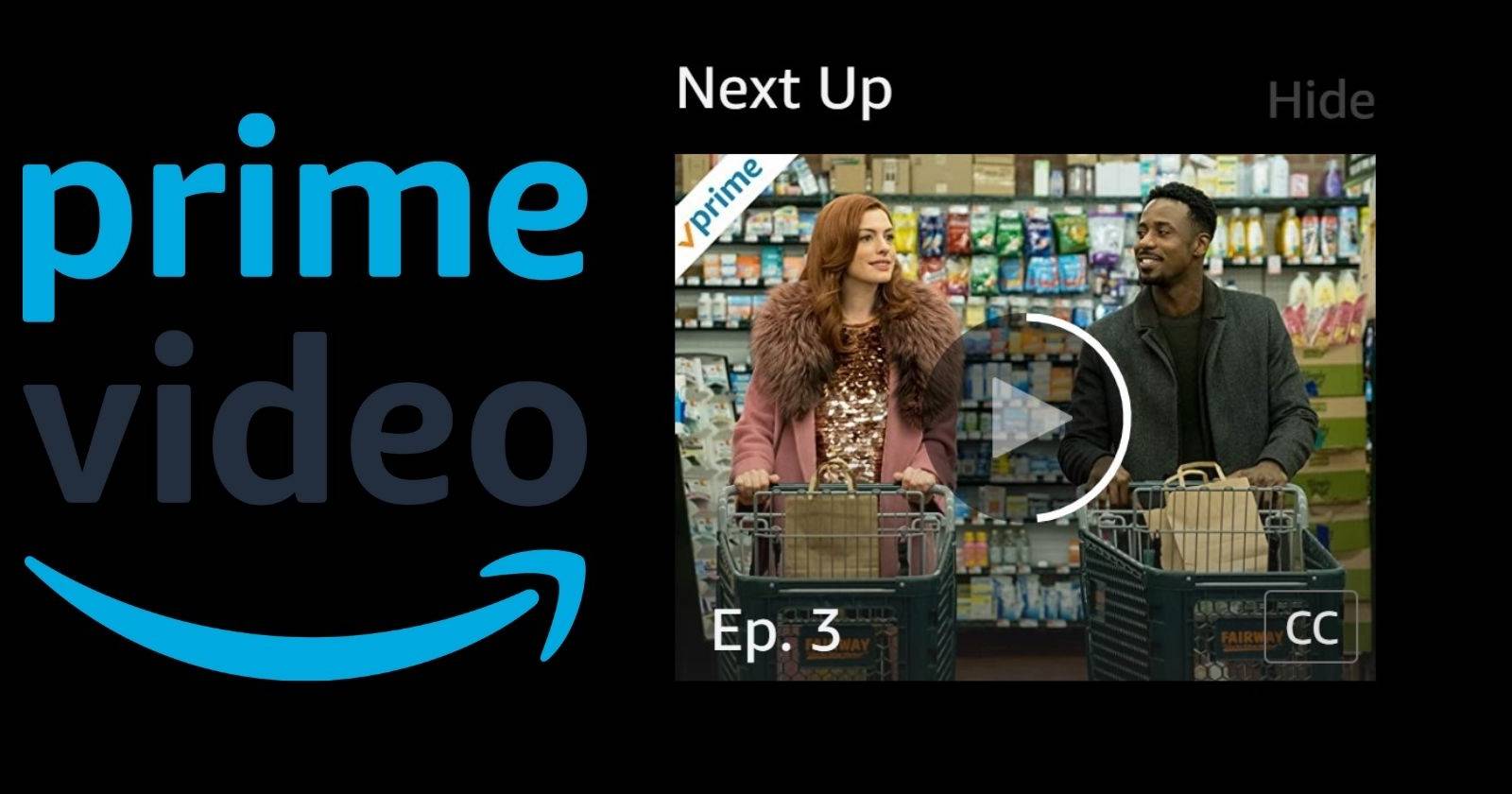
Что такое автовоспроигрывание
Автовоспроигрывание — это функция, при которой следующий эпизод сериала запускается сам, без вашего дополнительного выбора. Она создана для уменьшения трения между эпизодами и повышает вероятность «залипания» на сериале — так возникла культура binge-watching (марафонного просмотра).
Коротко: автовоспроигрывание = автоматически начинается следующий эпизод. Если нужно больше контроля над временем просмотра или над расходом трафика — отключите его.
Как включать и отключать автовоспроигрывание на Prime Video с компьютера
- Откройте amazon.com и войдите в свою учётную запись. Перейдите в раздел Prime Video.
- Нажмите на иконку профиля в правом верхнем углу, затем выберите «Настройки» или значок шестерёнки.
- Перейдите в раздел «Плеер» (Player).
- Найдите параметр «Автовоспроигрывание» (Auto Play) и переведите переключатель в положение Включено или Выключено.
Примечание: настройки применяются к конкретному устройству и не всегда синхронизируются автоматически между разными платформами.

Как включать и отключать автовоспроигрывание в мобильном приложении Prime Video
- Откройте приложение Prime Video на телефоне или планшете.
- Нажмите «Моё» или «My Stuff» (в зависимости от локализации приложения это может называться «Моё» или «Мои материалы»).
- Откройте «Настройки» через значок шестерёнки.
- Найдите раздел «Автовоспроигрывание» (Auto Play).
- Используйте переключатель «Разрешить автовоспроигрывание на этом устройстве» для включения или отключения.
Ограничения и места, где отключение не действует
Важно: на ряде смарт‑телевизоров возможность отключить автовоспроигрывание может быть недоступна. Это ограничение платформы устройства — в таких случаях придётся вручную прерывать воспроизведение.
Ещё несколько важных ограничений:
- Трейлеры и промо‑ролики в баннерах и при наведении могут воспроизводиться автоматически независимо от настройки автовоспроигрывания эпизодов; они, как правило, идут без звука.
- Появляющиеся подсказки и карточки с рекомендациями после окончания фильма или эпизода продолжат показываться; отключение автовоспроигрывания предотвращает только автоматический старт следующего полнометражного материала или эпизода.
Когда отключение не помогает (когда функция не сработает)
- Если вы смотрите через встроенное приложение на телевизоре, в котором отсутствует опция отключения — придётся управлять воспроизведением вручную.
- Если вы используете общий профиль — другие пользователи могут включать автовоспроигрывание на своём устройстве и запускать следующую серию.
Альтернативные подходы
- Используйте браузерные расширения, которые блокируют автозапуск видео в браузере (работает на десктопе, но не всегда применимо к нативным приложениям).
- Для экономии трафика включите режим низкого качества в настройках или скачивайте серии для офлайн‑просмотра (если доступно).
- Установите напоминания или таймеры, чтобы прерывать просмотр после заданного времени.
Пошаговая мини‑методика для снижения времени просмотра
- Отключите автовоспроигрывание на всех основных устройствах, которыми вы пользуетесь.
- Установите лимит времени на просмотр (например, 1–2 эпизода за сеанс).
- Используйте функцию скачивания для избранных эпизодов и просматривайте офлайн с контролем качества видео.
- На телевизоре учитесь останавливаться вручную сразу после окончания эпизода — это формирует привычку.
Важно: маленькие изменения (выключить авто, таймер) дают заметный эффект — вы начнёте тратить меньше времени на бесцельный просмотр.
Чек‑лист для разных ролей
- Для родителей: отключите автовоспроигрывание на всех устройствах ребёнка; установите профиль с родительским контролем; контролируйте качество загрузки.
- Для тех, кто экономит трафик: отключите функцию на мобильных устройствах; включите просмотр только через Wi‑Fi; используйте режим низкого качества.
- Для людей с нарушениями внимания: оставьте автовоспроигрывание отключённым, чтобы принимать решение о продолжении просмотра сознательно.
Краткий глоссарий (1‑строчные определения)
- Автовоспроигрывание: функция, автоматически запускающая следующий эпизод.
- Binge‑watching: последовательный просмотр нескольких эпизодов или сезонов без длительных перерывов.
Советы по устранению проблем
- Если переключатель в настройках не сохраняется, выйдите из учётной записи и войдите снова, проверьте обновления приложения.
- На телевизоре проверьте обновления фирменного приложения Prime Video и прошивки телевизора.
- Если проблема сохраняется — очистите кэш приложения или переустановите приложение.
Часто задаваемые вопросы
Можно ли отключить автовоспроигрывание на смарт‑телевизоре?
Коротко: не всегда. Некоторые модели не предоставляют опцию отключения в приложении Prime Video — в таком случае придётся останавливать воспроизведение вручную.
Остановит ли отключение автовоспроигрывания автоматическое воспроизведение трейлеров?
Нет. Отключение автовоспроигрывания влияет на старт следующего эпизода или фильма, но трейлеры в интерфейсе и баннерах часто продолжают проигрываться автоматически (обычно без звука).
Нужно ли отключать автовоспроигрывание на каждом устройстве отдельно?
Да. Настройка привязана к устройству и профилю — её нужно менять для каждого используемого устройства.
Краткое резюме
Отключение автовоспроигрывания в Prime Video — простой и эффективный способ вернуть контроль над временем просмотра и сократить расход мобильного трафика. Настройки доступны на десктопе и в мобильном приложении, но могут отсутствовать в приложениях на некоторых смарт‑телевизорах. Если опция недоступна, используйте альтернативные подходы: ручное управление, браузерные расширения или изменение качества потока.
Важно: после изменения настроек проверьте поведение приложения в течение сеанса — иногда требуется перезапуск приложения или повторный вход в аккаунт.
Ключевые действия: проверьте настройки на всех устройствах, выключите «Автовоспроигрывание», при необходимости используйте дополнительные меры для экономии трафика.

Похожие материалы

Несколько аккаунтов Skype: Multi Skype Launcher

Журнал для работы: повысить продуктивность

Персональные звуки уведомлений на Android

Скачивание шоу Hulu для офлайн‑просмотра

Microsoft Start: персонализированная новостная лента
