
Как отключить автозапуск в Amazon Prime Video
Что такое автозапуск
Определение: автозапуск — это функция, которая автоматически воспроизводит следующий эпизод сериала без вашего выбора. Она создана для непрерывного просмотра и способствует явлению binge‑watching (марафонный просмотр).
Кратко: автозапуск экономит шаги пульта или мыши, но снижает контроль над временем просмотра.
Важно: настройка автозапуска действует отдельно для каждого устройства — её нужно менять на телефоне, планшете и компьютере по отдельности.
Зачем отключать автозапуск
- Экономия времени и контроля над расписанием.
- Снижение расхода мобильных данных и батареи.
- Уменьшение склонности к бесконтрольному просмотру.
- Полезно для родителей, желающих ограничить продолжительность просмотра.
Как отключить автозапуск на Amazon Prime Video (на компьютере)
- Откройте сайт Amazon и перейдите в раздел Prime Video.
- Нажмите значок шестерёнки (Параметры).
- Выберите “Параметры”.
- Перейдите в раздел “Плеер“.
- Установите “Автозапуск” в положение “Выкл” или “Вкл” по необходимости.
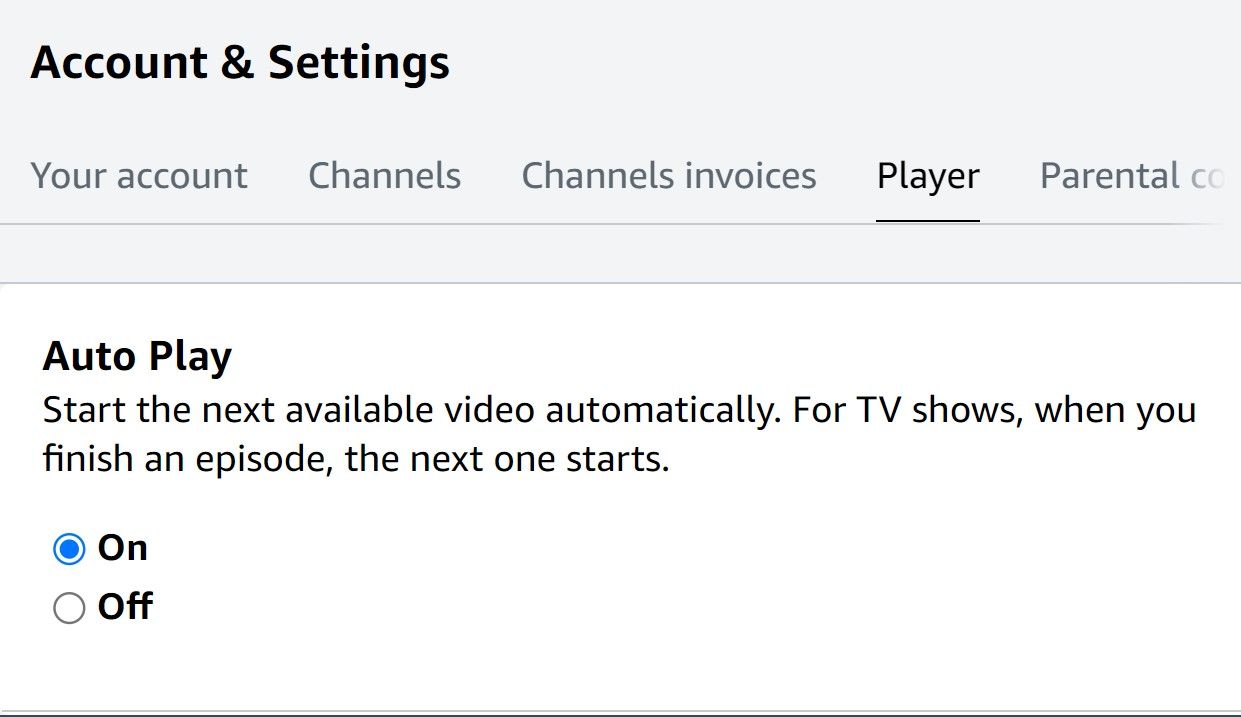
Совет: после отключения автозапуска эпизод будет завершаться и ожидать вашего выбора следующего действия.
Как отключить автозапуск в мобильном приложении Amazon Prime Video
- Откройте приложение Prime Video на смартфоне или планшете.
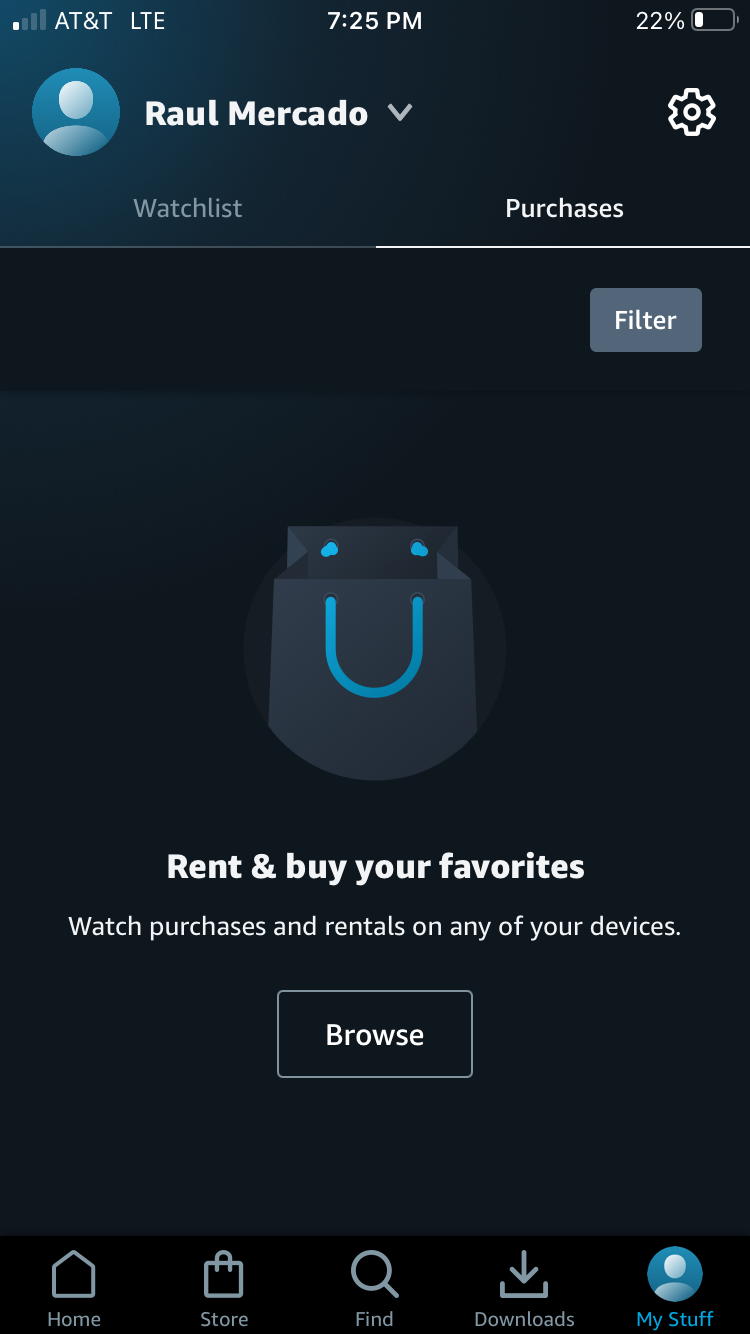
- Выберите “Моё” (My Stuff).
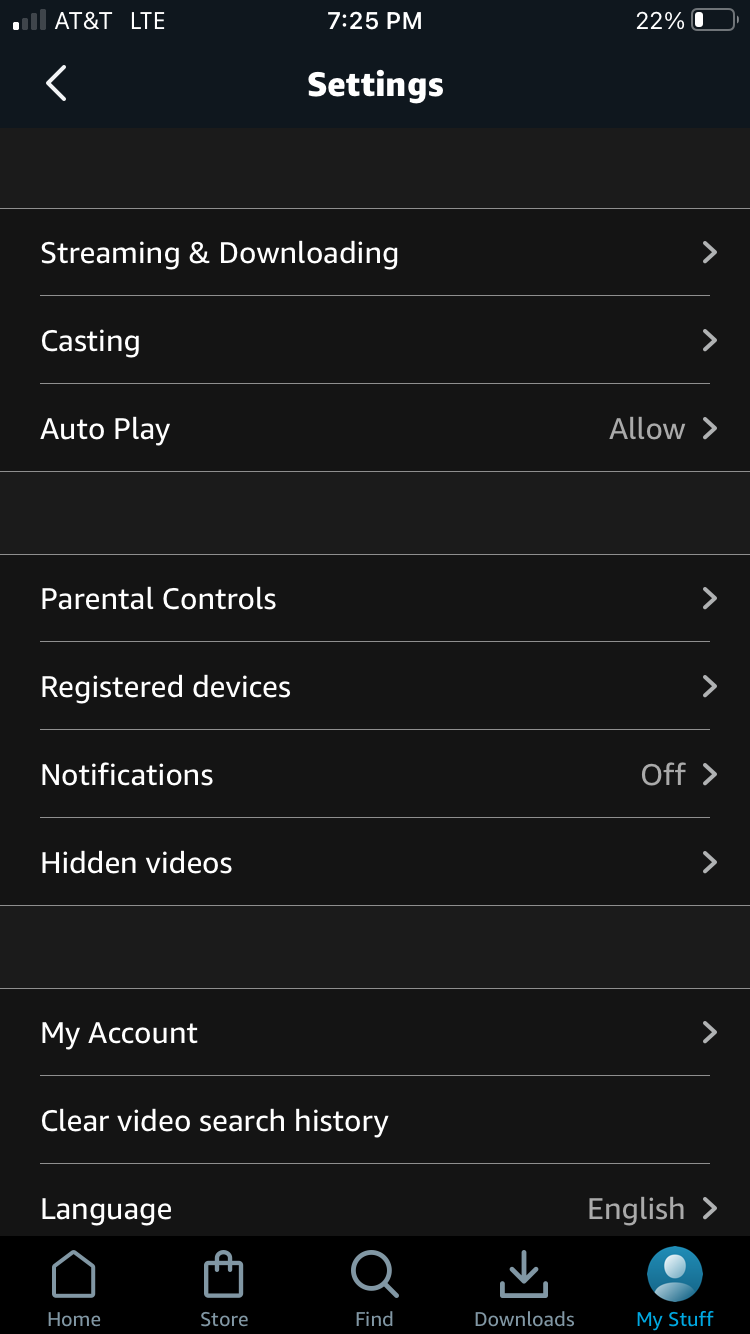
- Нажмите значок шестерёнки (Настройки).
- Выберите “Автозапуск” (Auto Play).
- Переместите ползунок в положение “Разрешить автозапуск на этом устройстве” — отключите его, если хотите перестать автоматически запускать следующий эпизод.
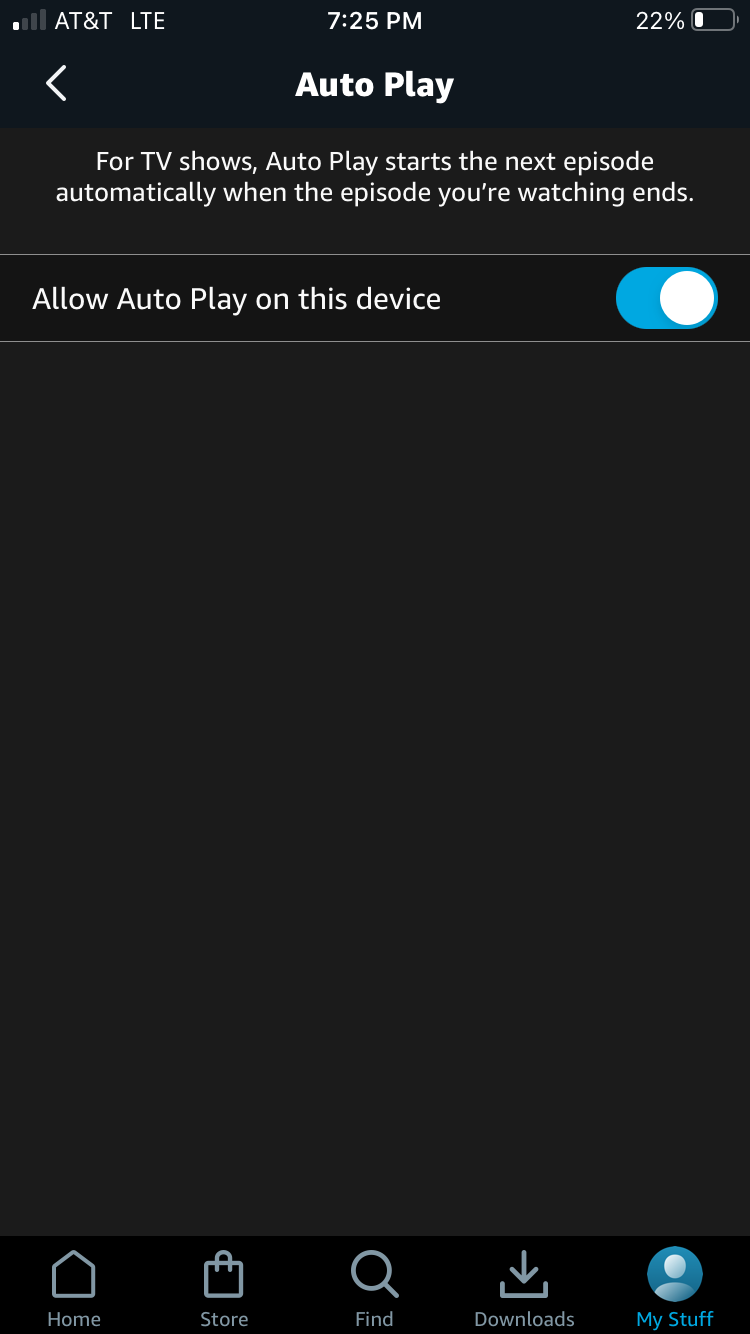
Примечание: на мобильных устройствах автозапуск может дополнительно учитывать настройки экономии трафика.
Ограничения и особенности поведения на разных устройствах
- Смарт‑ТВ: Во многих моделях смарт‑ТВ встроенная версия приложения Prime Video не разрешает отключать автозапуск. Если ваша ТВ‑платформа не показывает опцию, придётся вручную переходить к следующему эпизоду.
- Трейлеры и баннеры: при просмотре каталога трейлеры и превью в некоторых местах (например, верхний баннер или при наведении) могут запускаться автоматически независимо от настроек автозапуска эпизодов. Обычно они идут без звука.
- Всплывающие подсказки и рекомендованные карточки: даже при отключённом автозапуске после окончания фильма/эпизода приложение может показать окно с рекомендациями и автозапустить связанный промо‑ролик, но сам фильм не начнётся без вашего согласия.
Альтернативы и практики контроля просмотра
Если целью отключения автозапуска является снижение времени просмотра или контроль расходов данных, рассмотрите следующие подходы:
- Установите лимит экранного времени на устройстве или профиль для ребёнка.
- Используйте таймер сна (если телевизор поддерживает) или напоминания (будильник).
- Скачивайте контент для офлайн‑просмотра в WLAN, чтобы контролировать использование мобильных данных.
- Создавайте привычку ставить паузу и записывать время просмотра в заметках — простая методика учит осознанности.
Мини‑методика: как сократить просмотр сериалов за 7 дней
- День 1: Отключите автозапуск на всех основных устройствах.
- День 2: Ведите дневник просмотра — записывайте начало/конец сеанса.
- День 3: Установите лимит в 1–2 эпизода за раз; используйте таймер.
- День 5: Сравните альтернативы (книга, прогулка) и замените один сеанс в день.
- День 7: Проанализируйте эффект и скорректируйте лимит.
Чек‑лист по устройствам (быстрая проверка)
- Компьютер: Перейдите в Prime Video → Параметры → Плеер → Автозапуск выключен.
- Смартфон/планшет: Приложение → Моё → Настройки → Автозапуск выключен.
- Смарт‑ТВ: проверьте настройки приложения; если опции нет — отключить нельзя.
- Буферизация/качество: проверьте настройки качества воспроизведения, чтобы не тратить лишний трафик.
Критерии приёмки
- Автозапуск отключён на тестируемом устройстве.
- После завершения эпизода плеер не запускает следующий эпизод автоматически.
- Всплывающие промо‑ролики могут появляться, но полноценный фильм/эпизод не начнётся без нажатия.
Частые вопросы
Остановит ли отключение автозапуска показ трейлеров?
Нет. Трейлеры в каталоге и баннерах могут по‑прежнему воспроизводиться автоматически, обычно без звука.
Нужно ли отключать автозапуск отдельно на каждом устройстве?
Да. Настройка не синхронизируется между устройствами и применяется локально.
Можно ли запретить автозапуск на всех моделях Smart TV?
К сожалению, не на всех. Некоторые телевизоры не предоставляют опцию отключения в приложении Prime Video.
Короткое резюме
Отключение автозапуска на Amazon Prime Video даёт вам больший контроль над временем просмотра и расходом данных. Делайте это в настройках плеера на каждом устройстве отдельно. Для устойчивого сокращения времени просмотра используйте чек‑лист и простую недельную методику.
Важно: если вы используете Prime Video на смарт‑ТВ и не видите опции для отключения, функция, скорее всего, недоступна на вашей платформе — придётся выбирать эпизоды вручную.
Дополнительно: попробуйте сравнить Prime Video с другими стриминговыми сервисами, если хотите разнообразить контент или найти более подходящее решение по управлению просмотром.

Похожие материалы

Несколько аккаунтов Skype: Multi Skype Launcher

Журнал для работы: повысить продуктивность

Персональные звуки уведомлений на Android

Скачивание шоу Hulu для офлайн‑просмотра

Microsoft Start: персонализированная новостная лента
