
Включение и отключение автологина в Linux Mint
TL;DR
Автологин позволяет входить в рабочий стол Linux Mint без ввода пароля при загрузке. Это удобно для личных и доверенных машин, но снижает безопасность. Включение выполняется через графические настройки Login Window или редактированием файла /etc/lightdm/lightdm.conf. Отключение возвращает требование пароля при загрузке.
Краткое введение
Многие пользователи раздражаются, когда после простоя рабочего стола Mint через несколько минут появляется экран входа с требованием пароля. Если вы единственный пользователь компьютера и доверяете окружению, можно включить автоматический вход. Ниже приведены пошаговые инструкции для графического интерфейса и ручного редактирования конфигурации, рекомендации по безопасности, проверки и запасные варианты на случай проблем.
Как включить автологин через графический интерфейс
- Откройте меню приложений, нажав клавишу Super или кликнув логотип Linux Mint в нижнем левом углу.
- Введите в поиск Login Window и нажмите Enter для открытия окна настроек.
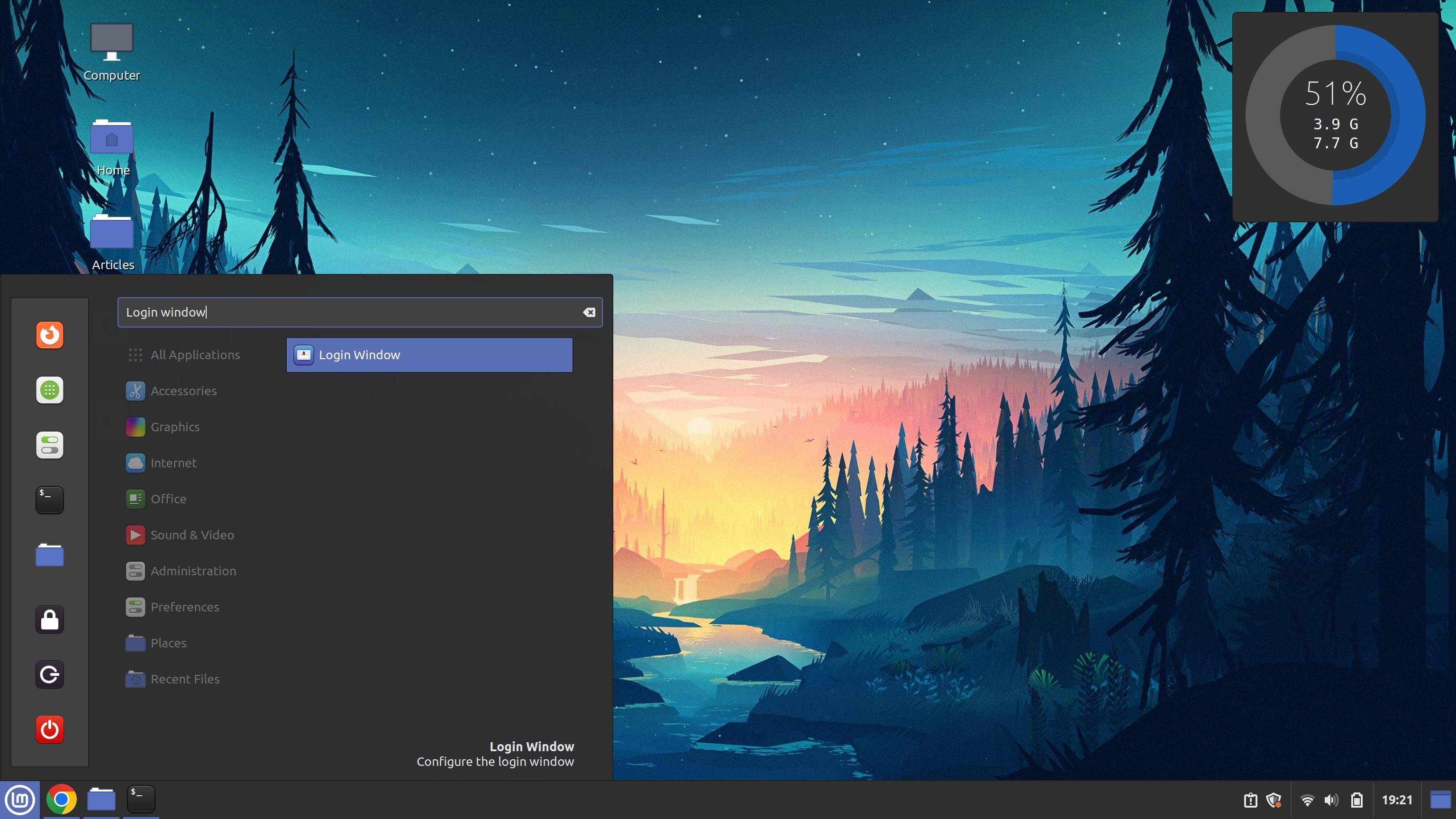
- Система может запросить пароль администратора. Подтвердите, чтобы разрешить изменения конфигурации.
- Перейдите на вкладку Users.
- В поле Username укажите ваше имя пользователя в нижнем регистре. Это активирует автологин для указанного аккаунта.
- При необходимости установите задержку автологина в секундах в поле Delay before connection. Это задаёт, сколько секунд дисплейный менеджер будет ждать перед выполнением автологина.
- Перезагрузите компьютер, чтобы изменения вступили в силу.
Советы
- Если вы не знаете точное имя пользователя, откройте настройки Users and Groups или выполните в терминале команду whoami.
- Для безопасности можно указать небольшую задержку, чтобы увидеть экран входа в случае проблем.
Включение автологина через редактирование lightdm.conf
Если вы предпочитаете править конфигурационные файлы вручную, используйте файл конфигурации дисплейного менеджера LightDM. Такой подход полезен в сценариях автоматизированного развёртывания или при работе на удалённых машинах.
Сделайте резервную копию текущего файла перед изменением:
sudo cp /etc/lightdm/lightdm.conf /etc/lightdm/lightdm.conf.backupОткройте файл в предпочитаемом редакторе, например в vim или nano:
sudo vim /etc/lightdm/lightdm.confДобавьте или измените строки, указав своё имя пользователя в поле autologin-user. Значение autologin-user-timeout задаётся в секундах:
autologin-user=username
autologin-user-timeout=0
Пример с небольшой задержкой в 5 секунд:
autologin-user=username
autologin-user-timeout=5
Сохраните файл и перезагрузите систему.
Важно
- Убедитесь, что ваш дисплейный менеджер действительно LightDM. Если на системе установлен другой дисплейный менеджер, конфигурация будет другой.
- Если автологин не срабатывает, верните резервную копию файла и проверьте системные логи в /var/log или командой journalctl.
Как отключить автологин
- Откройте Login Window через меню приложений.
- На вкладке Users удалите имя пользователя из поля Username.
- Очистите поле Delay before connection, если в нём указано значение.
- Перезагрузите компьютер.
Альтернатива через конфигурацию
- Откройте /etc/lightdm/lightdm.conf и удалите строки autologin-user и autologin-user-timeout или закомментируйте их. Затем перезагрузите систему.
Когда автологин не подходит или не работает
- На компьютерах с несколькими пользователями автологин не рекомендуется. Парольная защита предотвращает несанкционированный доступ к личным данным.
- Если система использует другой дисплейный менеджер (например, GDM или SDDM), настройка в lightdm.conf не даст эффекта.
- При наличии шифрования домашней директории автологин может приводить к проблемам с доступом к зашифрованным данным до ввода пароля.
- В корпоративной сети автологин часто запрещён политиками безопасности.
Альтернативные подходы
- Настройка автоматической блокировки экрана вместо отключения пароля. Так вы оставляете вход по паролю после простоя, но упрощаете вход при загрузке.
- Использование управления доступом по аппаратным средствам: аппаратный ключ, TPM, биометрия. Эти методы обеспечивают удобство без снижения уровня безопасности.
- Автоматический вход на уровне консоли (systemd autologin на tty) для специализированных терминалов и киосков.
Рекомендации по безопасности
- Включайте автологин только на домашних или полностью доверенных устройствах.
- Отключите автологин при наличии физических носителей с конфиденциальной информацией.
- Комбинируйте автологин с шифрованием диска. Помните, что автологин облегчает доступ к системе после загрузки, но не снимает ответственность за защиту данных при потере устройства.
- Ограничьте автологин для локальных аккаунтов с минимальными привилегиями, не используйте учетную запись администратора для автологина.
Проверки и критерии приёмки
- После перезагрузки система автоматически заходит в указанный пользовательский сеанс без запроса пароля.
- При удалении имени пользователя из поля Username система запрашивает пароль при входе.
- При редактировании lightdm.conf резервная копия позволяет быстро откатить изменения.
- Если установлен другой дисплейный менеджер, документирован альтернативный способ настройки автологина.
Шпаргалка для ролей
- Домашний пользователь: включить автологин через Login Window, оставить autologin-user-timeout равным 0 или 3 секундам.
- Системный администратор: устанавливать автологин только для кассовых терминалов или киосков; хранить резервные копии конфигурации.
- Офисный пользователь: не включать автологин на общем оборудовании; вместо этого настроить быстрый экран разблокировки.
Небольшая методология внедрения
- Оцените требования к безопасности устройства.
- Сделайте резервную копию /etc/lightdm/lightdm.conf при ручном изменении.
- Включите автологин через GUI для простоты или правьте lightdm.conf для массовых развертываний.
- Протестируйте перезагрузку и используйте контрольный список приёмки.
- Документируйте изменения в локальной IT-инструкции.
Диаграмма принятия решения
flowchart TD
  A{Это персональный или доверенный компьютер?} -->|Да| B[Включить автологин]
  A -->|Нет| C[Не включать автологин]
  B --> D{Используется LightDM?}
  D -->|Да| E[Через Login Window или lightdm.conf]
  D -->|Нет| F[Посмотреть конфигурацию текущего дисплейного менеджера]
  C --> G[Оставить пароль при входе и настроить авто-блокировку]
Краткий словарь терминов
- Display manager — программа, отвечающая за графический вход в систему и выбор сеанса.
- LightDM — лёгкий дисплейный менеджер, используемый по умолчанию в некоторых версиях Linux Mint.
- Autologin — автоматический вход в пользовательский сеанс без запроса пароля.
Тест-кейсы
- Тест 1: включить автологин через Login Window, перезагрузить и подтвердить автоматический вход.
- Тест 2: включить автологин через lightdm.conf с задержкой 5 секунд и проверить, что автологин произойдёт через 5 секунд после появления экрана входа.
- Тест 3: отключить автологин и убедиться, что система запрашивает пароль.
- Тест 4: сменить дисплейный менеджер на GDM и убедиться, что правки lightdm.conf больше не применяются.
Краткое резюме
Автологин в Linux Mint прост для настройки и подходит для личных и доверенных устройств. Для включения можно использовать графические настройки Login Window либо редактировать /etc/lightdm/lightdm.conf вручную. Всегда учитывайте риски безопасности, делайте резервные копии конфигураций и тестируйте изменения. Если автологин не работает, проверьте используемый дисплейный менеджер и системные логи.
Важное замечание
- Автологин удобен, но снижает безопасность. Взвесьте удобство и риски для вашего сценария использования.

Похожие материалы

Несколько аккаунтов Skype: Multi Skype Launcher

Журнал для работы: повысить продуктивность

Персональные звуки уведомлений на Android

Скачивание шоу Hulu для офлайн‑просмотра

Microsoft Start: персонализированная новостная лента
