
Как включить Auto HDR на Xbox Series X|S и какие игры поддерживаются
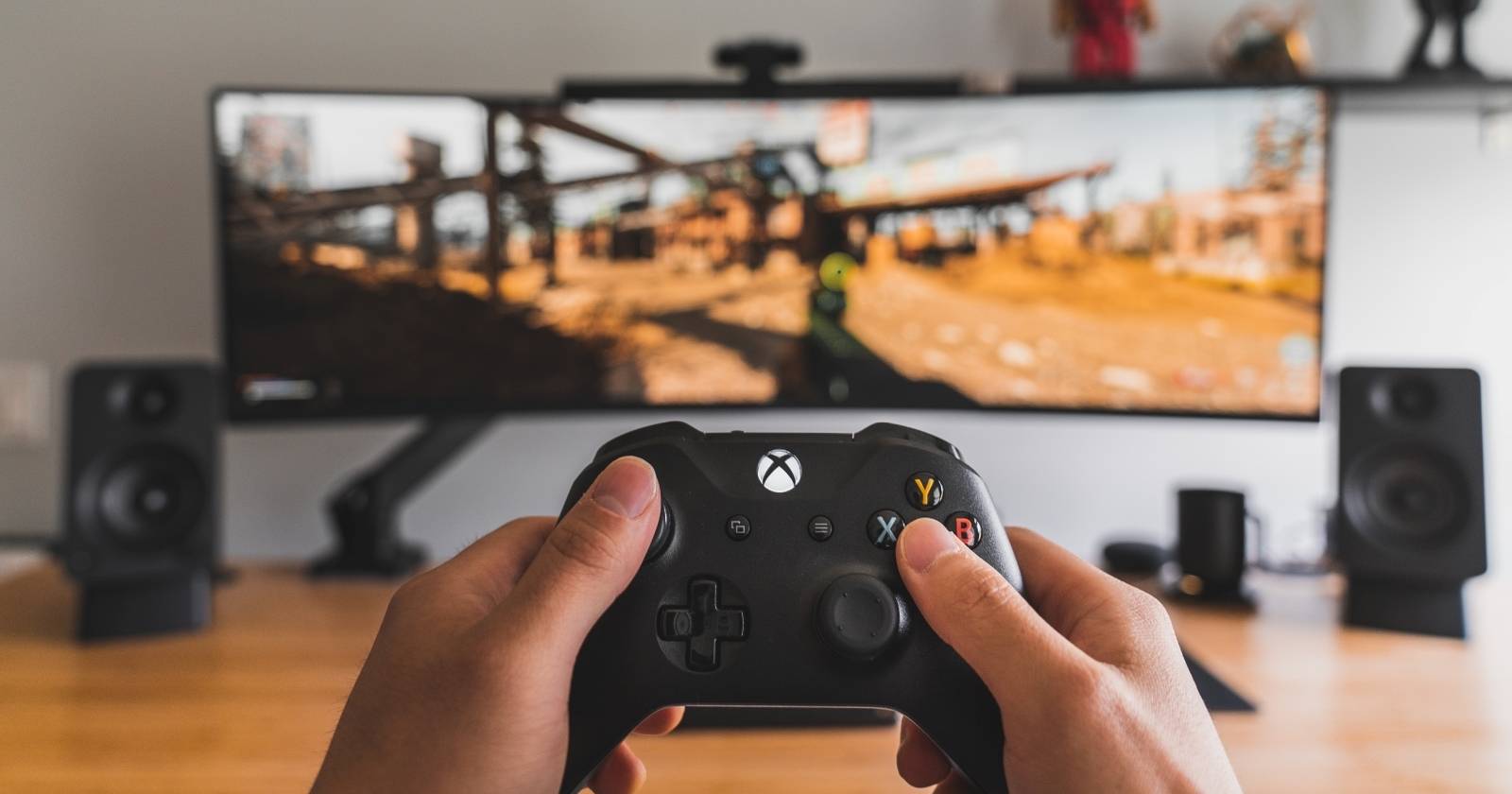
Важно: Auto HDR работает только если ваш телевизор поддерживает HDR10 и в настройках Xbox включена опция “Allow HDR10”.
Что такое Auto HDR
Auto HDR — это системная функция Xbox Series X|S, которая автоматически добавляет расширенный динамический диапазон (HDR) в игры, изначально разработанные без поддержки HDR. Это преобразование происходит на уровне консоли и призвано улучшить яркость, контраст и насыщенность цвета в старых и обратных совместимых играх.
Коротко: Auto HDR улучшает картинку старых игр с помощью обработки изображения на консоли, не требуя патча от разработчика.
Требования и ключевые моменты
- Телевизор должен поддерживать HDR10. Если в спецификациях TV указан HDR без уточнений, скорее всего это HDR10.
- В Xbox должна быть включена настройка Allow HDR10 (Настройки → General → TV & display options → Video modes).
- Если игра поддерживает Auto HDR, функция включается автоматически при загрузке такой игры.
- Не все игры получают одинаковый визуальный эффект; некоторые могут выглядеть лучше, другие — с небольшими артефактами.
Какие игры поддерживают Auto HDR
Xbox не публикует полный официальный список поддерживаемых игр. Тем не менее: большая часть обратной совместимости (игры с Xbox One, Xbox 360 и оригинального Xbox) поддерживает Auto HDR. Это означает, что многие старые проекты получат визуальное улучшение без вмешательства со стороны издателя.
Как быстро проверить, поддерживает ли конкретная обратная совместимая игра Auto HDR:
- Убедитесь, что в системе включена опция “Allow HDR10”.
- Запустите обратную совместимую игру.
- Нажмите кнопку Xbox, чтобы открыть руководство. Если игра поддерживает Auto HDR, в правом верхнем углу справочного меню появится бейдж Auto HDR.
Пошаговая инструкция: включение и отключение Auto HDR
Ниже — две цепочки шагов: одна для включения системного HDR10, другая — для управления Auto HDR на уровне игры.
Включение системного HDR10
- Нажмите кнопку Xbox, чтобы открыть руководство.
- Перейдите в Profile & system, затем выберите Settings.
- В разделе General откройте TV & display options.
- Выберите Video modes.
- Включите опцию Allow HDR10.
Управление Auto HDR для отдельной игры
- Нажмите кнопку Xbox и выберите My games & apps, затем See all.
- Под пунктом Games наведите курсор на нужную игру и нажмите кнопку Menu на контроллере.
- Выберите Manage game & add-ons.
- Если игра поддерживает эту опцию, появится пункт Compatibility options — выберите его.
- Поставьте или снимите галочку напротив Auto HDR, чтобы включить или отключить функцию для этой конкретной игры.
Примечание: на той же панели можно включать или отключать FPS-Boost, если игра поддерживает повышение частоты кадров на аппаратном уровне.
Когда Auto HDR не даёт ожидаемого результата
- Игра уже имеет нативный HDR: наложение Auto HDR может дать нежелательные изменения; в таких случаях лучше использовать нативную реализацию разработчика.
- Некорректные настройки телевизора (например, режимы изображения, которые принудительно накладывают насыщенность или шумоподавление) могут исказить результат.
- Очень старые игры с нестандартными цветовыми палитрами иногда выглядят хуже с Auto HDR — возможно появление размытости или «заплывших» цветов.
Альтернативные подходы к улучшению картинки
- Dolby Vision Gaming: если у вас TV и Xbox поддерживают Dolby Vision для игр, это часто даёт более точный и качественный HDR, чем Auto HDR. Проверьте поддержку в настройках и у производителя ТВ.
- Нативные патчи от разработчиков: некоторые игры получают официальные обновления с полноценным HDR — они обычно выглядят лучше, чем конверсия системы.
- Ручная калибровка телевизора: режимы “Game”, настройка яркости, контраста и гаммы иногда дают лучший результат, чем автоматические фильтры.
Ментальные модели и эвристики для принятия решения
- Если игра выпущена после 2016–2017 года, вероятно, у неё есть нативный HDR; проверьте документы игры.
- Для ретро-игр включайте Auto HDR по умолчанию и оценивайте визуальные артефакты в 15–30 секундах геймплея.
- Стримеру стоит проверить Auto HDR заранее, чтобы избежать неожиданных изменений в трансляции.
Пошаговый мини-метод для оценки Auto HDR
- Включите Allow HDR10.
- Запустите игру и сделайте короткую запись или скриншот сцены с характерным освещением.
- Отключите Auto HDR для той же сцены и повторите запись.
- Сравните: обращайте внимание на глубину чёрного, детализацию в ярких участках и общую естественность цвета.
- Примите решение: оставить Auto HDR, выключить или дождаться официального HDR-патча.
Ролебазовые контрольные списки
Для обычного игрока:
- Убедиться в поддержке HDR на ТВ.
- Включить Allow HDR10.
- Запустить несколько любимых игр и оценить результат.
Для энтузиаста графики:
- Сравнить скриншоты с Auto HDR и без.
- Проверить настройки телевизора (режим Game, отключить постобработку).
- При необходимости откалибровать гамму и яркость.
Для стримера:
- Тестировать Auto HDR заранее в условиях трансляции.
- Убедиться, что программное обеспечение захвата корректно передаёт HDR (обычно стрим пойдёт в SDR, что потребует дополнительной проверки).
Для техподдержки/администратора:
- Проверить версию прошивки телевизора и консоли.
- Снять логи, если выявлены артефакты, и сравнить с нативными HDR-реализациями.
Таблица совместимости поколений Xbox и Auto HDR
- Xbox Series X|S: поддерживает Auto HDR.
- Xbox One (оригинал/One S/X): многие игры на One обратной совместимости получают Auto HDR при запуске на Series X|S.
- Xbox 360 и оригинальный Xbox: обратная совместимость через эмуляцию на Series X|S обычно позволяет Auto HDR для поддерживаемых титулов.
Критерии приёмки для проверки работы Auto HDR
- Система: Allow HDR10 включён в настройках.
- Игра: отображается бейдж Auto HDR в руководстве при запуске.
- Визуально: улучшение диапазона яркости без существенных артефактов в течение 30 секунд игрового процесса.
Сценарии отказа и отладка
Нет бейджа Auto HDR и игра не получила эффект:
- Убедитесь, что игра действительно обратная совместимость и поставляется в режиме эмуляции.
- Проверьте, включена ли опция Allow HDR10.
- Попробуйте перезагрузить консоль и обновить систему.
Видны артефакты, полосы или неправильные цвета:
- Выключите Auto HDR для этой игры и проверьте, остаются ли артефакты.
- Проверьте настройки ТВ: временно переключите в стандартный режим изображения.
- Если проблема сохраняется, обратитесь в поддержку Microsoft с конкретными скриншотами.
Блок с ключевыми факторами
Факт: Auto HDR — это преобразование на уровне консоли, оно не всегда заменяет нативный HDR и зависит от исходного цветового пространства игры и алгоритмов обработки.
Ключевые моменты:
- Нужен телевизор с HDR10.
- Большинство обратных совместимых игр поддерживают Auto HDR.
- Ручное управление доступно для каждой игры через Compatibility options.
Краткое объявление для соцсетей (100–200 слов)
Auto HDR на Xbox Series X|S автоматически улучшает картинку в тысячах обратных совместимых игр без вмешательства разработчиков. Если у вас телевизор с поддержкой HDR10, просто включите в настройках консоли опцию “Allow HDR10” — и большинство старых игр получат более яркие блики, богаче цвета и лучший контраст. Для каждой игры можно включать или отключать Auto HDR через “Manage game & add-ons” → “Compatibility options”. Совместная работа с FPS-Boost и нативными HDR-обновлениями даёт гибкий набор инструментов для улучшения визуального качества на современной консоли.
1‑строчный глоссарий
Auto HDR — системная функция Xbox, автоматически добавляющая HDR в игры, изначально не поддерживающие его.
Короткое руководство для локальной покупки и настройки телевизора в России
- При выборе ТВ обращайте внимание на поддержку HDR10 и игровой режим (Game Mode).
- Обратите внимание на поддержку Dolby Vision для игр; это альтернатива Auto HDR и в ряде случаев даёт лучший результат.
- Для российских пользователей: проверьте наличие обновлений прошивки ТВ у официального сервисного центра и совместимость HDMI 2.0/2.1, если планируете играть в 4K/120 FPS.
Заключение
Auto HDR — простой способ освежить внешний вид старых игр на Xbox Series X|S. Для большинства пользователей достаточно включить Allow HDR10 и поиграть несколько минут, чтобы оценить эффект. Если результат не устраивает, всегда можно отключить Auto HDR для конкретной игры или дождаться официального HDR-патча от разработчика.
Краткие выводы:
- Убедитесь в поддержке HDR10 на телевизоре.
- Включите Allow HDR10 в настройках консоли.
- Проверяйте бейдж Auto HDR в руководстве игры.
- Управляйте Auto HDR индивидуально через Compatibility options.

Похожие материалы

Несколько аккаунтов Skype: Multi Skype Launcher

Журнал для работы: повысить продуктивность

Персональные звуки уведомлений на Android

Скачивание шоу Hulu для офлайн‑просмотра

Microsoft Start: персонализированная новостная лента
