
Включение и использование сенсорного режима в Microsoft Word
Кратко
Сенсорный режим увеличивает кнопки, ленту и расстояние между командами в Word, чтобы удобно нажимать их пальцем или стилусом. В этой статье — как включить режим, что он даёт, альтернативы и рекомендации для пользователей и IT‑администраторов.
Быстрые ссылки
Включение сенсорного режима
Использование сенсорного режима
Интерфейс Microsoft Word по умолчанию оптимизирован для работы с мышью. На устройствах с сенсорным экраном в компактном режиме мыши бывает трудно нажать нужную команду. Сенсорный режим увеличивает элементы интерфейса — ленту, кнопки и меню — чтобы вы могли точнее касаться их пальцем.
Включение сенсорного режима
Включение занимает несколько секунд. Сначала нажмите маленькую стрелку справа от панели быстрого доступа.
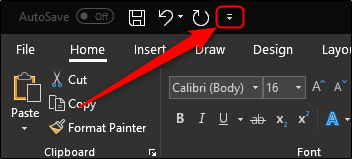
Откроется меню, в котором можно добавлять и убирать команды с панели быстрого доступа. Среди пунктов есть параметр “Режим сенсор/мышь” (Touch/Mouse Mode). Добавьте его на панель.
После того как вы добавите этот пункт, на панели быстрого доступа появится новый значок. Через него можно быстро переключаться между режимами мыши и сенсорным режимом.
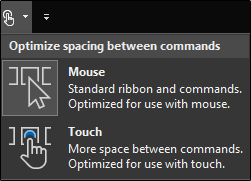
Выберите опцию “Touch” (Сенсор). Вы сразу заметите, что лента и панель быстрого доступа увеличились, а между командами появилось больше свободного пространства.

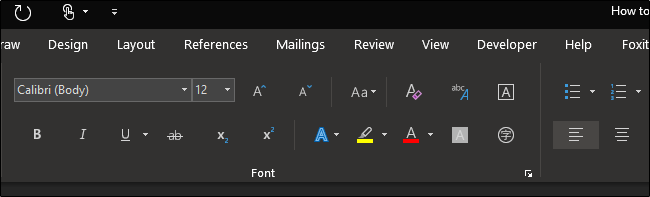
Теперь команды будет проще нажимать пальцем. Чтобы вернуться в режим мыши, снова откройте то же меню на панели быстрого доступа и выберите “Mouse”.
Важно: на некоторых корпоративных установках пункт управления панелью быстрого доступа может быть отключён политиками. В этом случае обратитесь в IT‑службу.
Использование сенсорного режима
Сенсорный режим полезен не только для увеличения элементов интерфейса. Он также даёт доступ к вкладке “Рисование” и инструментам рукописи, которые удобно использовать стилусом или пальцем.
Перейдите на вкладку “Draw” (Рисование). На устройствах с сенсорным экраном эта вкладка обычно доступна автоматически.
Там есть инструменты рисования, параметры преобразования рисунков в фигуры и возможность вставить холст для рисования прямо в документ.
Вы также можете редактировать текст естественными жестами. Для этого на вкладке “Рисование” нажмите кнопку “Ink Editor” (Редактор рукописи).
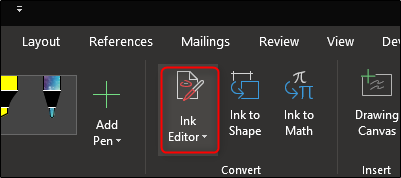
Редактор рукописи поддерживает жесты для редактирования текста:
- Обведите текст кружком, чтобы выделить его.
- Проведите линию по тексту, чтобы удалить его.
- Выберите маркер в группе “Pens” и проведите по тексту, чтобы выделить его.
- Проведите кривую, чтобы объединить два слова.
- Проведите вертикальную линию между словами, чтобы разделить их.
- Нарисуйте знак вставки (caret, ^), чтобы добавить текст между словами.
- Нарисуйте перевёрнутую L‑образную форму, чтобы создать новую строку.
Кроме того, на вкладке “Рисование” можно рисовать фигуры, подчёркивать текст и писать слова пальцем или стилусом. Попробуйте разные инструменты, чтобы понять, какие удобны именно вам.
Мини‑методика: быстрый план действий
- Нажмите стрелку справа от панели быстрого доступа.
- Добавьте пункт “Touch/Mouse Mode” на панель.
- Из панели быстрого доступа выберите значок режима и установите “Touch”.
- Перейдите на вкладку “Рисование” для работы со стилусом или пальцем.
- При необходимости вернитесь в “Mouse”.
Когда сенсорный режим не помогает
- На слишком маленьких экранах (например, 10‑дюймовых планшетах) элементы всё ещё могут быть тесными.
- Если у вас низкая чувствительность экрана или проблемы с калибровкой, касания будут неточными независимо от размера кнопок.
- При работе с большими документами ОС с низкими ресурсами может заметно замедлять отклик при увеличенных элементах интерфейса.
Если вы сталкиваетесь с такими ограничениями, рассмотрите альтернативы ниже.
Альтернативные подходы
- Используйте внешний стилус с тонким наконечником — он точнее, чем палец.
- Подключите Bluetooth‑мышь или трекпад для сложной точечной работы.
- Увеличьте масштаб экрана в настройках Windows (например, 125–150 %) — это увеличит всё в интерфейсе, не только ленту.
- Для рукописных заметок используйте отдельные приложения (OneNote, GoodNotes) и импортируйте результат в Word.
Роль‑ориентированные чек‑листы
Пользователь (на сенсорном устройстве):
- Добавил переключатель Touch/Mouse на панель быстрого доступа.
- Выбрал “Touch” и проверил удобство на основной рабочей вкладке.
- Открыл вкладку “Рисование” и протестировал инструменты рукописи.
- При необходимости настроил чувствительность стилуса в системных настройках.
IT‑администратор:
- Убедился, что политики групп не блокируют панель быстрого доступа.
- Подготовил справку и быстрые инструкции для сотрудников.
- При массовых проблемах с калибровкой экрана организовал проверку устройств.
Критерии приёмки
- Элемент управления “Touch/Mouse Mode” доступен на панели быстрого доступа.
- При выборе “Touch” размеры ленты и кнопок увеличиваются.
- Инструменты вкладки “Рисование” работают с пальцем и стилусом без критических задержек.
Глоссарий (одно‑строчные определения)
- Лента: панель в верхней части Word, содержащая вкладки и команды.
- Панель быстрого доступа: небольшая панель над или под лентой для часто используемых команд.
- Редактор рукописи (Ink Editor): инструмент для редактирования текста жестами рукописи.
Примеры неочевидных ситуаций и варианты действий
- Если пункт управления панелью отсутствует: попробуйте правой кнопкой мыши открыть параметры панели быстрого доступа или проверьте обновления Office.
- Если рукопись не распознаётся корректно: переключитесь на другой перо‑набор на вкладке “Рисование” или откалибруйте стилус.
- Если интерфейс тормозит: временно отключите эффекты или уменьшите размер файла (удалите большие изображения).
Короткое объявление для рассылки (100–200 слов)
Если вы пользуетесь сенсорным экраном или стилусом при работе с документами, попробуйте сенсорный режим в Microsoft Word. Он увеличивает кнопки и расстояние между элементами интерфейса, что делает нажатия точнее и удобнее. На вкладке “Рисование” доступны инструменты рукописи: вы можете выделять, удалять и объединять слова жестами, а также рисовать и вставлять заметки прямо в документ. Чтобы включить режим, добавьте переключатель “Touch/Mouse Mode” на панель быстрого доступа и выберите “Touch”. Если у вас возникнут вопросы или опция недоступна из‑за корпоративных политик, обратитесь в IT‑службу. Сенсорный режим особенно полезен для быстрых правок и заметок стилусом — попробуйте и оцените удобство лично.
Итоги
- Сенсорный режим упрощает работу пальцем и стилусом в Word.
- Включается через панель быстрого доступа (Touch/Mouse Mode).
- Доступны инструменты рисования и редактора рукописи для жестового редактирования.
- При проблемах применяйте альтернативные подходы: стилус, масштаб, внешняя мышь или OneNote.
Примечание
Если вы готовите инструкции для команды, включите небольшую памятку с пошаговой инструкцией и скриншотами — это ускорит адаптацию пользователей.

Похожие материалы

RDP: полный гид по настройке и безопасности

Android как клавиатура и трекпад для Windows

Советы и приёмы для работы с PDF

Calibration в Lightroom Classic: как и когда использовать

Отключить Siri Suggestions на iPhone
