
Как включить Windows Aero в Windows 11
Что такое тема Windows Aero?
Windows Aero (сокращение от Authentic, Energetic, Reflective, Open) — это набор визуальных эффектов и стилей интерфейса, впервые представленных в Windows Vista и использовавшихся в Windows 7. Термин часто применяется к сочетанию прозрачности окон, плавных анимаций, декоративных рамок и настроек оформления.
Кратко: тема Aero отвечает за прозрачность рамок, цветовую подложку, яркость элементов и некоторые анимации рабочего стола. В современных версиях Windows часть эффектов реализована иначе, но многие приёмы Aero можно восстановить или эмулировать.
Почему Aero может не работать?
На компьютере Aero может не работать по нескольким причинам:
- Ваша редакция Windows не поддерживает нужные визуальные эффекты. Проверьте версию и сборку Windows 11.
- Отключена служба Desktop Window Manager (DWM) или есть проблемы с ней. DWM отвечает за компоновку и эффекты окон.
- Отключена прозрачность в настройках «Персонализация → Цвета → Эффекты прозрачности» — без неё видимые эффекты Aero отсутствуют.
- Повреждён кэш темы или системные файлы тем оформления.
- Драйвер видеокарты устарел или работает в базовом режиме.
Важно: перечисленные причины не взаимоисключающие — проверьте их по очереди.
Подготовка — что сделать перед изменениями
- Создайте точку восстановления системы или резервную копию важных файлов. Изменение системных файлов темы безопасно при аккуратности, но резервная копия снижает риски.
- Сохраните копию оригинального файла темы перед переименованием.
- Убедитесь, что у вас есть права администратора на компьютере.
1. Включение/отключение Aero Lite (эмуляция Aero)
Aero Lite — упрощённая тема, которую можно получить из стандартной темы Aero, отредактировав файл темы.
Шаги:
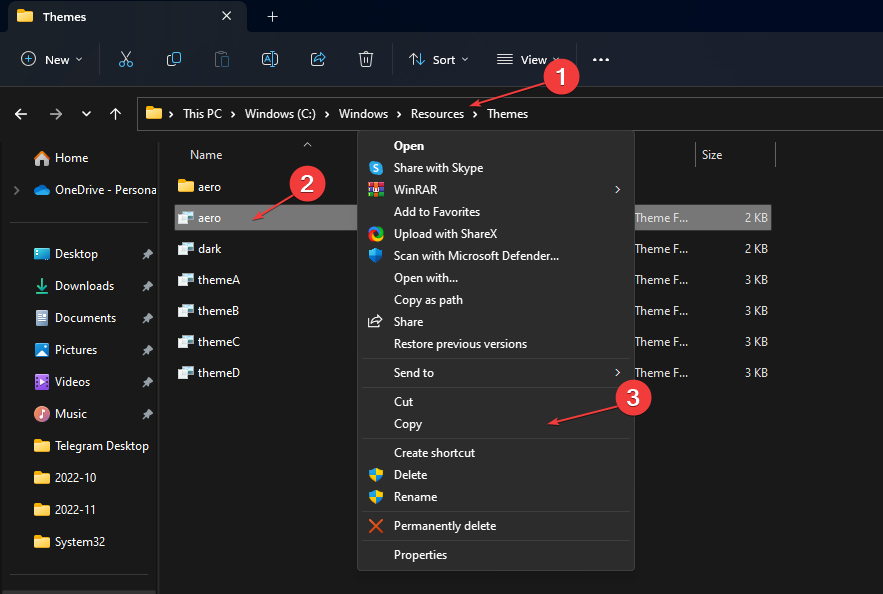
- Откройте Проводник: нажмите Windows + E и перейдите по пути
C:\Windows\Resources\Themes. - Скопируйте файл темы Aero в другое место (например, на Рабочий стол).
- Щёлкните правой кнопкой по файлу, выберите Переименовать и измените имя с
aero.themeнаaerolite.theme.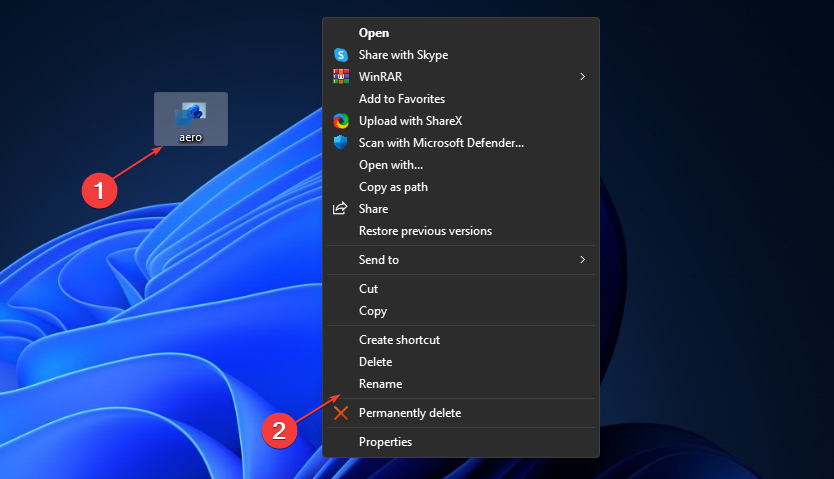
- Правой кнопкой по файлу → Открыть с помощью → Блокнот.

- Найдите и замените строки
; Windows - IDS_THEME_DISPLAYNAME_AERO_LIGHT,иDisplayName=@%SystemRoot%\System32\themeui.dll,-2060наDisplayName=Aero Lite.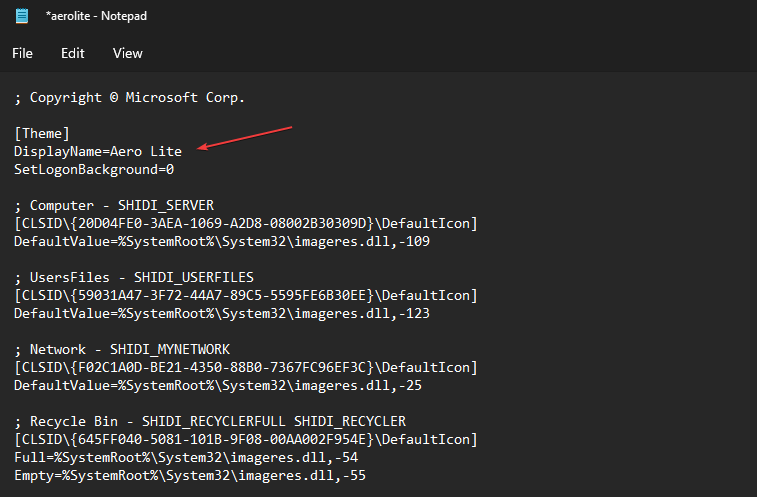
- Замените строку
Path=%ResourceDir%\Themes\Aero\Aero.msstylesнаPath=%ResourceDir%\Themes\Aero\Aerolite.msstyles.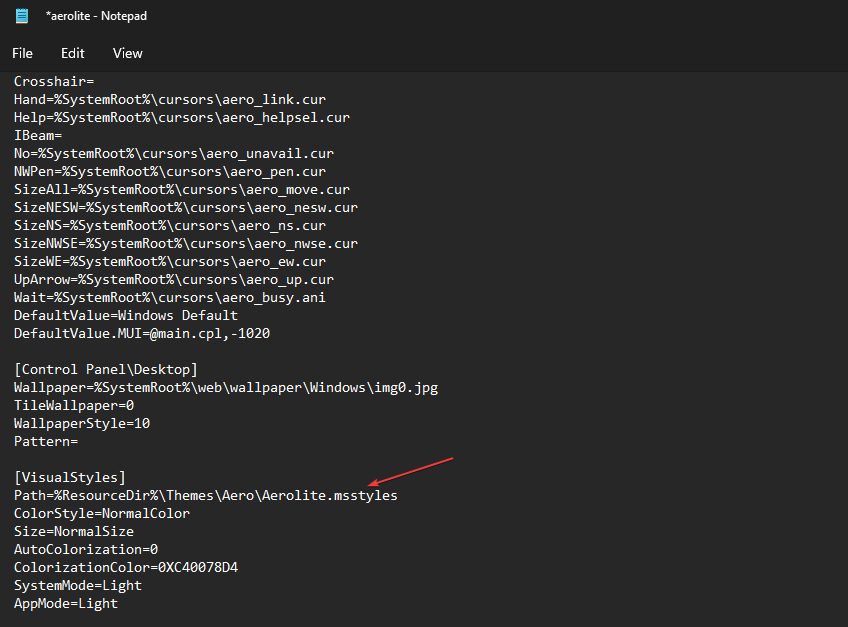
- Сохраните файл (Файл → Сохранить).
- Дважды щёлкните
Aerolite.theme, чтобы применить тему.
Как отключить:
- Откройте Параметры: Windows + I.
- Перейдите в Персонализация → Темы.
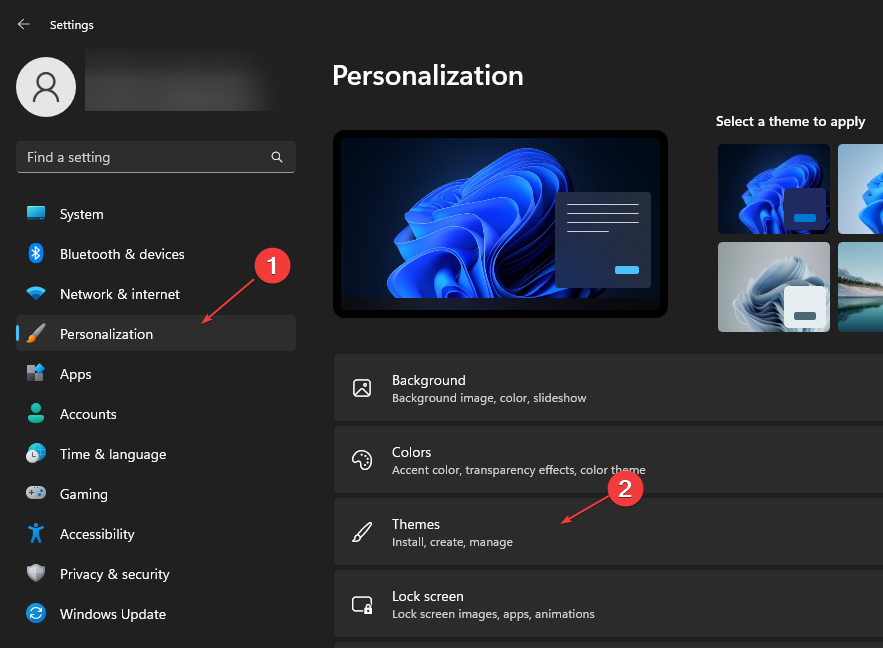
- Найдите тему «Aero lite», щёлкните правой кнопкой и удалите её.
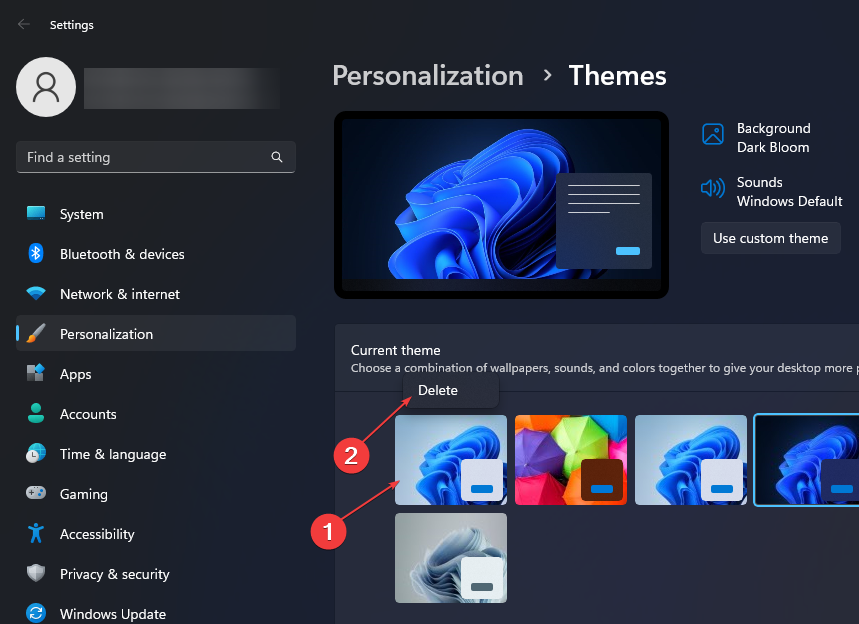
Примечание: в некоторых сборках Windows 11 файл Aerolite.msstyles может отсутствовать. В этом случае тема применится частично или не применится вовсе.
2. Включение/отключение Aero Peek через свойства системы
Aero Peek даёт быстрый просмотр рабочего стола при наведении на правый край панели задач.
Шаги:
- Нажмите Windows + R, введите
sysdm.cplи нажмите Enter.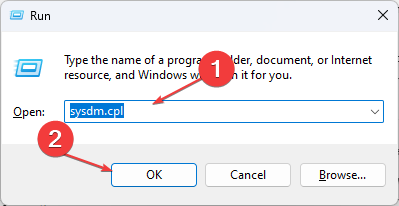
- В окне Свойства системы откройте вкладку Дополнительно. Нажмите кнопку Параметры в разделе Производительность.
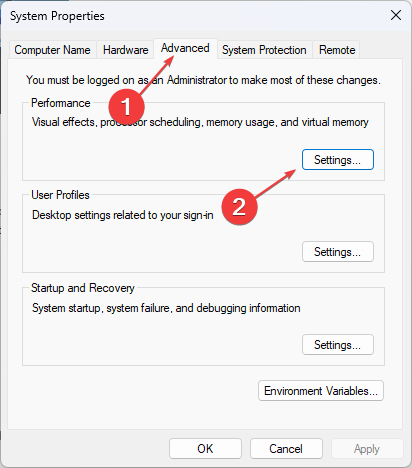
- На вкладке Визуальные эффекты найдите опцию Включить Peek и установите/снимите галочку.
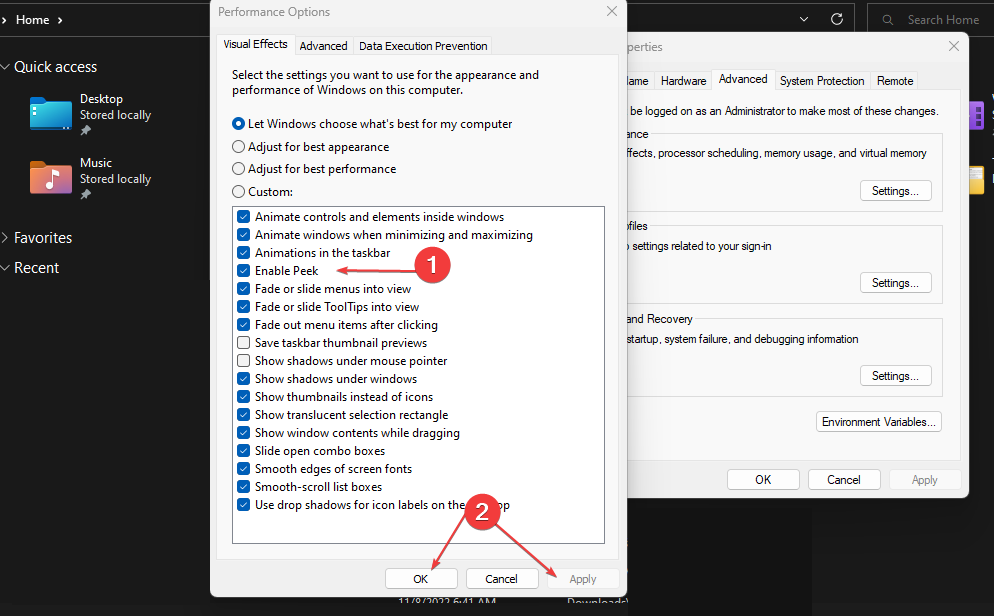
- Нажмите Применить → OK и перезагрузите компьютер.
Aero Peek зависит от включённых визуальных эффектов и работоспособности DWM.
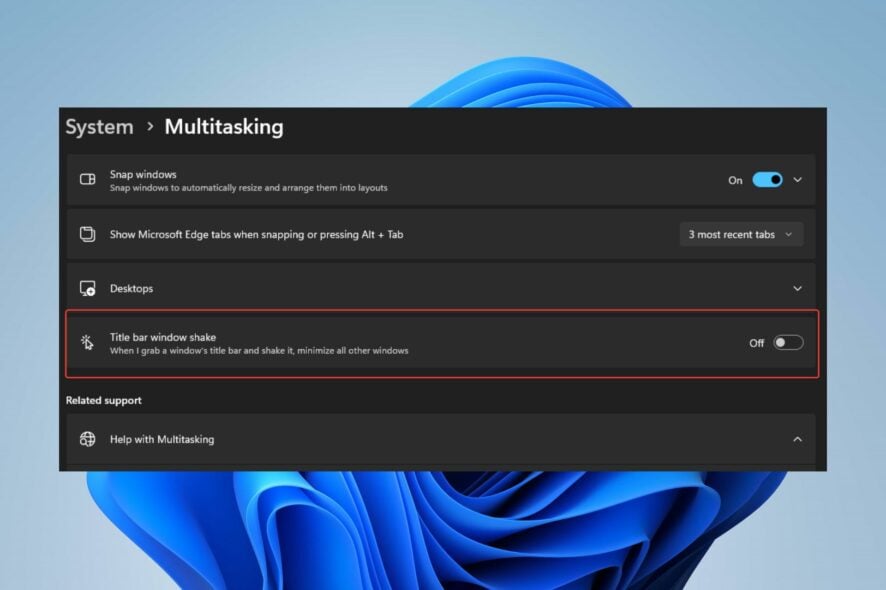
3. Включение/отключение Aero Shake
Aero Shake минимизирует все окна, кроме активного, при встряхивании заголовка окна.
Шаги:
- Нажмите Windows + I, чтобы открыть Параметры.
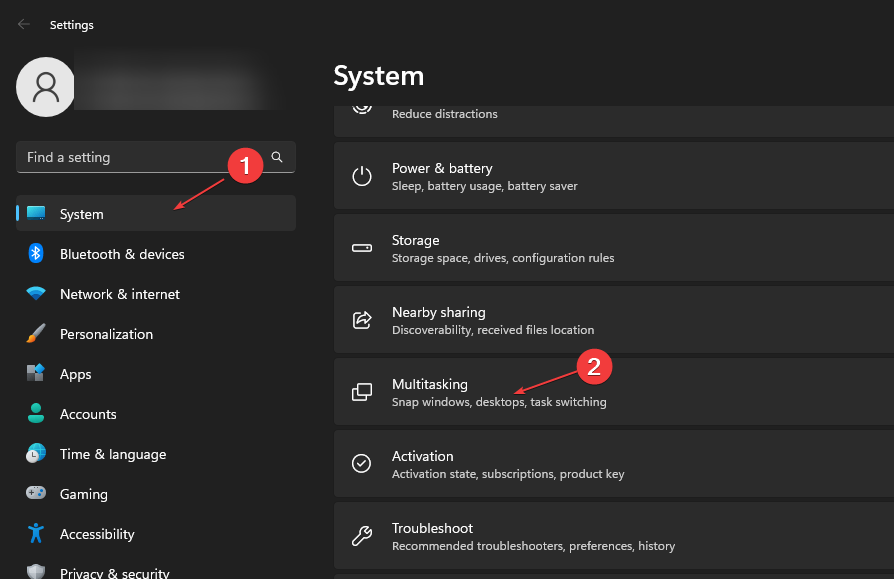
- Перейдите в Система → Многозадачность.
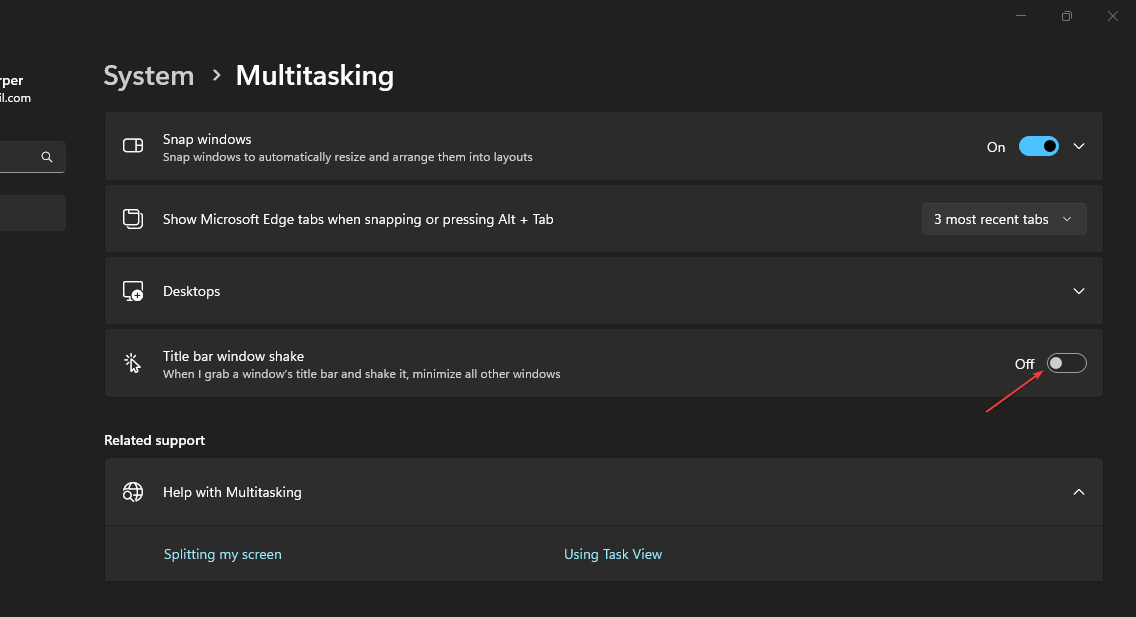
- Включите или отключите переключатель Заголовок окна — встряхивание.
Aero Shake полезен для быстрого избавления от лишних окон, но некоторые пользователи предпочитают отключать его.
Проверка служб и драйверов (чек‑лист)
Пошаговый чек‑лист для диагностики проблем с Aero:
- Убедитесь, что включены «Эффекты прозрачности» в Персонализация → Цвета.
- Проверьте, что служба Desktop Window Manager (DWM) запущена: откройте Службы (services.msc) → Desktop Window Manager Session Manager → статус «Выполняется».
- Обновите драйвер видеокарты до последней версии, совместимой с вашей сборкой Windows.
- Запустите sfc /scannow и DISM для проверки целостности системных файлов.
- Очистите кэш тем: удалите пользовательские темы и временные файлы темы, затем перезапустите систему.
Когда описанные методы не помогут: альтернативные подходы
- Использовать сторонние оболочки или темы: Classic Shell/Open Shell, Stardock WindowBlinds (платно) могут эмулировать старые эффекты.
- Вернуть части Aero с помощью утилит, которые отдельно включают прозрачность и тени (например, некоторые Community‑утилиты для кастомизации). Будьте осторожны с софтом из ненадёжных источников.
- Если задача — только визуальная идентичность, выберите готовые темы для Windows 11 и специализированные наборы значков.
Важно: сторонние патчи и утилиты могут требовать отключения подписи драйверов или вмешательства в системные файлы — всегда делайте резервную копию.
Модель принятия решения (быстрая схема)
flowchart TD
  A[Хотите эффект прозрачности/анимаций как в Aero?] -->|Да| B{Поддерживает ли ваша Windows нужные эффекты?}
  B -->|Да| C[Включите эффекты прозрачности и DWM]
  B -->|Не уверены| D[Проверьте сборку и обновления]
  D --> E{Можно ли редактировать тему?}
  E -->|Да| F[Создайте Aerolite.theme и примените]
  E -->|Нет| G[Используйте сторонние инструменты или готовые темы]
  C --> H[Проверьте драйверы и выполните sfc/DISM]
  H --> I[Если проблемы остаются — восстановление/точка восстановления]
Роль‑ориентированные чек‑листы
Для обычного пользователя:
- Сделать резервную копию важных настроек.
- Включить «Эффекты прозрачности» в Персонализация → Цвета.
- Применить тему Aerolite или готовую тему из Microsoft Store.
- Перезагрузить ПК.
Для администратора (IT‑специалиста):
- Проверить и при необходимости запустить службу Desktop Window Manager.
- Обновить драйверы GPU и проверить с минимальными графическими настройками.
- Запустить sfc /scannow и DISM для устранения повреждений.
- При массовых деплойментах подготовить образ с нужными файлами тем и отключить рискованные сторонние патчи.
Критерии приёмки
Чтобы считать задачу «Aero восстановлен» выполненной, проверьте:
- Видна прозрачность рамок/панелей и работают анимации окон.
- Нет повторяющихся ошибок в журнале событий, связанных с DWM.
- Пользовательская тема применена корректно и доступна для выбора.
- После перезагрузки настройки сохраняются.
Частые проблемы и способы их устранения
- Прозрачность не включается: проверьте Политики групп (gpedit.msc) и параметры конфиденциальности → Дисплей.
- Тема не применяется или возвращается к стандартной: удалите пользовательские темы, примените тему от имени администратора.
- Замедление работы системы: отключите визуальные эффекты, удалите сторонние утилиты, обновите драйвера.
Мини‑методология изменения тем безопасно
- Создайте точку восстановления.
- Скопируйте оригинальный файл темы в отдельную папку.
- Внесите изменения в копию темы и протестируйте.
- Если всё в порядке — сохраните изменения в стандартизированной папке для развёртывания.
- В случае ошибок откатите систему к контрольной точке.
Факто‑блок: ключевые моменты
- Aero — это набор визуальных эффектов, не отдельная служба.
- DWM управляет рендерингом окон и должен работать для эффектов.
- Многие эффекты реализованы по‑новому в Windows 11, поэтому 100% соответствия Aero из Windows 7 ожидать не стоит.
Глоссарий (1‑строчные определения)
- DWM: Desktop Window Manager — служба, управляющая компоновкой окон и эффектами.
- Aerolite: облегчённая тема, которая эмулирует часть эффектов Aero.
- sfc /scannow: встроенная утилита для проверки целостности системных файлов.
Безопасность и приватность
Не используйте сомнительные паки тем и не давайте доступ к системным файлам непроверенному ПО. Сторонние темы могут просить отключить проверку подписи драйверов — это увеличивает риск безопасности.
Резюме
- Если вы хотите вернуть часть визуального стиля Aero в Windows 11, начните с включения прозрачности, проверки DWM и применения Aerolite.theme.
- При проблемах проверьте драйверы GPU, целостность системных файлов и удалите сторонние модификаторы.
- В корпоративной среде предпочтительнее централизованный подход с заранее проверенным образом и откатом через точку восстановления.
Если у вас остались вопросы или хотите инструкцию под вашу конкретную сборку Windows 11 — опишите номер сборки и модель видеокарты в комментариях.

Похожие материалы

Несколько аккаунтов Skype: Multi Skype Launcher

Журнал для работы: повысить продуктивность

Персональные звуки уведомлений на Android

Скачивание шоу Hulu для офлайн‑просмотра

Microsoft Start: персонализированная новостная лента
