
Как отключить локальную учетную запись в Windows 10

Быстрые ссылки
- Windows 10 Home и Pro: отключение через Командную строку
- Windows 10 Pro и Enterprise: отключение через Управление компьютером (Local Users and Groups)
Windows позволяет иметь несколько локальных учётных записей на одном устройстве — каждая учётная запись получает свои файлы, настройки и персонализацию. Иногда нужно временно заблокировать учётную запись без удаления (чтобы не потерять файлы и настройки). Отключение убирает учётную запись со экрана входа и из меню переключения пользователей, но данные остаются на диске.
Важно: инструкция ориентирована на домашнее и малое бизнес‑использование Windows 10. В крупных организациях чаще используется домен Active Directory, и локальными пользователями управляют другим способом.
Метод 1 — Командная строка (Windows 10 Home и Pro)
Одно из самых быстрых решений — выполнить команду в повышенной (администраторской) командной строке. Командная строка доступна во всех редакциях Windows 10.
Шаги:
- Откройте меню «Пуск», введите cmd, в результатах найдите «Командная строка». Щёлкните правой кнопкой и выберите «Запуск от имени администратора».
- Введите (или вставьте) команду, где
— точное имя локальной учётной записи, которую нужно отключить:
net user /active:no - Нажмите Enter. После выполнения команды учётная запись перестанет отображаться на экране входа.
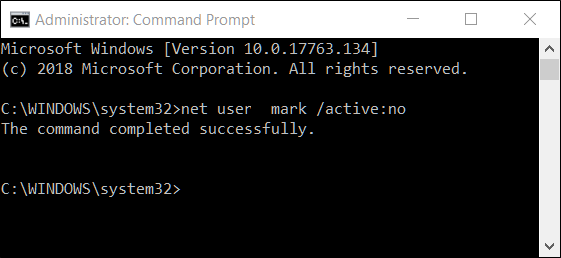
Советы:
- Если вы не уверены в точном имени пользователя, выполните команду без параметров, чтобы получить список всех локальных учётных записей:
net user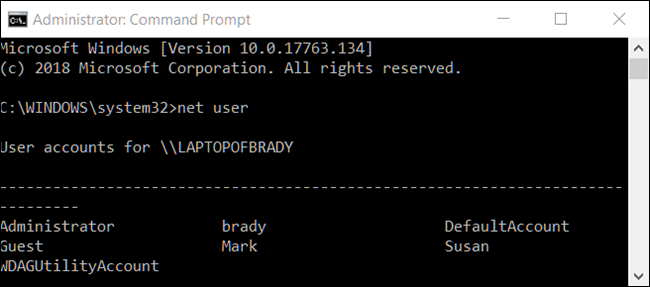
- Для повторного включения учётной записи выполните ту же команду, но с параметром /active:yes:
net user /active:yes 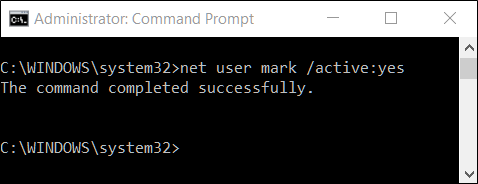
Когда использовать этот метод:
- Быстрое удаление доступа без применения GUI.
- Устройства, где недоступна оснастка «Локальные пользователи и группы» (например, Windows 10 Home).
Ограничения:
- Команда действует только для локальных учётных записей, не для учётных записей домена.
- Для учётных записей Microsoft (вход через аккаунт Microsoft) управление частично отличается; отключение локальной учётной записи не влияет на удалённые сервисы Microsoft.
Метод 2 — Управление компьютером: Локальные пользователи и группы (только Pro/Enterprise)
Этот метод удобен, если вы предпочитаете графический интерфейс и у вас есть доступ к оснастке «Управление компьютером» (Computer Management).
Шаги:
- Откройте меню «Пуск» и введите «Управление компьютером» (Computer Management), затем откройте приложение.
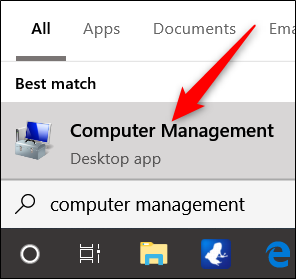
Альтернативный способ: нажмите Windows+X и выберите «Управление компьютером» в меню быстрых действий.

- В окне “Управление компьютером” перейдите в «Средства системы» > «Локальные пользователи и группы» > «Пользователи».
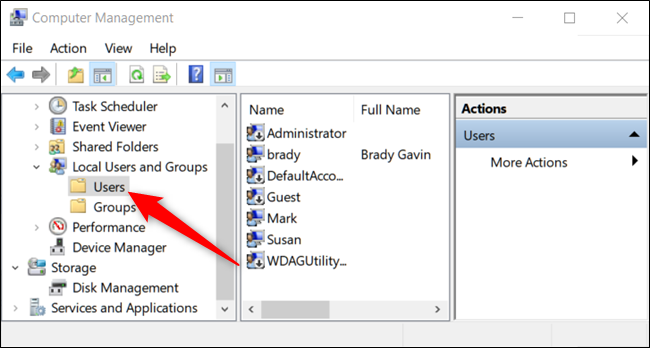
- Справа найдите нужную учётную запись, щёлкните по ней правой кнопкой и выберите «Свойства».

- В окне свойств отметьте флажок «Учётная запись отключена» (Account is disabled) и нажмите «ОК».
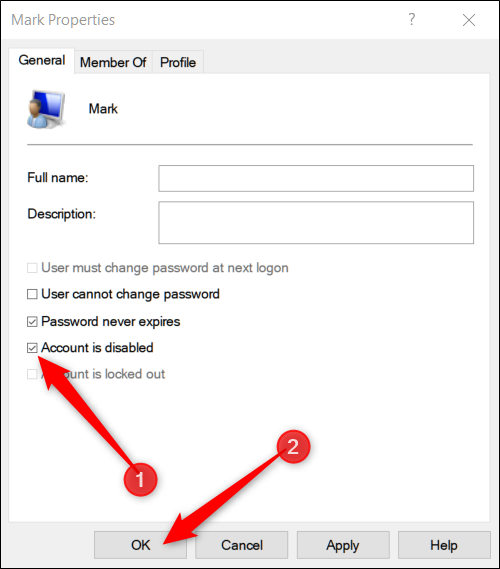
- Повторите для других учётных записей при необходимости. Отключённые учётные записи больше не будут показаны на экранах входа.
Чтобы включить учётную запись обратно — снимите флажок «Учётная запись отключена» в том же окне свойств.
Когда использовать этот метод:
- Если вы администрируете небольшую группу ПК и предпочитаете GUI.
- Если нужна одновременная проверка других свойств учётной записи (членство в группах, профиль и т. п.).
Ограничения:
- В доменной среде (Active Directory) локальные пользователи управляются иначе; оснастка может быть недоступна или неактивна.
Дополнительные варианты и когда отключение не подходит
Альтернативы:
- Удаление учётной записи с сохранением файлов: в Настройках > Учетные записи > Семья и другие пользователи можно удалить пользователя и сохранить его файлы в отдельной папке, но это всё равно изменит профиль.
- Блокировка через группу или политики: в корпоративной среде лучше использовать Group Policy или отключить вход по паролю/сессионные политики.
- Ограничение доступа к конкретным ресурсам: вместо полного отключения можно изменить членство в группах или права доступа к папкам.
Когда отключение не работает:
- Учетная запись принадлежит домену — управляйте через AD.
- На устройстве включены политики, запрещающие изменение локальных пользователей.
- Если пользователь вошёл в систему и есть активные процессы от его имени, завершите сессию.
Типичные ошибки и быстрый план устранения (runbook)
Проблема: Команда net user выдаёт ошибку “System error 5” — отказано в доступе.
Решение:
- Убедитесь, что вы запустили Командную строку от имени администратора (Run as administrator).
- Проверьте точность имени пользователя (учёт регистрозависимости при некоторых сценариях). Выполните net user для списка пользователей.
- Если у вас нет локальных прав администратора, обратитесь к администратору системы.
Проблема: Отключённая учётная запись всё ещё видна на экране входа.
Решение:
- Перезагрузите компьютер — иногда интерфейс не обновляет список сразу.
- Проверьте, не входит ли учётная запись в группу с политикой обхода входа (автовход).
- Убедитесь, что вы отключили правильную учётную запись (проверьте SID при необходимости).
Контрольный чек‑лист для администратора (шаги перед отключением)
- Сделать резервную копию важных данных пользователя (если требуется).
- Уведомить пользователя о планируемом временном ограничении (если это уместно).
- Проверить точное имя локальной учётной записи (net user).
- Завершить активные сессии пользователя (если он в данный момент вошёл).
- Отключить учётную запись выбранным методом.
- Подтвердить, что учётная запись исчезла с экрана входа и не может войти.
- Сохранить журнал действий для аудита (команда/скриншот).
Критерии приёмки:
- Отключённая учётная запись не отображается на экране входа.
- Попытка входа под этой учётной записью завершается ошибкой доступа.
- Все данные пользователя остаются в профиле на диске (не удалены).
Краткий SOP: отключение через командную строку (быстрая инструкция для повторного использования)
- Откройте «Командную строку» от имени администратора.
- Выполните net user для проверки имени пользователя.
- Выполните:
net user /active:no - Зафиксируйте время и причину операции в журнале.
- Для обратной операции выполните /active:yes.
Глоссарий (одна строка определения)
- Локальная учётная запись: учётная запись, созданная на конкретном устройстве, не привязанная к домену.
- SID: уникальный идентификатор безопасности учетной записи в Windows.
- AD (Active Directory): централизованная служба каталогов для управления пользователями и компьютерами в сети.
Безопасность и приватность
Отключение локальной учётной записи не удаляет её файлы и настройки. Если устройство шифруется (BitLocker), данные остаются зашифрованными и защищёнными. Перед удалением учётной записи или переносом профиля убедитесь в наличии резервных копий и выполните проверку прав доступа.
Резюме
Отключение учётной записи — удобный способ временно ограничить доступ, сохранив данные пользователя. Для всех изданий Windows 10 подходит команда net user, а для Pro/Enterprise доступен графический инструмент в «Управлении компьютером». Всегда удостоверяйтесь в правильности имени учётной записи и делайте резервные копии при необходимости.
Примечание: если вы работаете в доменной среде или через Azure AD, используйте соответствующие централизованные инструменты управления.

Похожие материалы

Несколько аккаунтов Skype: Multi Skype Launcher

Журнал для работы: повысить продуктивность

Персональные звуки уведомлений на Android

Скачивание шоу Hulu для офлайн‑просмотра

Microsoft Start: персонализированная новостная лента
