
Как переключить формат времени (12/24 часа) на Android и iPhone
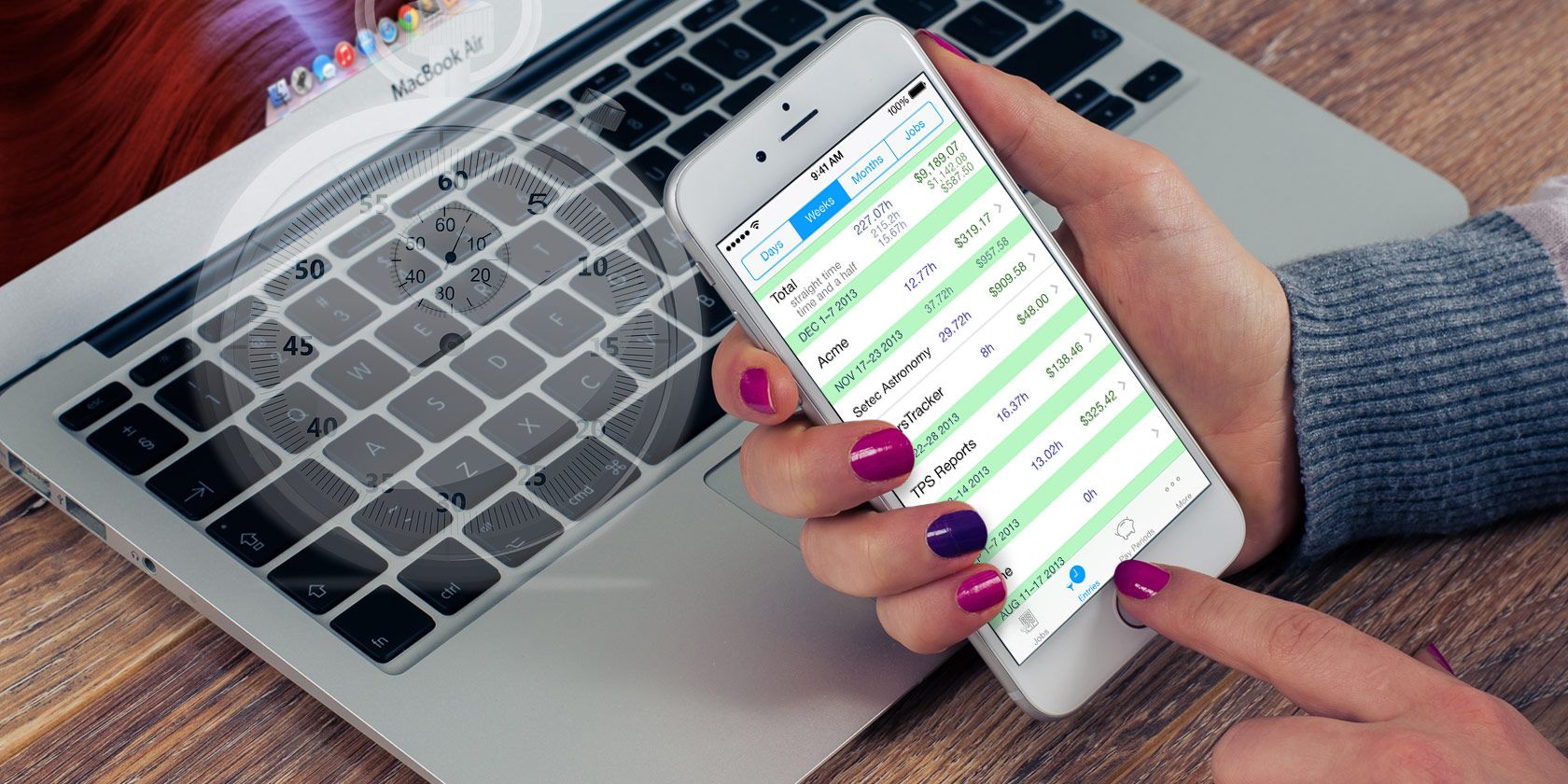
Телефон показывает время — задача простая на вид, но есть нюансы. Помимо часовых поясов, мобильные часы управляют будильниками и таймерами. Ещё одна важная разница — формат времени: 12‑часовой (AM/PM) vs 24‑часовой (так называемое «военное» время). Ниже — простые шаги и полезные советы по изменению формата на обеих платформах, плюс подсказки для разных сценариев и ролей.
Как включить 24‑часовой формат на Android
Закрыть
- Откройте приложение Настройки и выберите раздел Система.
- Нажмите Дата и время.
- Включите переключатель Использовать 24‑часовой формат, чтобы перейти на 24‑часовое отображение.
Важно: удерживайте включёнными параметры Автоматическая дата и время и Автоматический часовой пояс, чтобы телефон сам синхронизировал время и не требовал ручной правки.
После изменения формат применится ко всем системным часам и совместимым приложениям (например, событиям в Google Календаре), что снизит риск путаницы с AM/PM.
Как включить 24‑часовой формат на iPhone
Закрыть
- Откройте приложение Настройки.
- Выберите раздел Основные.
- Перейдите в Дата и время.
- Включите или выключите переключатель 24‑часовой формат в зависимости от предпочтений.
Также активируйте опцию Установить автоматически, чтобы iPhone самостоятельно подхватывал правильные дату и часовой пояс.
Почему стоит попробовать 24‑часовой формат
- Устраняет двусмысленность между утра и вечером (AM/PM).
- Удобен для профессионалов с посменной работой, транспорта, медицины и ИТ.
- Помогает быстрее читать время в международных расписаниях.
Кому полезно: путешественникам, менеджерам команд в разных часовых поясах, людям, работающим по сменам.
Быстрая шпаргалка: преобразование 12h ↔ 24h
- 12:00 AM → 00:00
- 1:00 AM → 01:00
- 12:00 PM → 12:00
- 1:00 PM → 13:00
- 6:30 PM → 18:30
Эту таблицу можно держать под рукой при переходе на 24‑часовой формат.
Когда переключение может не сработать
- Сторонние приложения могут игнорировать системный формат и использовать собственные настройки отображения времени.
- На старых версиях Android путь в настройки может отличаться: ищите «Дата и время» в основном меню настроек или в разделе «Система и обновления».
- При отключённом автоматическом обновлении часовой зоны время остаётся некорректным после поездки между часовыми поясами.
Альтернативные подходы
- Использовать виджет часов: некоторые виджеты позволяют выбрать формат независимо от системных настроек.
- Настройки календаря: в Google Calendar и других календарях можно настроить формат отображения времени отдельно для событий.
- Сторонние приложения‑часы: если встроенные часы неудобны, есть приложения с гибкой локализацией формата.
Контрольные списки по ролям
Путешественник:
- Включить «Установить автоматически» (дата и часовой пояс).
- Переключить на 24‑часовой формат, если часто летаете между странами с разными форматами времени.
Менеджер проекта / организатор мероприятий:
- Переключить на 24‑часовой формат, чтобы в приглашениях не было недопониманий.
- Проверить, как время отображается в календарных приглашениях для участников в других странах.
IT‑специалист / разработчик:
- Убедиться, что логирование и интерфейсы нормально обрабатывают 24‑часовой формат.
- Тестировать отображение времени в разных локалях.
Критерии приёмки
- Система показывает время в 24‑часовом формате в строке состояния и приложении «Часы».
- События в календаре отображаются в выбранном формате.
- Включены автоматические дата и часовой пояс (если это требуется для сценария использования).
Быстрый план действий (SOP)
- Откройте Настройки → Система (Android) или Настройки → Основные (iPhone).
- Перейдите в Дата и время.
- Включите 24‑часовой формат.
- Активируйте автоматическую синхронизацию даты и часового пояса.
- Проверьте отображение в Календаре и используемых приложениях.
Важно: если какое‑то приложение продолжает показывать время в 12‑часовом формате, проверьте его внутренние настройки и документацию.
Короткие советы и распространённые ошибки
- Совет: привыкание занимает несколько дней — используйте конвертеры или шпаргалку в первые недели.
- Ошибка: вручную менять время после смены часового пояса — лучше включить автоматический режим.
Итог: переключение формата времени — простая настройка, но она влияет на все системные часы и календарные события. Выберите тот формат, который снижает риск путаницы в вашей работе и расписании.
Краткое резюме
- Переключить формат можно в настройках Android и iPhone.
- Включите автоматическую дату и часовой пояс для надёжности.
- Проверьте сторонние приложения и календари отдельно.
Заключительные заметки
Если вы редко участвуете в международных встречах, можно оставить привычный 12‑часовой формат. Для специалистов и тех, кто работает с расписаниями — 24‑часовой формат обычно удобнее и безопаснее.

Похожие материалы

Несколько аккаунтов Skype: Multi Skype Launcher

Журнал для работы: повысить продуктивность

Персональные звуки уведомлений на Android

Скачивание шоу Hulu для офлайн‑просмотра

Microsoft Start: персонализированная новостная лента
