
Включение, оптимизация и тонкая настройка NVIDIA G-Sync
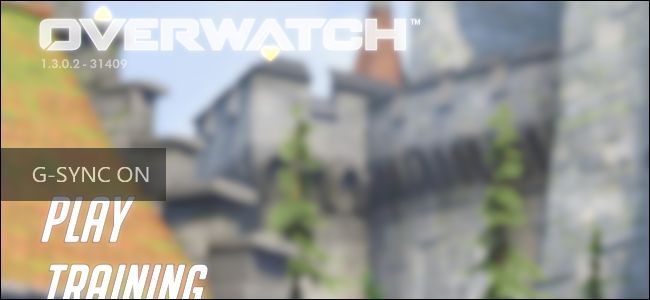
G-Sync устраняет разрывы изображения (screen tearing) и делает картинку плавной, подстраивая частоту обновления монитора под реальные кадры в секунду. Включите G-Sync через “NVIDIA Control Panel”, установите режимы в играх на максимальную частоту обновления и отключите внутриигровой VSync. Для соревнований можно пожертвовать отсутствием разрывов ради снижения задержки, отключив VSync для отдельной игры в панели NVIDIA.
Быстрые ссылки
- Что делает G-Sync
- Как включить G-Sync на компьютере
- Как оптимизировать настройки в играх для G-Sync
- Как снизить задержку ввода в соревновательных играх
- Совместимость и устранение неполадок
Что делает G-Sync
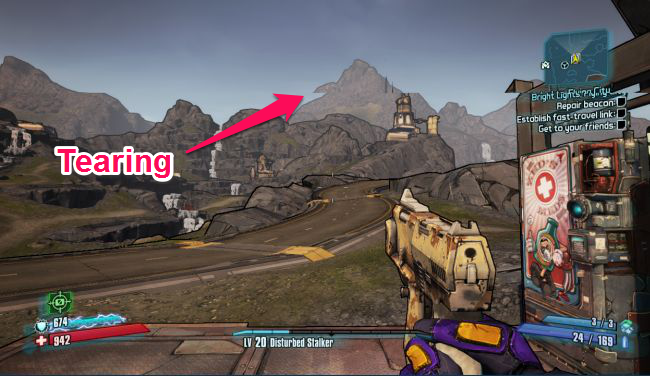
G-Sync — это запатентованная NVIDIA технология переменной частоты обновления (VRR). Она заставляет монитор отрисовывать кадр всякий раз, когда графический процессор (GPU) готов отдать новый кадр. Это противоположность традиционному подходу: монитор обновляет изображение фиксированную частоту (например, 60 Гц или 144 Гц), а GPU старается подстроиться. G-Sync решает классическую проблему “screen tearing” — когда видны части двух разных кадров одновременно.
Кратко:
- Экономит отрывки кадров и артефакты, когда частота кадра GPU отличается от частоты обновления монитора.
- Монитор с G-Sync адаптирует свою частоту под реальные кадры, будь то 60, 55 или 120 кадров в секунду.
- Для работы требуется монитор с аппаратным модулем G-Sync и видеокарта NVIDIA с поддержкой G-Sync.
Важно: G-Sync отличается от FreeSync (решение AMD). FreeSync реализуется на основе стандарта DisplayPort без проприетарного модуля.
Как включить G-Sync на вашем ПК
Перед началом убедитесь, что:
- У вас монитор с поддержкой G-Sync (имеет модуль NVIDIA G-Sync).
- Видеокарта NVIDIA совместима с G-Sync.
- Подключение выполнено через поддерживаемый порт (обычно DisplayPort; на некоторых моделях G-Sync работает и через HDMI, проверьте документацию).
Шаги включения:
- Подключите монитор и включите компьютер.
- По правому клику на рабочем столе откройте “NVIDIA Control Panel” или запустите приложение из меню Пуск.
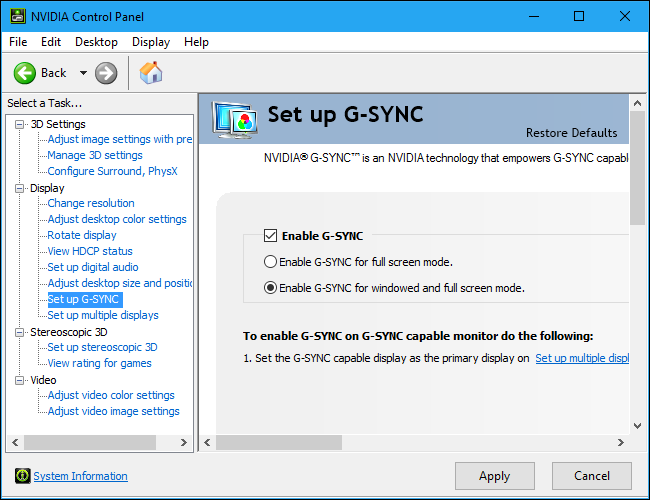
- Перейдите в раздел Display > Set up G-SYNC.
- Установите флажок “Enable G-SYNC”.
- Рекомендовано: выберите “Enable G-SYNC for windowed and full screen mode”, чтобы G-Sync работал и в оконных играх.
- Нажмите “Apply”.
Если у вас несколько мониторов и только один поддерживает G-Sync, вам предложат сделать его основным дисплеем.
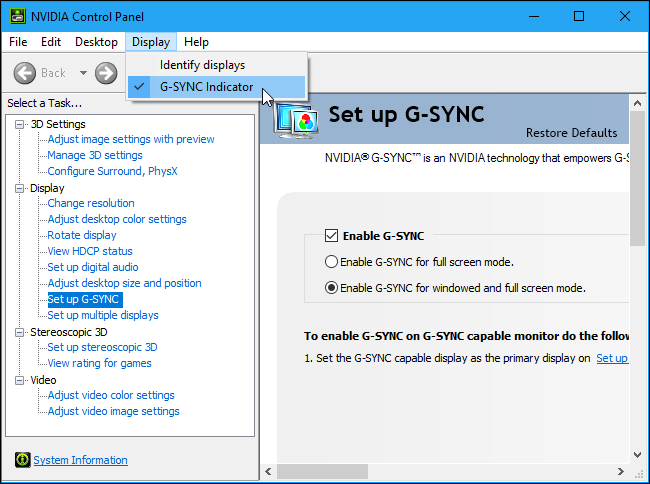
Полезная опция: Display > G-Sync Indicator — показывает оверлей в игре, когда G-Sync активен. Используйте индикатор для отладки, но обычно оставлять его включённым не нужно.
Оптимизация настроек в играх для G-Sync
G-Sync работает «сам по себе», но некоторые внутриигровые настройки могут ограничивать его. Вот алгоритм проверки и оптимизации:
- В ОС: в настройках экрана Windows установите максимальную частоту обновления, соответствующую вашему монитору (например, 144 Гц).
- В самой игре выберите точную частоту обновления монитора (144 Гц, 120 Гц и т. п.).
- Отключите внутриигровой VSync. В большинстве случаев внутриигровой VSync конфликтует с G-Sync и удваивает задержку.
- Выключите функции ограничителя FPS в игре (limit FPS), если хотите использовать весь диапазон VRR. Если ставите лимит ниже минимального диапазона G-Sync, монитор не сможет работать по VRR.
- При необходимости используйте внутриигровые лимиты FPS с умом: иногда защита от колебаний FPS полезна (см. раздел про минимальные и максимальные границы G-Sync ниже).
Пример: у вас монитор 144 Гц. Убедитесь, что игра настроена на 144 Гц и что её FPS не ограничен искусственно ниже 144 кадр/с. Когда FPS падает ниже 144, G-Sync позволит монитору подстраиваться под реальную частоту GPU и устранит разрывы.
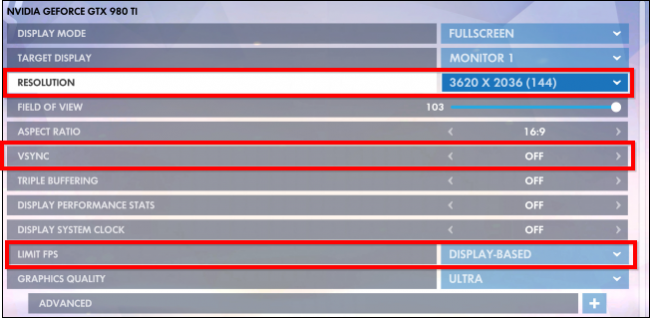
Совет: некоторые современные игры и движки позволяют задать “целевой FPS” или использовать внешние лимитеры (RTSS, встроенные лимитеры драйвера). Если вы используете такие инструменты, согласуйте их с диапазоном VRR монитора.
Как уменьшить задержку ввода в соревновательных играх
G-Sync ориентирован на плавность, но иногда важно минимизировать задержку ввода (input latency), особенно в соревновательных шутерах и киберспортивных дисциплинах.
Пояснение: когда игра достигает максимальной частоты монитора (например, 144 fps на 144 Гц), NVIDIA применяет модифицированную VSync, которая предотвращает выход FPS выше предела. Это убирает tearing, но добавляет небольшую задержку.
Если вам нужна минимальная задержка и вы готовы мириться с разрывами изображения, можно разрешить игре превышать частоту монитора:
- Откройте “NVIDIA Control Panel”.
- Перейдите в 3D Settings > Manage 3D Settings.
- На вкладке “Program Settings” выберите конкретную игру.
- Найдите параметр “Vertical Sync” и установите “Off”.
- Нажмите “Apply”.
Эффект: игра сможет выдавать выше 144 fps, и задержка ввода уменьшится, но вы снова рискуете увидеть tearing. Это имеет смысл только если ваша система регулярно выдает кадров больше, чем свежая частота монитора, и вы — соревновательный игрок.
Важно: оставьте глобальный VSync в панели NVIDIA включённым, если вы не намерены применять индивидуальную настройку. Глобальный параметр — это адаптивный, G-Sync-aware VSync, он работает иначе, чем традиционный внутриигровой VSync.

Диапазон работы G-Sync и минимальные FPS
G-Sync на многих мониторах работает в определённом диапазоне частот, например 30–144 Гц. Если FPS вашего GPU опускается ниже минимального порога (например ниже 30 fps), монитор переключится на традиционный режим и может включиться LFC (low framerate compensation), если он поддерживается. LFC дублирует кадры, чтобы сохранить плавность.
Рекомендации:
- Для комфортной игры Aim for FPS выше минимального порога G-Sync вашего монитора.
- Если FPS часто падает ниже минимума, снизьте графические настройки или включите динамическое ограничение FPS.
Совместимость и обнаружение проблем (траблшутинг)
Частые проблемы и способы их решения:
G-Sync не включается в панели NVIDIA.
- Проверьте, что монитор подключён через DisplayPort (или поддерживаемый HDMI).
- Убедитесь, что драйверы NVIDIA обновлены.
- Проверьте, что монитор действительно заявлен как G-Sync compatible или G-Sync (проверьте спецификации производителя).
Видите tearing при включённом G-Sync.
- Убедитесь, что внутриигровой VSync выключен.
- Отключите/включите G-Sync в панели, затем перезагрузите игру.
- Проверьте, не принудительно ли включён глобальный VSync в параметрах игры.
Низкая производительность после включения G-Sync.
- G-Sync сам по себе не снижает производительность, но конфликтующие настройки (например, ограничения FPS) могут её влиять.
- Проверьте, нет ли активных энергосберегающих профилей в Windows или в драйвере, снижающих частоту GPU.
Индикатор G-Sync не отображается.
- Проверьте, включён ли Display > G-Sync Indicator в панели NVIDIA.
- Индикатор не появится, если G-Sync не работает из-за несовместимости.
Мини-методология: быстрый чек-лист для настройки G-Sync (3–5 минут)
- Обновите драйверы NVIDIA и прошивку монитора (если доступно).
- Подключите монитор через DisplayPort.
- Откройте “NVIDIA Control Panel” → Display → Set up G-SYNC → включите G-Sync (и для оконного режима).
- В Windows и в игре установите максимальную частоту обновления монитора.
- В игре отключите VSync и limit FPS.
- Запустите игру, включите индикатор G-Sync для проверки.
Режимы использования — выбор по роли
Gamer (обычный игрок):
- Включите G-Sync в панели NVIDIA.
- В играх установите частоту обновления и отключите VSync.
- Используйте максимальные графические настройки по вкусу.
Competitive player (соревновательный):
- Включите G-Sync для общей плавности.
- Для конкретных соревновательных матчей можно в панели NVIDIA отключать VSync для выбранной игры, если хотите максимальную отзывчивость и готовы терпеть tearing.
Streamer (трансляция):
- Оставьте G-Sync включённым.
- Ограничьте FPS так, чтобы кодировщик и трансляция были стабильны (например, 60 fps), иначе у зрителей будет нестабильное качество.
Content creator (создатель контента):
- Для записи видео лучше иметь стабильный FPS и частоту обновления. Используйте лимиты FPS, которые согласованы с частотой записи (30/60 fps).
Тесты и критерии приёмки
Критерии корректной настройки G-Sync:
- Индикатор G-Sync в игре появляется и показывает, что G-Sync активен.
- При просадках FPS ниже максимальной частоты вы не наблюдаете tearing.
- При достижении высоких FPS игра стабильна и отзывчива.
- После временного отключения VSync для соревновательной игры задержка ввода уменьшилась (субъективно заметно) при допустимом уровне tearing.
Тест-кейсы:
- TC1: Включение G-Sync — откройте панель NVIDIA, включите G-Sync, примените. Ожидаемый результат: опция сохраняется, G-Sync индикатор появляется в игре.
- TC2: Внутриигровой VSync отключён — в настройках игры VSync off; в игре не должно быть двойного VSync.
- TC3: Перепады FPS — искусственно снизить настройки графики, проверить, что монитор адаптируется и не рвёт картинку.
- TC4: Соревновательный режим — для одной игры отключить VSync в панели NVIDIA: проверить уменьшение input lag и появление tearing.
Decision flowchart: включать ли отключать VSync для конкретной игры?
flowchart TD
  A[Начало] --> B{Это соревновательная игра?}
  B -- Да --> C{Можете ли вы терпеть разрывы ради меньшей задержки?}
  B -- Нет --> D[Оставить G-Sync и отключить внутриигровой VSync]
  C -- Да --> E[Отключить VSync в настройках программы в панели NVIDIA]
  C -- Нет --> D
  E --> F[Проверить tearing и задержку]
  F --> G{Результат приемлем?}
  G -- Да --> H[Оставить настройки]
  G -- Нет --> I[Включить адаптивный VSync и вернуть глобальные настройки]
Глоссарий (1‑строчные определения)
- G-Sync: Проприетарная технология NVIDIA для переменной частоты обновления монитора.
- FPS: Кадров в секунду (frames per second) — показатель производительности GPU.
- Hz: Частота обновления монитора в герцах (обновлений в секунду).
- VSync: Вертикальная синхронизация, старая технология, синхронизирующая FPS и частоту монитора.
- Tearing: Разрыв изображения, когда видны части двух разных кадров.
- LFC: Low Framerate Compensation — компенсация низких FPS путём дублирования кадров.
Часто встречающиеся ошибки и когда G-Sync не помогает
- Проблема: у вас монитор без аппаратного модуля G-Sync. Решение: проверьте, поддерживает ли ваш монитор “G-Sync Compatible” через FreeSync; некоторые мониторы FreeSync прошли сертификацию NVIDIA.
- Проблема: внешний лимитер FPS конфликтует с G-Sync. Решение: синхронизируйте лимиты с диапазоном VRR или используйте только один лимитер.
- Проблема: мышь ощущается менее отзывчивой после включения G-Sync. Решение: протестируйте отключение VSync для этой игры в панели NVIDIA.
Сравнение: G-Sync vs FreeSync (кратко)
- G-Sync: проприетарное решение NVIDIA, требует модуля в мониторе (для классических G-Sync) или сертификации G-Sync Compatible.
- FreeSync: основан на стандартах AMD/DisplayPort, часто дешевле для производителей, не требует проприетарного модуля.
- Практика: оба решают tearing, но особенности реализации и диапазоны работы зависят от конкретного монитора.
Итог и рекомендации
- Для большинства пользователей: включите G-Sync в панели NVIDIA, отключите внутриигровой VSync и установите частоту обновления в Windows и в игре.
- Для соревновательных игроков: в панели NVIDIA разрешено отключать VSync для конкретной игры для уменьшения задержки, если вы готовы мириться с возможным tearing.
- Для стриминга и записи: подбирайте стабильную связку FPS и частоты обновления, чтобы обеспечить плавность записи и зрителям.
Краткая сводка:
- G-Sync улучшает плавность и избавляет от tearing.
- Он не заменяет оптимизацию графических настроек: если FPS регулярно опускается ниже минимального диапазона — требуется апгрейд или снижение качества графики.
- Используйте панель NVIDIA для тонкой настройки под отдельные игры.
Важно
Если вы обновляете драйверы или меняете кабель, всегда повторно проверьте настройки G-Sync и частоту обновления в Windows.
Заметки
- Проверяйте документацию монитора на предмет точного диапазона VRR и поддерживаемых портов.
- LFC доступен не на всех моделях — это влияет на плавность при низких FPS.
Часто задаваемые вопросы (FAQ)
Q: Нужен ли отдельный кабель для G-Sync?
A: Во многих случаях требуется DisplayPort; на некоторых моделях G-Sync работает по HDMI, но всегда проверяйте спецификации производителя.
Q: Уменьшает ли G-Sync производительность?
A: G-Sync не снижает производительность GPU; однако конфликтующие настройки (лимитеры FPS, энергосбережение) могут влиять.
Q: Могу ли я использовать G-Sync и FreeSync одновременно?
A: Нет. FreeSync — это альтернативная реализация VRR. Некоторые FreeSync-мониторы сертифицированы как “G-Sync Compatible” и работают с NVIDIA GPU, но это не одно и то же.

Похожие материалы

Несколько аккаунтов Skype: Multi Skype Launcher

Журнал для работы: повысить продуктивность

Персональные звуки уведомлений на Android

Скачивание шоу Hulu для офлайн‑просмотра

Microsoft Start: персонализированная новостная лента
