
Как включить режим одной руки в Gboard
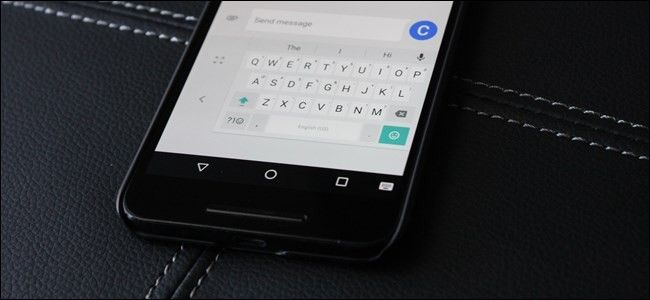
Всё чаще большие экраны телефонов делают набор одной рукой неудобным. Одноручный режим решает эту проблему: он уменьшает клавиатуру и «прилипает» к левой или правой стороне экрана, чтобы до всех клавиш было легче дотянуться большим пальцем.
Что нужно знать вначале
- Требование: Gboard версии 5.0 или новее. Это ключевой минимум.
- Обновления распространяются поэтапно через Google Play. Если обновление ещё не пришло — можно подождать или скачать APK с проверенного источника.
- На некоторых устройствах есть системный одноручный режим — поведение может отличаться.
Важно: если вы скачиваете APK вручную, убедитесь в совместимости с архитектурой вашего устройства (32‑ или 64‑бит). Это защитит от установки неподходящей сборки.
Шаг за шагом: включаем одноручный режим
- Убедитесь, что установлена версия Gboard 5.0 или выше.
- Откройте любое поле ввода текста (например, сообщение или заметку).
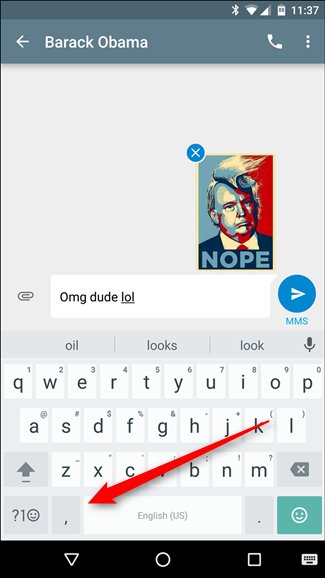
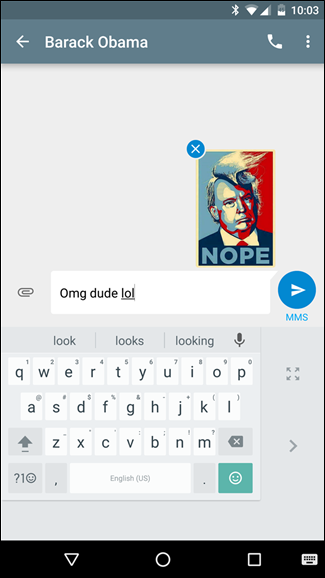
- Нажмите и удерживайте клавишу запятой на виртуальной клавиатуре.
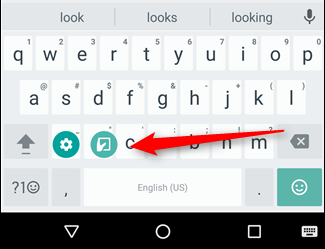
- Не отпуская, сдвиньте палец к значку с изображением руки над квадратом — это и есть одноручный режим.
- Клавиатура уменьшится и переместится в выбранную сторону. Чтобы переключить сторону, нажмите стрелку на уменьшенной клавиатуре.
- Чтобы вернуть полноразмерную клавиатуру, нажмите значок развёртывания (maximize).
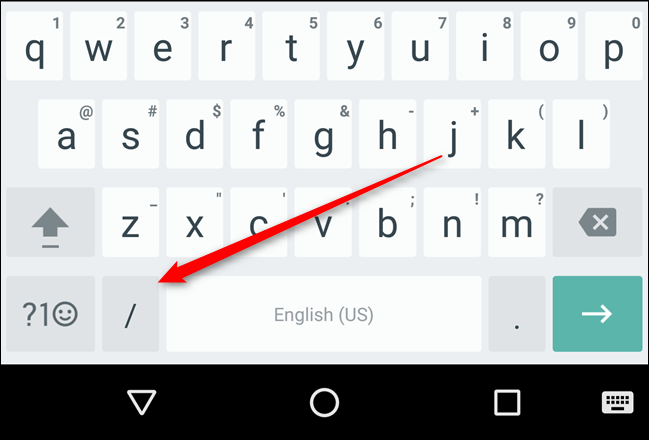
Примечание: в адресной строке Chrome (omnibar) вместо запятой может отображаться другой символ — например, обратный слеш. В этом случае нажмите и удерживайте соответствующую видимую на клавиатуре клавишу и сдвиньте к значку руки.
Советы и полезные приёмы
- Если вы регулярно печатаете одной рукой, попытайтесь настроить высоту клавиатуры и тему — визуальное ощущение влияет на скорость печати.
- Попробуйте обе стороны: для правшей обычно удобнее правая сторона, для левшей — левая.
- Переключение на полноразмерную клавиатуру происходит мгновенно — используйте это при наборе длинных текстов.
Когда одноручный режим не работает
- У вас устаревшая версия Gboard (меньше 5.0).
- Вы используете стороннюю клавиатуру, не Gboard.
- На устройстве активирован системный режим или OEM‑оболочка перехватывает команды клавиатуры.
- Конкретное поле ввода (например, некоторые диалоги в приложениях) не поддерживает изменённый макет клавиатуры.
Альтернативы и дополнительные подходы
- Системный одноручный режим Android: в некоторых оболочках (Samsung One UI, MIUI) есть собственный режим уменьшения экрана, который управляет всей UI, а не только клавиатурой.
- Плавающая клавиатура: в Gboard и у других поставщиков есть вариант «плавающая» клавиатура, которую можно перетащить в любое место экрана.
- Сторонние клавиатуры: некоторые приложения предлагают расширенные опции одноручности и кастомизации клавиш.
Частые проблемы и их решения
- Не вижу значка руки: проверьте версию Gboard и обновите через Play Store.
- Значок есть, но по нажатию ничего не происходит: перезапустите приложение, дайте Gboard необходимые разрешения и проверьте, не блокирует ли функцию другая клавиатура.
- Клавиатура «скрывается» при повороте экрана: попробуйте зафиксировать ориентацию экрана или перевести устройство в ландшафтный режим вручную.
Важно: при тестировании функции не используйте сомнительные сайты для загрузки APK — выбирайте проверенные источники и внимательно читайте отзывы.
Критерии приёмки
- Одноручный режим активируется нажатием и удержанием нужной клавиши.
- Клавиатура уменьшается и прилипает к левой или правой стороне экрана.
- Можно переключить сторону и вернуть полноразмерную клавиатуру простым нажатием.
Быстрая методология тестирования (мини‑чеклист)
- Установлена Gboard 5.0+
- Попробовать в приложении «Сообщения» и в Chrome
- Нажать и удерживать запятую (или соответствующую клавишу в omnibar)
- Переключить сторону и вернуть полноразмерную клавиатуру
- Проверить поведение при повороте экрана
Короткий глоссарий
- Gboard — официальная клавиатура Google для Android.
- Одноручный режим — уменьшенная клавиатура, сдвинутая в сторону для удобного набора одной рукой.
Итог
Одноручный режим в Gboard — простой и полезный инструмент для владельцев больших смартфонов. Он экономит время и уменьшает нагрузку на руку при наборе текста одной рукой. Если функция недоступна, сначала проверьте версию приложения и совместимость устройства.
Короткий вызов: попробуйте напечатать сообщение одной рукой и сравните скорость с обычным режимом — результат может удивить.
Короткое резюме:
- Требуется Gboard 5.0 или новее.
- Удержите клавишу запятой и сдвиньте на значок руки.
- Для Chrome используйте видимую на клавиатуре клавишу (иногда это обратный слеш).

Похожие материалы

Несколько аккаунтов Skype: Multi Skype Launcher

Журнал для работы: повысить продуктивность

Персональные звуки уведомлений на Android

Скачивание шоу Hulu для офлайн‑просмотра

Microsoft Start: персонализированная новостная лента
