
Как включить шумоподавление AirPods Pro на Mac

Быстрые ссылки
- Переключение шумоподавления AirPods Pro через строку меню Mac
- Как быстро включить или отключить шумоподавление на AirPods Pro
AirPods Pro поддерживают режим активного шумоподавления. На iPhone и iPad Apple даёт подсказки для переключения режимов, а на Mac — не всегда. В этой статье пошагово объяснено, как включить шумоподавление на AirPods Pro при использовании Mac, а также приведены альтернативные методы, рекомендации по устранению неисправностей и чек‑листы.
Переключение шумоподавления через строку меню Mac
Самый быстрый и удобный способ переключаться между режимами управления шумом — использовать значок громкости в строке меню macOS.
- Если вы не видите значок громкости в строке меню, включите его через Системные настройки:
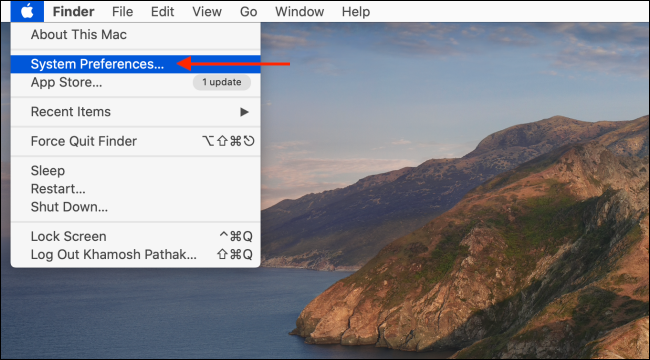
- Нажмите значок Apple в строке меню и выберите «Системные настройки».
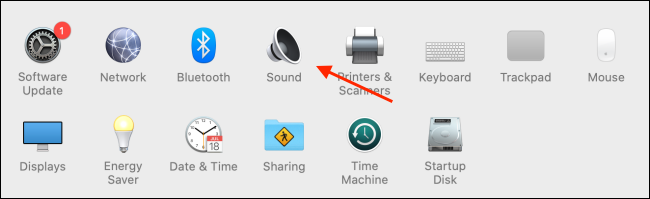
- Выберите раздел «Звук».
- Перейдите на вкладку «Вывод» и поставьте галочку «Показать громкость в строке меню».
- После этого в строке меню появится значок громкости. Подключите AirPods Pro к Mac, кликните значок громкости, наведите курсор на ваши AirPods Pro и в списке «Управление шумом» выберите нужный режим: «Шумоподавление», «Прозрачность» или «Выкл».
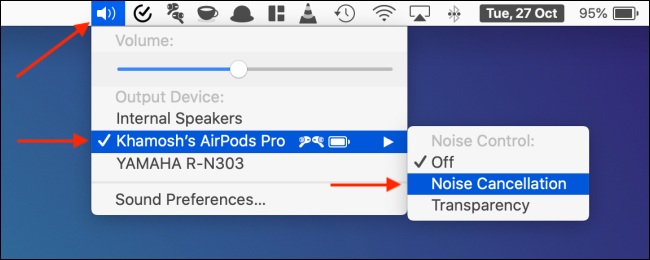
Примечание: на новых версиях macOS часть управления звуком может находиться в Центре управления; в этом случае откройте Центр управления и найдите блок «Звук».
Как быстро включать или отключать шумоподавление — сенсор в ножке AirPods Pro
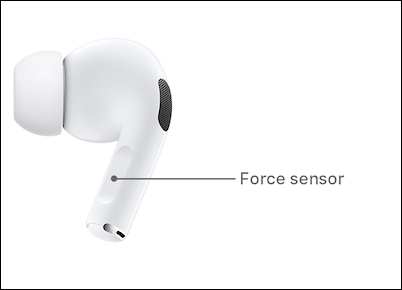
AirPods Pro не используют двойное касание, вместо этого применён датчик силы (force sensor) в ножке наушника. По умолчанию можно нажимать и удерживать датчик на любой из ножек, чтобы переключаться между режимами «Шумоподавление», «Прозрачность» и «Выкл».
Короткие определения:
- Шумоподавление — активный режим, который подавляет внешние звуки для более «изолированного» прослушивания.
- Прозрачность — пропускает окружающие звуки, чтобы вы слышали окружающую среду вместе с музыкой или звонком.
- Выкл — стандартный режим без дополнительных обработок звука.
Просто нажмите и удерживайте датчик силы на одной из ножек, чтобы переключиться. Если вам не нужен режим «Прозрачность», вы можете убрать его из цикла переключения — тогда удержание будет переключать только между «Шумоподавление» и «Выкл».
Как убрать режим «Прозрачность» из цикла переключения
Подключите AirPods Pro к Mac.
Нажмите значок Apple в строке меню и выберите «Системные настройки».
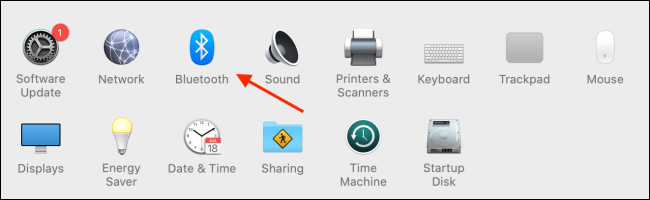
Откройте раздел «Bluetooth».
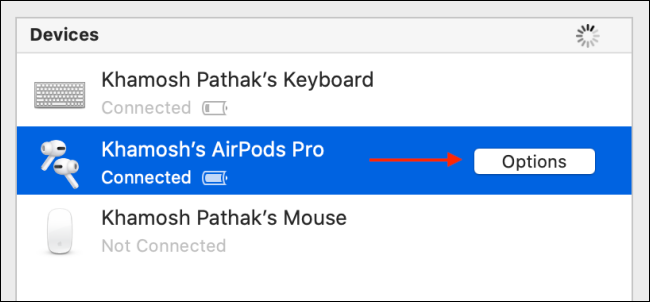
- Рядом с вашими AirPods Pro нажмите «Параметры».
- Убедитесь, что для левого, правого или обоих наушников включено Управление шумом. В блоке «Переключение управление шумом между» отключите «Прозрачность», затем нажмите «Готово», чтобы сохранить.
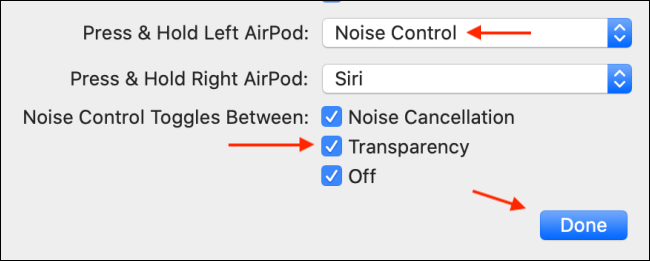
Теперь удержание датчика будет переключать только между «Шумоподавлением» и «Выкл».
Важно: некоторые старые версии macOS или прошивки AirPods могут ограничивать доступность тех или иных функций управления шумом. Если вы не видите соответствующих опций, проверьте обновления macOS и обновите прошивку наушников через iPhone.
Альтернативные подходы и советы
- Центр управления: на macOS Big Sur и новее часть элементов управления звуком доступна в Центре управления (иконка в правом верхнем углу). Там тоже можно выбрать AirPods Pro и переключить режимы.
- Siri: можно попросить Siri «Включи шумоподавление» или «Выключи шумоподавление», если у вас включена голосовая активация.
- Пункт управления на iPhone: при подключённых к iPhone AirPods Pro можно изменить режим через Центр управления iOS — полезно, если вы используете iPhone и Mac одновременно.
Когда переключение шумоподавления может не работать — проверка и устранение проблем
Если переключение не работает, пройдите чек‑лист диагностики:
- Проверьте, что AirPods Pro действительно подключены к Mac через Bluetooth.
- Убедитесь, что в Системных настройках → Bluetooth для ваших AirPods Pro включено «Управление шумом».
- Заряд батареи: очень низкий заряд может ограничивать функциональность.
- Перезапустите Mac и положите наушники в кейс на 10–15 секунд, затем повторно подключите.
- Если проблема сохраняется, удалите AirPods из списка устройств Bluetooth и выполните повторную сопряжение.
- Проверьте обновления macOS и обновления прошивки для наушников (обновление прошивки обычно происходит автоматически при подключении к iPhone и зарядке).
Если после всех шагов режимы по‑прежнему недоступны — обратитесь в поддержку Apple или посетите авторизованный сервис для проверки совместимости и состояния аппаратного обеспечения.
Мини‑методика: быстрый чек перед встречей или поездкой
- Подключите AirPods Pro к Mac.
- Откройте строку меню или Центр управления и проверьте режим.
- Если нужен только шумоподавление — убедитесь, что «Прозрачность» отключена в параметрах Bluetooth.
- Выполните тест звука: включите музыку и оцените эффект.
Ролевые чек‑листы
Для обычного пользователя:
- Наушники заряжены.
- AirPods подключены к Mac.
- В строке меню доступен значок громкости или Центр управления.
- Переключил режим в «Шумоподавление».
Для администратора/ИТ‑специалиста:
- Проверить политику обновлений macOS для пользователей.
- Убедиться, что на рабочих местах разрешён доступ к Bluetooth.
- Подготовить инструкцию по повторному сопряжению AirPods.
Критерии приёмки
- При удерживании датчика силы на наушнике режим меняется и слышимо влияет на внешний шум.
- В строке меню/Центре управления видна текущая опция управления шумом.
- Если отключена «Прозрачность», удержание переключает только «Шумоподавление» ↔ «Выкл».
Часто задаваемые вопросы
Q: Можно ли включать шумоподавление только на одном наушнике?
A: Управление шумом можно назначить отдельно для левого и правого наушника в настройках Bluetooth: выберите, на каком наушнике активировать переключение.
Q: Почему я не вижу опции «Шумоподавление» в меню громкости?
A: Убедитесь, что наушники подключены, и проверьте, включена ли опция «Показать громкость в строке меню» в Системных настройках → Звук. Также возможна несовместимость с очень старой версией macOS.
Q: Работает ли управление шумом, когда AirPods подключены к iPhone и воспроизводится звук на Mac?
A: Режимы работают для устройства, через которое идёт воспроизведение. Если Mac воспроизводит звук и наушники подключены к Mac, управление шумом применяется на Mac.
Краткое резюме
- Используйте значок громкости в строке меню или Центр управления для быстрого переключения режимов.
- Нажатие и удержание датчика силы на ножке AirPods Pro переключает режимы; при необходимости уберите «Прозрачность» в параметрах Bluetooth на Mac.
- Если что‑то не работает — проверьте подключение, заряд, обновления и при необходимости переподключите наушники.
Короткий чек‑лист перед встречей: заряд, подключение, нужный режим активирован.
Дополнительно: полное руководство по AirPods Pro и советы по сопряжению доступны в связанных материалах.

Похожие материалы

Несколько аккаунтов Skype: Multi Skype Launcher

Журнал для работы: повысить продуктивность

Персональные звуки уведомлений на Android

Скачивание шоу Hulu для офлайн‑просмотра

Microsoft Start: персонализированная новостная лента
