
Ночной режим на Android: включение, отключение и рекомендации
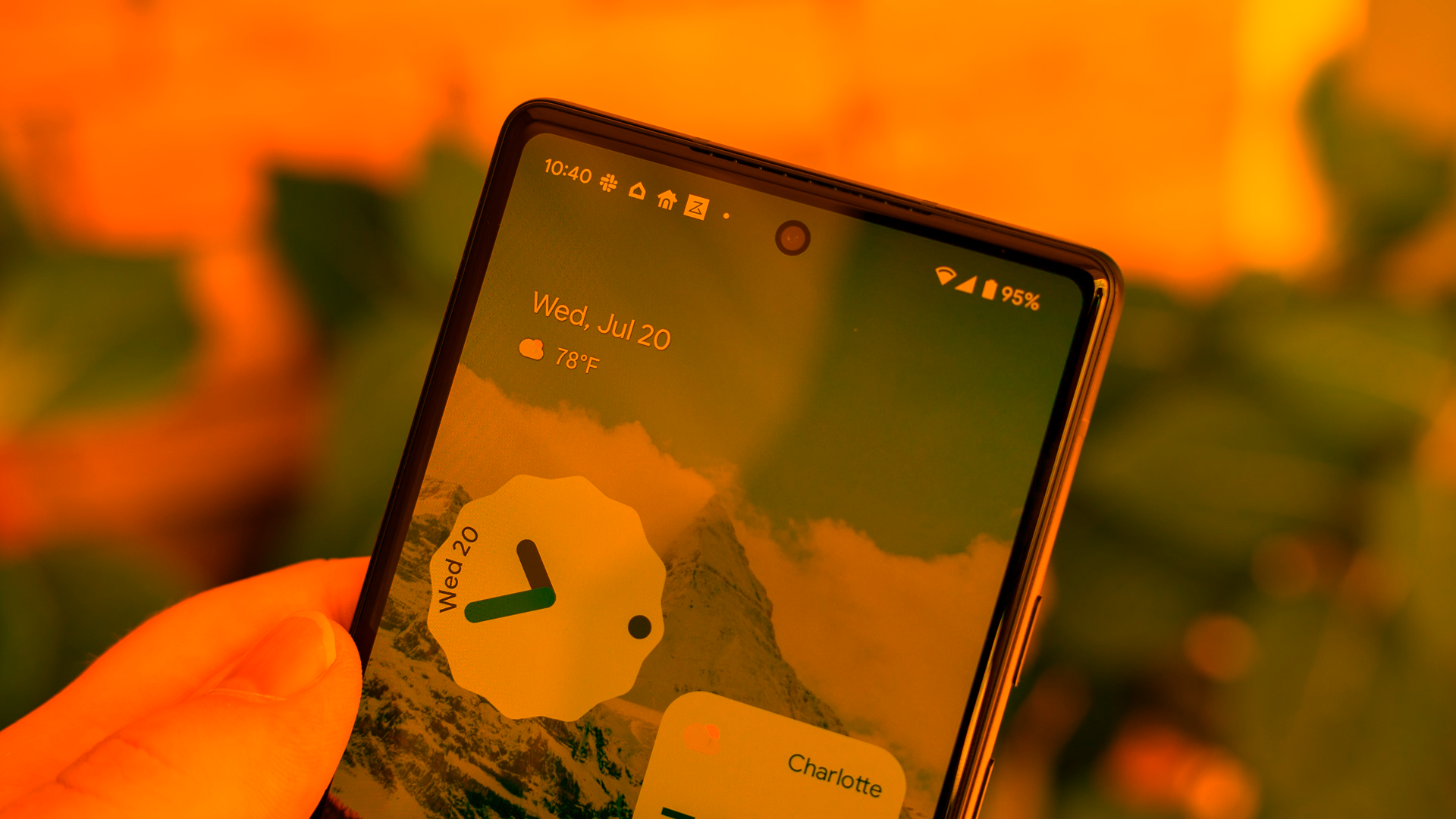
Важно: Ночной режим меняет цветопередачу экрана, добавляя тёплый оранжевый оттенок. Это облегчает зрение в темноте, но искажает цвета — отключайте при работе с цветами.
Быстрые ссылки
- Как включить Ночной режим на Android
- Как выключить Ночной режим на Android
- Что такое Night Light на Android
Краткое описание
Ночной режим (в Android часто называется «Night Light» или на Samsung — «Eye Comfort Shield») добавляет к экрану тёплый оранжевый оттенок и снижает количество синего света. Его можно включить вручную, поставить по расписанию или добавить в панель быстрых настроек для мгновенного переключения.
Как включить Ночной режим на Android
Шаги ниже работают для большинства Android‑устройств. Точные названия пунктов и расположение могут отличаться на разных оболочках (Pixel, Samsung One UI и т.д.).
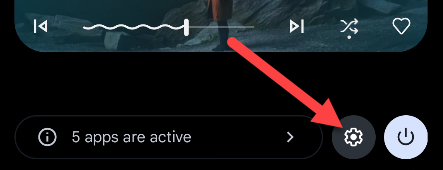
- Сдвиньте шторку уведомлений вниз один или два раза и нажмите значок ⚙️, чтобы открыть Настройки.
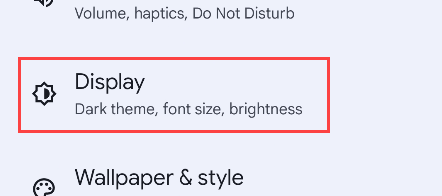
- Выберите раздел «Дисплей».
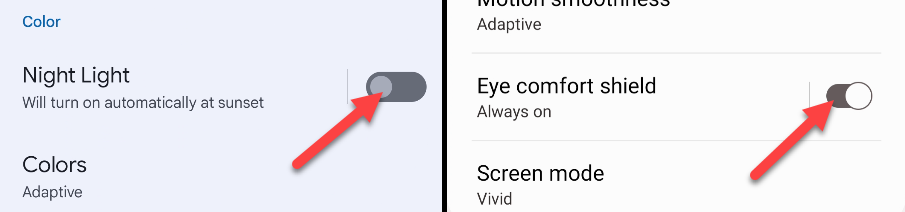
- Найдите «Night Light» или «Eye Comfort Shield» и переключите тумблер в положение ВКЛ.
- Для дополнительных настроек нажмите на название функции. Часто доступны:
- Интенсивность тёплого фильтра.
- Расписание (вручную или по времени заката/восхода).
- Режим «Всегда включено» или «Включать по расписанию».
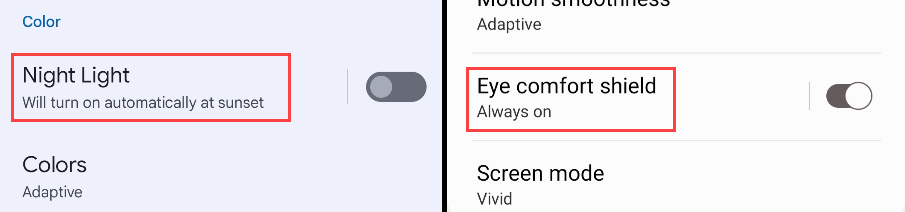
- Если хотите быстро переключать режим — добавьте плитку Night Light / Eye Comfort Shield в панель быстрых настроек.
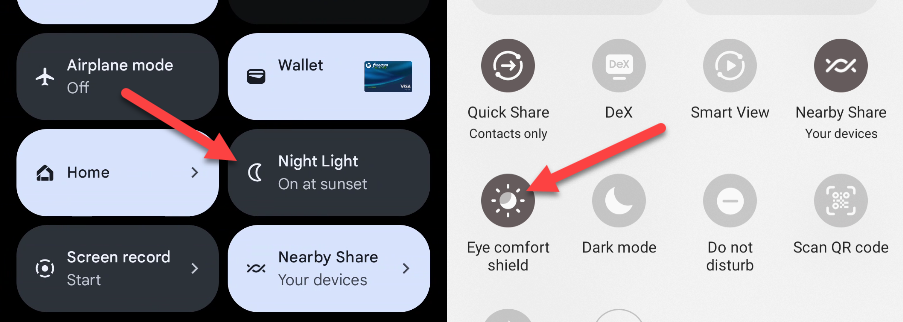
Расписание и варианты на Samsung
На устройствах Samsung «Eye Comfort Shield» может автоматически менять цветность в течение дня, подобно классическому приложению F.lux. В настройках можно выбрать «Автоматически (закат–восход)», «По расписанию» или задать пользовательский режим.
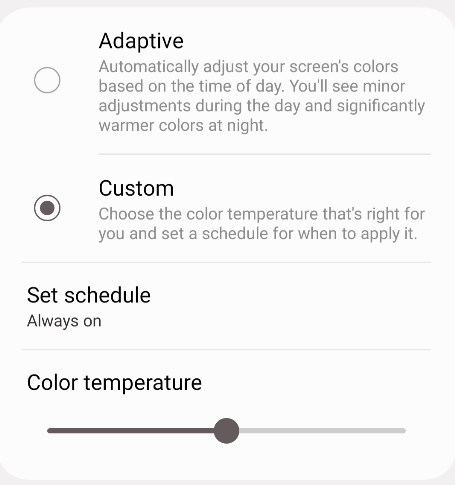
Как выключить Ночной режим на Android
Процесс выключения зеркален включению. Если режим включается автоматически по расписанию, дополнительно отключите расписание.
Откройте Настройки > Дисплей.
Выключите тумблер «Night Light» или «Eye Comfort Shield».
Чтобы убедиться, что режим больше не включится сам, нажмите на название функции и отключите расписание.
На Samsung в пользовательском режиме выберите «Пользовательский» и выключите расписание.
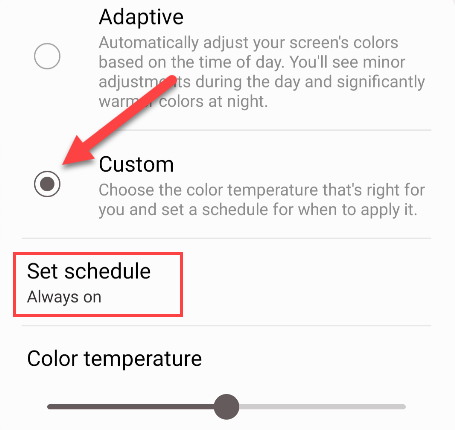
- Или быстро выключите через плитку в панели быстрых настроек.
Что такое Night Light на Android
Night Light — это системная функция, которая меняет цветовую температуру экрана в сторону тёплых тонов, снижая количество синего света. Коротко:
- Night Light меняет только цветопредачу и, в некоторых случаях, яркость; не меняет интерфейс на тёмный (это делает Dark Mode).
- Цель — уменьшить зрительное напряжение в тёмной среде и помочь с засыпанием у чувствительных пользователей.
Связанные аналоги: iOS — Night Shift, Windows и macOS тоже имеют похожие фильтры. Эффективность для сна и здоровья зависит от множества факторов: длительности экспозиции, яркости и индивидуальной чувствительности.
Когда Ночной режим не помогает (кейс‑контрпример)
- Вы работаете с цветами: Ночной режим исказит цвета, поэтому для фото‑ и видеомонтажа он не годится.
- Очень яркое освещение: при ярком дневном свете эффект фильтра малозаметен.
- Проблемы со сном вызваны не только синим светом: стресс, кофеин, нерегулярный режим сна и т.д. — Ночной режим не решит эти причины.
Альтернативные подходы
- Физические очки с фильтром синего света: уменьшают поступление синего света от всех экранов.
- Уменьшение яркости экрана вручную.
- Использовать «Тёмную тему» интерфейса для уменьшения общего свечения экрана при чтении вечером.
- Ограничить использование экрана за 30–60 минут до сна.
Ментальные модели и правила принятия решений
- Если цель — снизить раздражение глаз в темноте, включайте Night Light.
- Если нужен точный цвет — отключайте Night Light.
- Если хотите автоматическое переключение — ставьте расписание по закату/восходу.
Чек-лист: что проверить пользователю
- Открыть Настройки > Дисплей.
- Переключить «Night Light» / «Eye Comfort Shield».
- Настроить интенсивность фильтра при необходимости.
- Включить или исключить расписание.
- Добавить переключатель в панель быстрых настроек для быстрого доступа.
Playbook для техподдержки
- Уточнить модель устройства и версию Android.
- Спросить, включён ли режим вручную или он появляется по расписанию.
- Попросить клиента открыть Настройки > Дисплей и проверить тумблер.
- Если пользователь жалуется на искажение цвета — предложить временно выключить режим и проверить результат.
- Для Samsung уточнить режим «Пользовательский» или автоматический.
Критерии приёмки
- Ночной режим включается вручную из Настроек > Дисплей.
- Если активировано расписание, режим автоматически включается в заданное время.
- При выключении режим не появляется снова, если выключено расписание.
Совместимость и советы по миграции
- Большинство Android‑девайсов поддерживают Night Light на Android 9 и выше. На очень старых прошивках функция может называться иначе или отсутствовать.
- Samsung делает более гибкие настройки в One UI (настройки интенсивности и динамической смены в течение дня).
Ментальные подсказки для разных ролей
- Обычный пользователь: включайте Night Light вечером и выключайте при работе с цветами.
- Дизайнер/фотограф: держите режим выключенным при проверке цвета; используйте калиброванный монитор.
- Системный администратор: при распространении инструкций указывайте точные пути меню для модели/прошивки.
Краткая методология проверки
- Включите Night Light. Наблюдайте изменение оттенка экрана.
- Установите расписание и проверьте, включается ли режим в указанное время.
- Отключите расписание и убедитесь, что автоматически не включается.
Часто задаваемые вопросы
Что сильнее: Night Light или тёмная тема?
Night Light меняет цветовую температуру экрана (тёплые тона). Тёмная тема меняет интерфейс на темные цвета. Они решают разные задачи и могут работать вместе.
Нужны ли специальные приложения, если есть Night Light?
Не обязательно. Встроенная функция работает стабильно. Приложения типа f.lux дают дополнительные настройки, но обычно не нужны.
Помогает ли Night Light с бессонницей?
Он может помочь частично, если проблема связана с излучением синего света перед сном. Но фактором являются и другие причины — режим сна и поведение перед сном.
Итог
Ночной режим на Android — простой способ снизить количество синего света и облегчить зрение в тёмной обстановке. Для большинства задач достаточно системного Night Light или Eye Comfort Shield. Если нужно точное цветопередача или профессиональная работа с изображениями — отключайте фильтр.
Рекомендация: добавьте переключатель в панель быстрых настроек и настройте расписание по закату, чтобы не думать об этом каждый вечер.

Похожие материалы

Несколько аккаунтов Skype: Multi Skype Launcher

Журнал для работы: повысить продуктивность

Персональные звуки уведомлений на Android

Скачивание шоу Hulu для офлайн‑просмотра

Microsoft Start: персонализированная новостная лента
