
Ночной фильтр Night Light в Windows 10
Быстрые ссылки
Включить Night Light
Настроить Night Light
Что такое Night Light и зачем он нужен
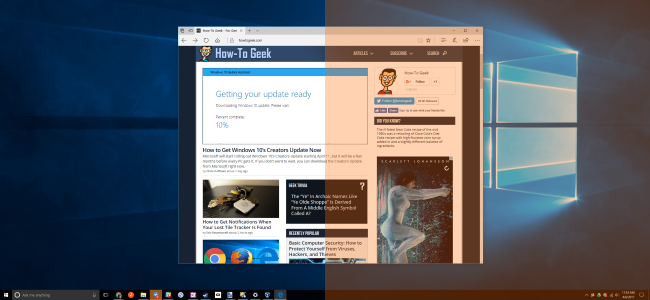
Night Light — это фильтр синего света, который делает цвета на экране теплее и менее яркими в тёмное время суток. Он похож на Night Shift (iPhone, Mac), Night Mode (Android), Blue Shade (планшеты Amazon) и приложение f.lux. Коротко: синий свет может подавлять выработку мелатонина — гормона сна. Ночной фильтр уменьшает этот эффект, делая экран более «тёплым» в вечерние часы.
Определение в одну строку: мелатонин — гормон, который помогает заснуть; чрезмерный синий свет вечером может задерживать его выработку.
Важно: научные данные частично подтверждают пользу фильтров синего света для сна, но исследования продолжаются. Даже если эффект на сон невелик, многие отмечают уменьшение усталости глаз при работе в тёмном помещении.
Как включить Night Light
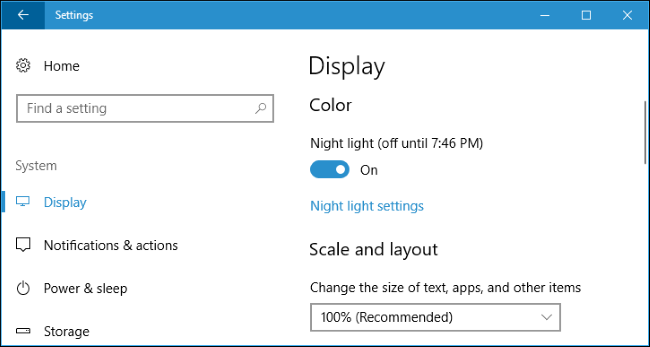
- Откройте Параметры (Settings) → Система → Дисплей.
- Найдите переключатель “Ночной свет” (Night light) и установите в положение “Вкл.”.
Если вы включите Night Light днём, он не вступит в силу немедленно. В интерфейсе будет написано “Выключено до” и указано время заката в вашем местоположении. В указанное время Windows автоматически переключит фильтр. Аналогично, фильтр отключится на рассвете.
Как настроить Night Light
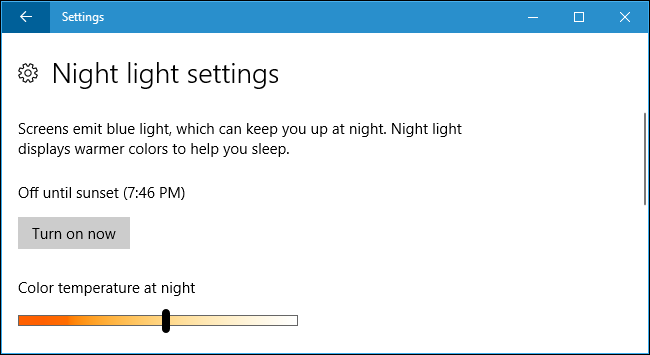
После включения нажмите ссылку “Параметры ночного света” (Night light settings), чтобы открыть дополнительные настройки.
- Кнопки “Включить сейчас” или “Отключить сейчас” позволят мгновенно применить или убрать фильтр независимо от времени суток. Это удобно, чтобы посмотреть, как изменится изображение на экране.
- Ползунок “Цветовая температура ночью” регулирует, насколько тёплыми будут цвета. Перемещайте ползунок и смотрите на экран — изменения применяются мгновенно.
Чем правее ползунок, тем более тёплый (жёлтый/оранжевый) оттенок; однако сильное смещение вправо может снизить фильтрацию синего света при выборе крайних значений, поэтому подбирайте комфортный баланс.
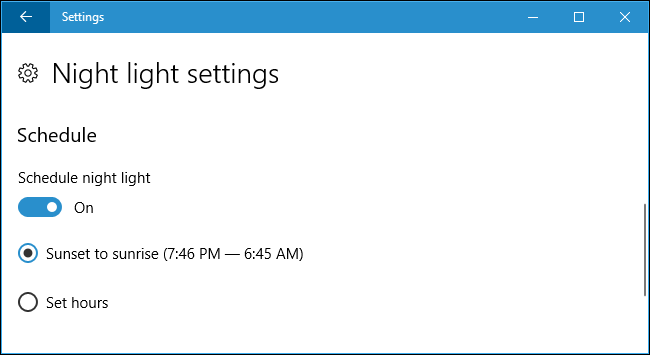
По умолчанию Windows создаёт расписание: включение с заката до рассвета с автоматической подстройкой под ваше географическое положение. Если вы работаете допоздна и хотите, чтобы фильтр запускался позже, включите “Запланировать ночной свет” (Schedule night light) и выберите “Установить часы” (Set hours), затем укажите время включения и отключения вручную.
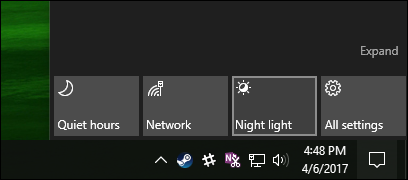
Windows также предлагает быстрое действие для Центра уведомлений: кнопка “Ночной свет”. Если не видите её в верхнем ряду, нажмите “Развернуть”. Переупорядочить или скрыть кнопки можно в настройках быстрого доступа.
Когда не использовать Night Light
- Если вы занимаетесь цветочувствительной работой (редактирование фото, печать, цветовая коррекция видео). Цвета будут искажены — отключите фильтр.
- Если ваш монитор подключён к внешней системе калибровки цвета — проверяйте совместимость.
Важно: при необходимости точной цветопередачи временно отключайте Night Light и возвращайтесь к обычным настройкам.
Альтернативы и сравнение
- f.lux — стороннее приложение с расширёнными настройками и профилями. Подходит для старых версий Windows и продвинутых пользователей.
- Night Shift (Apple) — аналог для iOS/macOS.
- Встроенные режимы мобильных ОС (Android Night Mode).
Когда альтернативы полезнее: если вам нужен гибкий график (разные профили для работы и отдыха), дополнительные условия срабатывания или цветовые профили для разных приложений, f.lux даёт больше возможностей.
Практическое руководство (чек-лист) при настройке
- Отключите все приложения, изменяющие цветопередачу (например, сторонние фильтры), чтобы не было конфликта.
- Включите Night Light в Параметры → Система → Дисплей.
- Нажмите “Параметры ночного света” и попробуйте “Включить сейчас”.
- Отрегулируйте ползунок цветовой температуры по комфорту.
- Выберите автоматическое расписание (закат–рассвет) или установите свои часы.
- Проверьте, нет ли проблем при редактировании изображений — отключайте при необходимости.
- Добавьте кнопку в Центр уведомлений для быстрого доступа.
Критерии приёмки:
- Night Light включается и выключается по расписанию.
- Цветовая температура меняется по ползунку и видима на экране.
- Быстрое действие в Центре уведомлений переключает режим мгновенно.
Советы по устранению проблем
- Если Night Light не появляется в настройках, проверьте, установлено ли обновление Creators Update или новее. На старых сборках Windows функция отсутствует.
- Обновите драйвер видеокарты — устаревшие драйверы могут вызывать конфликты с наложением цветовых фильтров.
- Если цвета мерцают или фильтр не применяется, временно отключите сторонние утилиты управления цветом.
Факты и эвристики
- Факт: Night Light работает с заката до рассвета, автоматически подстраиваясь по геопозиции. Если геопозиция недоступна, расписание можно задать вручную.
- Эвристика: если вы испытываете напряжение глаз вечером — попробуйте ползунок чуть вправо и используйте фильтр минимум за 1–2 часа до сна.
- Ограничение: фильтры синего света не решают все проблемы со сном; поведение перед сном и яркость экрана также важны.
Когда это не помогает — примеры неудач
- Выработавшиеся привычки: если вы регулярно используете яркие уведомления или много кофеина вечером, Night Light вряд ли полностью решит проблемы со сном.
- Профессиональные задачи: при цветокоррекции Night Light мешает точной работе.
- Аппаратные ограничения: на внешних мониторах или через некоторые док-станции фильтрация может работать некорректно.
Мини‑методология выбора параметров
- Начните с нейтрального значения ползунка (средняя позиция).
- Поэкспериментируйте 3–5 вечеров: обратите внимание на усталость глаз и качество сна.
- Если комфорт повысился — оставьте. Если заметных изменений нет — верните настройки по умолчанию и попробуйте другие меры (снижение яркости, режим “Не беспокоить”).
Пример решения: использовать Night Light или вручную?
flowchart TD
  A[Работа вечером с экраном] --> B{Цветочувствительная задача?}
  B -- Да --> C[Отключить Night Light]
  B -- Нет --> D{Чувствуете усталость глаз или плохой сон?}
  D -- Да --> E[Включить Night Light + настроить ползунок]
  D -- Нет --> F[Используйте по желанию; минимальные настройки]
Короткое резюме
Night Light — простой и удобный способ уменьшить количество синего света с экрана в тёмное время суток. Включите его в Параметры → Система → Дисплей, отрегулируйте цветовую температуру и выберите автоматическое расписание или свои часы. Отключайте при необходимости точной цветопередачи. Это доступная и низкоинвазивная мера для уменьшения усталости глаз и потенциального улучшения сна.
Важно: если вы профессионально работаете с цветом или используете старую версию Windows, Night Light может быть недоступен или вызывать искажения цвета — проверяйте работу на вашем оборудовании.

Похожие материалы

Несколько аккаунтов Skype: Multi Skype Launcher

Журнал для работы: повысить продуктивность

Персональные звуки уведомлений на Android

Скачивание шоу Hulu для офлайн‑просмотра

Microsoft Start: персонализированная новостная лента
