
Google Cloud Print в Windows: сервис и драйвер
Быстрые ссылки
- Почему это нужно
- Что потребуется
- Установка Google Cloud Print Service
- Установка Google Cloud Print Driver
- Проверка, устранение проблем и откат
Почему это нужно
Google Cloud Print позволяет отправлять печать на доступные в облаке принтеры из любой точки с доступом в интернет. Это снимает необходимость переносить файл на компьютер, который физически подключён к принтеру. Плюсы:
- Печать с мобильных устройств и с удалённого ПК.
- Любое приложение Windows, которое печатает через системный список принтеров, сможет отправлять задания на облачные принтеры (при установке драйвера).
- Локальные принтеры можно связать с аккаунтом Google, чтобы они стали доступными удалённо (при установке сервиса).
Важно: существуют два отдельных подхода. Установка сервиса добавляет ваши локальные принтеры в Google Cloud Print. Установка драйвера добавляет «Google Cloud Printer» в список принтеров Windows, позволяя отправлять задания в облако.
Что потребуется
- Аккаунт Google
- Компьютер под Windows с правами администратора
- Google Chrome (для авторизации и части установки)
- Установщик Google Cloud Print Service (если хотите связать локальные принтеры с облаком)
- Установщик Google Cloud Print Driver (если хотите печатать на облачные принтеры из Windows как из обычного принтера)
Примечание: браузер Chrome часто требуется во время установки для авторизации аккаунта. Даже если установщик загружен другим браузером, он может открыть Chrome для завершения регистрации.
Установка Google Cloud Print Service
- Перейдите на страницу загрузки Google Cloud Print Service. Если браузер не Chrome, загрузка всё равно возможна, но установщик при запуске может обратиться к Chrome.
- Нажмите “Accept and Install” и сохраните файл установщика.
- Запустите установщик от имени администратора. Подтвердите запрос UAC для установки.
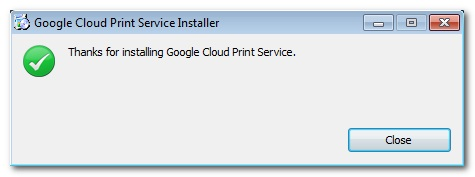
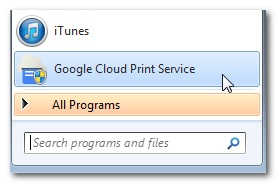
- После завершения установки служба появится в меню Пуск как Google Cloud Print Service. Запустите её для привязки к аккаунту Google.
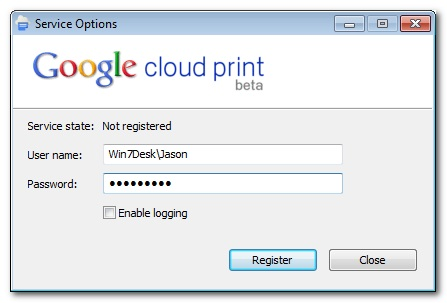
- При первом запуске приложение запросит имя пользователя и пароль учётной записи Windows. Это пароль локального/домашнего пользователя, а не пароль Google. Введите учётные данные Windows и нажмите Register.
- После этого установщик откроет Google Chrome и предложит вам авторизовать доступ к аккаунту Google. Выполните вход в нужный аккаунт и подтвердите разрешения.
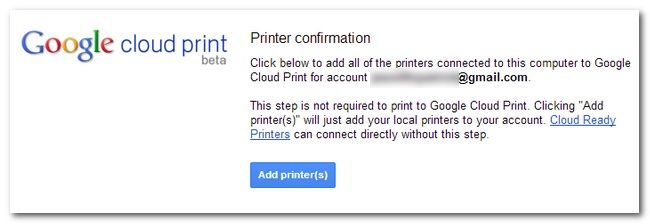
- По окончании локальные принтеры, установленные на этом компьютере, должны появиться в панели управления Google Cloud Print как привязанные устройства.
Важно: если на аккаунте уже есть те же принтеры (например, ранее вы использовали Chrome как сервер печати), возможны дубликаты. Удалите лишние записи через интерфейс Cloud Print — массовое удаление ускорит процесс.
Результат: этот компьютер будет работать как принт-сервер, обеспечивая доступ к локальным принтерам через Google Cloud Print, пока машина включена и сервис запущен.
Установка Google Cloud Print Driver

Драйвер добавляет в системный список принтеров устройство «Google Cloud Printer». Процесс прост:
- Откройте страницу загрузки Google Cloud Print Driver.
- Примите лицензионное соглашение и скачайте установочный файл.
- Запустите установщик и подтвердите установку через UAC.
- После установки в список устройств Windows будет добавлен Google Cloud Printer.
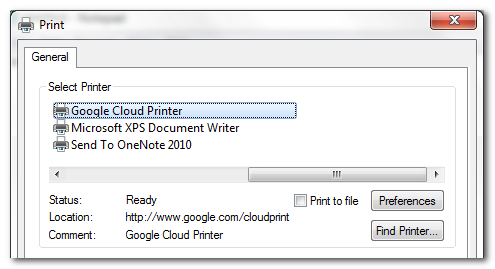
При печати на Google Cloud Printer откроется небольшое окно Chrome. Оно либо предложит войти в Google Account, либо покажет список облачных принтеров, доступных для текущего аккаунта.
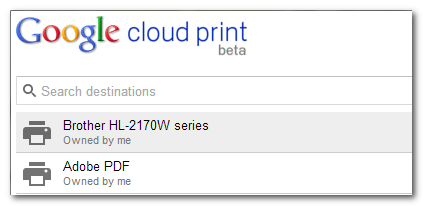
После выбора принтера вы увидите дополнительные параметры печати в интерфейсе Chrome. Нажмите печать — документ отправится в облако и далее на выбранный принтер.
Когда использовать сервис, а когда драйвер
Важно: сервис и драйвер решают разные задачи. Сервис связывает локальные принтеры с аккаунтом Google (делает принтеры доступными из облака). Драйвер добавляет возможность отправлять задания в облако из локальных приложений Windows. Часто полезно установить оба.
Дерево решений
flowchart TD
  A[Нужно, чтобы локальные принтеры были доступны удалённо?] -->|Да| B[Установить Google Cloud Print Service]
  A -->|Нет| C[Не требуется сервис]
  C --> D[Нужно печатать из приложений Windows прямо в облако?]
  D -->|Да| E[Установить Google Cloud Print Driver]
  D -->|Нет| F[Ничего не устанавливать]
  B --> G[Связать принтеры с аккаунтом Google]
  E --> H[Появится Google Cloud Printer в списке принтеров]
Проверка установки и тестовая печать
- Откройте https://www.google.com/cloudprint (или панель управления Cloud Print в аккаунте Google).
- Проверьте, что локальные принтеры отображаются в списке (для сервиса) и что Google Cloud Printer доступен в Windows (для драйвера).
- Сделайте тестовую печать: в любом приложении выберите Google Cloud Printer и отправьте задание.
- В Chrome при необходимости подтвердите выбор принтера и параметры.
Устранение проблем — чек-лист и советы
Чек-лист базовой диагностики:
- Убедитесь, что компьютер включён и сервис запущен.
- Проверьте, что вы вошли в тот же аккаунт Google, в который нужно привязать принтеры.
- Если видите дубликаты принтеров в Cloud Print, удалите лишние записи через веб-интерфейс.
- Если Chrome не запускается автоматически, запустите его вручную и выполните вход в нужный аккаунт.
- Проверьте брандмауэр и антивирус — они могут блокировать исходящие соединения сервиса.
Типичные проблемы и решения:
- Проблема: после установки сервис не связал принтеры. Решение: запустите сервис вручную от имени администратора и повторите авторизацию в Chrome.
- Проблема: при печати через драйвер открывается пустое окно Chrome или запрос на логин. Решение: войдите в Chrome в нужный аккаунт и убедитесь, что синхронизация/сессия активна.
- Проблема: дубликаты принтеров. Решение: удалите лишние записи в панели Google Cloud Print (иногда массовое удаление удобнее через настройки аккаунта).
Если проблема не решается, временно отключите брандмауэр и повторите попытку — если это помогло, добавьте установленные приложения в белый список.
Рольовые чек-листы
Администратор сети:
- Подготовить учётную запись Google для сервисного доступа.
- Убедиться, что машина-сервер постоянно доступна и корректно настроен автозапуск сервиса.
- Настроить резервное копирование драйверов и конфигураций принтеров.
- Документировать, какие принтеры связаны с аккаунтом и кто имеет доступ.
Домашний пользователь:
- Установить драйвер, если нужно печатать с приложений Windows.
- Установить сервис на том компьютере, который всегда включён (если хотите, чтобы принтер был доступен удалённо).
- Проверить авторизацию в Chrome и удалить дубликаты в панели Cloud Print.
Дополнительный пользователь (мобильный):
- Установить мобильные приложения, если требуется печать напрямую с телефона, или использовать веб-интерфейс облачной печати.
Безопасность и конфиденциальность
- Доступ к привязанным принтерам осуществляется через Google Account. Контролируйте, кто имеет доступ к этому аккаунту.
- Не используйте учётные данные администратора Windows в общих сценариях. Создайте отдельную учётную запись с ограниченными правами для сервиса, если это возможно.
- Учитывайте, что задания на печать могут содержать конфиденциальные данные. Передавать их в облако стоит только при уверенности в политике безопасности.
Примечание: для предприятий рассмотрите использование централизованных решений управления печатью с поддержкой политик безопасности.
Как отменить установку и откатить изменения
- Отключение сервиса: остановите службу Google Cloud Print Service через оснастку «Службы» (services.msc) и удалите приложение через «Программы и компоненты».
- Удаление драйвера: в разделе “Устройства и принтеры” удалите «Google Cloud Printer», а затем удалите сопутствующие драйверы через диспетчер печати.
- Очистка в аккаунте Google: зайдите в панель Cloud Print и удалите привязанные принтеры, которые больше не нужны.
Критерии приёмки
- Сервис: локальные принтеры отображаются в панели Cloud Print аккаунта. Компьютер доступен как принт-сервер при перезагрузках.
- Драйвер: в списке принтеров Windows отображается Google Cloud Printer; тестовая печать завершена успешно и документ дошёл до выбранного облачного принтера.
- Безопасность: доступ к аккаунту Google защищён надёжным паролем и/или двухфакторной аутентификацией.
Частые ошибки и когда это не подходит
Когда не стоит использовать Cloud Print:
- Если печать должна происходить только в локальной сети без выхода в интернет.
- Если корпоративная политика запрещает передачу документов в сторонние облачные сервисы.
Ошибки установки чаще всего связаны с отсутствием прав администратора, блокировкой сетевых соединений брандмауэром или с использованием другого аккаунта Google, чем тот, в который вы хотите привязать принтеры.
Быстрая методология для развёртывания в организации
- Определите служебный аккаунт Google для принтов.
- Назначьте выделенную машину под роль принт-сервера и настройте её автозапуск.
- Установите сервис и выполните авторизацию в служебном аккаунте.
- Добавьте документы политики доступа и обучения пользователей (как подключаться, как удалять дубликаты).
- Регулярно проверяйте список привязанных принтеров и логи сервиса.
Чек-лист перед публикацией для пользователей
- Скачан и проверен установщик сервиса/драйвера
- Выполнен вход в правильный аккаунт Google
- Удалены дубликаты принтеров в Cloud Print
- Проверена тестовая печать
- Настроена двухфакторная аутентификация для аккаунта Google
Резюме
Google Cloud Print даёт гибкость печати из любых приложений и устройств, но реализуется двумя разными инструментами: Service для привязки локальных принтеров к аккаунту Google и Driver для добавления облачной печати в системный список принтеров Windows. Для надёжной работы в домашних и корпоративных средах необходимо внимательно следовать шагам установки, контролировать доступ к аккаунту Google и иметь план отката.
Если у вас остались вопросы о настройке или вы хотите предложить тему для следующей статьи о принтерах, напишите в комментариях.

Похожие материалы

Несколько аккаунтов Skype: Multi Skype Launcher

Журнал для работы: повысить продуктивность

Персональные звуки уведомлений на Android

Скачивание шоу Hulu для офлайн‑просмотра

Microsoft Start: персонализированная новостная лента
