
Включить жесты мыши в Microsoft Edge на Windows 11

Как включить жесты мыши в Microsoft Edge
Перед началом убедитесь, что у вас установлено последнее обновление Microsoft Edge.
Шаги:
- Откройте Edge. Нажмите на кнопку с тремя точками в правом верхнем углу и выберите Настройки.
- В левой колонке выберите Внешний вид и включите переключатель рядом с Включить жесты мыши.
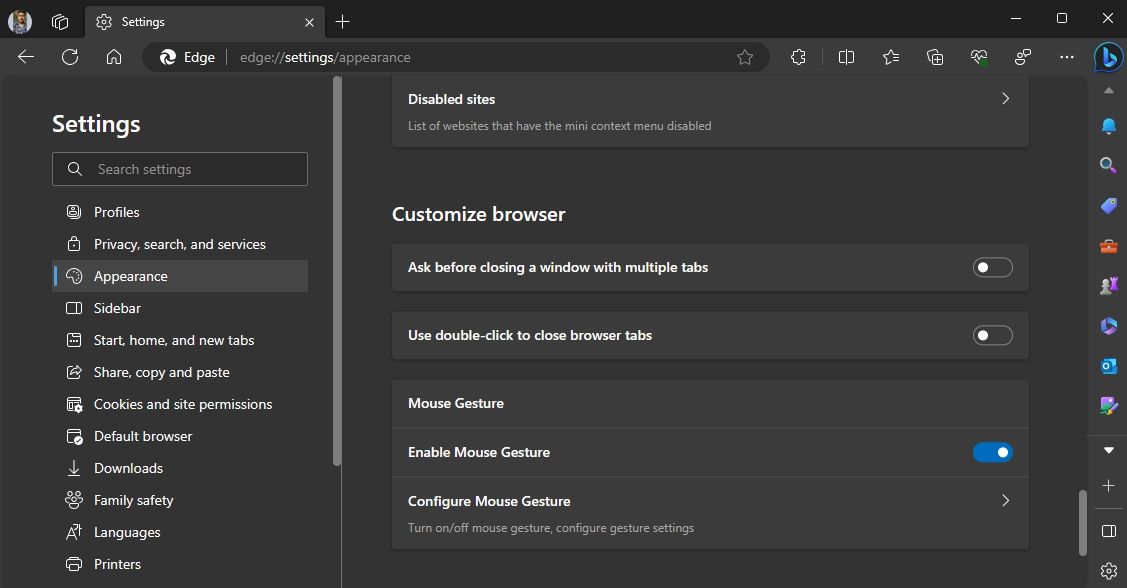
После этого жесты мыши станут активны.
Важно: если вы используете ноутбук с тачпадом, у Windows 11 есть собственные жесты, которые могут пересекаться с жестами браузера. Проверьте настройки тачпада, чтобы избежать конфликтов.
Настройка жестов и визуальные подсказки
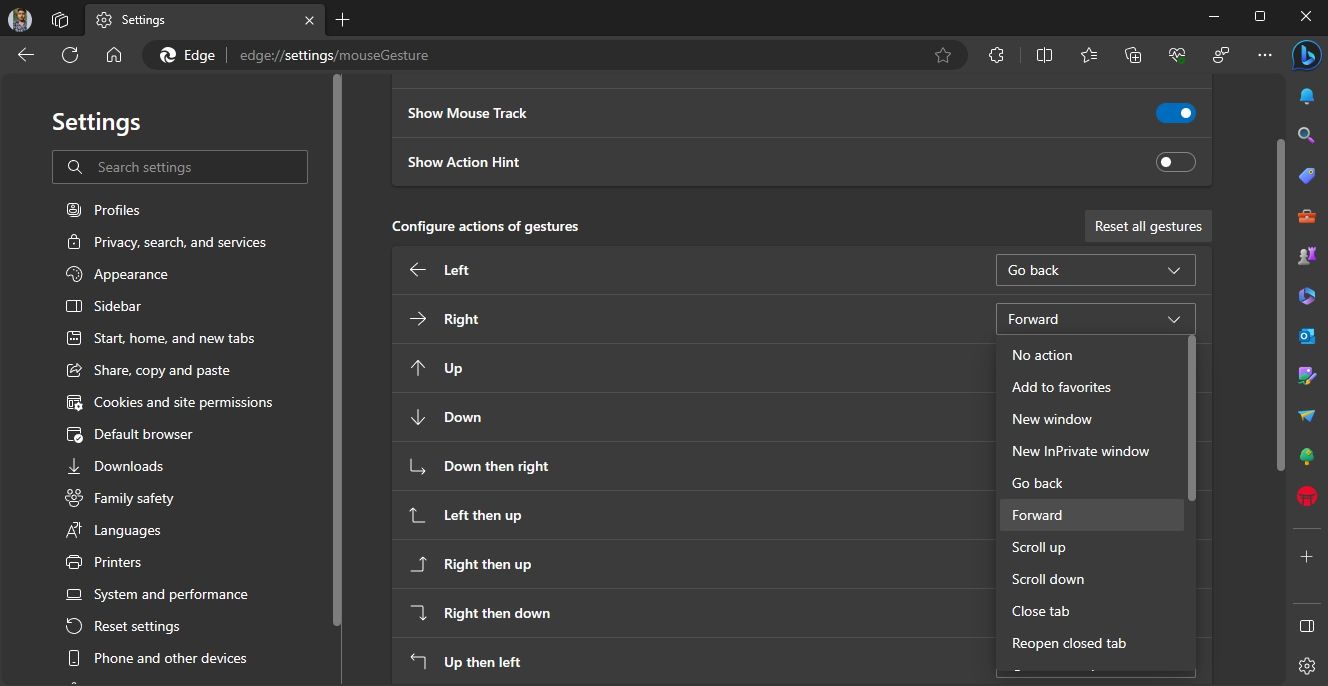
Чтобы изменить поведение конкретного жеста, выберите Настроить жесты мыши и задайте действие для каждого направления.
Например, чтобы при движении вправо налево открывалось новое окно, рядом с пунктом Право выберите из выпадающего списка Новое окно.
Пара дополнительных опций:
- Показывать путь движения мыши — отображает след курсора во время жеста.
- Показывать подсказку действия — показывает визуальные подсказки о выполняемом действии.
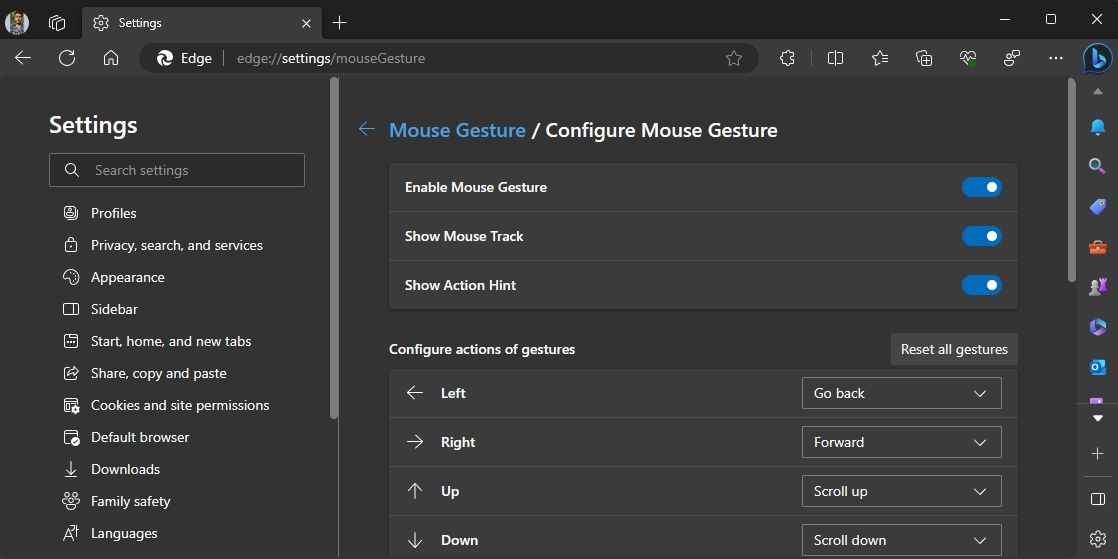
Есть также кнопка Сбросить все жесты, которая возвращает настройки к значениям по умолчанию.
Когда жесты мыши не работают
Важно: если жесты не срабатывают, проверьте следующее:
- Браузер обновлён до последней версии.
- Другие расширения не перехватывают события мыши (временно отключите расширения).
- Параметры тачпада Windows 11 не конфликтуют с жестами Edge.
- Если используется внешняя мышь с собственным ПО (например, Logitech), убедитесь, что в этом ПО нет переназначений кнопок.
Если проблема сохраняется, перезапустите браузер и, при необходимости, систему.
Альтернативные подходы
Если встроенные жесты не подходят или вы хотите более гибкие сценарии:
- Использовать расширения для управления жестами (проверьте репутацию и права доступа расширения перед установкой).
- Настроить макросы в драйвере мыши (например, фирменное ПО Logitech или Razer) и привязать их к действиям в Edge.
- Привыкнуть к сочетаниям клавиш браузера (Ctrl+T для новой вкладки, Ctrl+W для закрытия и т.д.) — это надёжно и кросс-платформенно.
Когда встроенные жесты лучше:
- Нет необходимости устанавливать сторонние расширения.
- Меньше рисков конфиденциальности, так как функции встроены в Edge.
Когда расширения лучше:
- Нужна более глубокая кастомизация или дополнительные жесты.
Контрольный список для ноутбука
- Обновить Edge до последней версии.
- Проверить настройки тачпада в Windows 11.
- Включить «Включить жесты мыши» в Внешнем виде Edge.
- Включить или выключить «Показывать путь движения мыши» по желанию.
- Протестировать жесты в нескольких сайтах и вкладках.
- Отключить конфликтующие расширения при необходимости.
Факты и рекомендации
- Ментальная модель: думайте о жестах как о замене сочетаний клавиш — жесты выполняют заранее назначенные команды одним движением.
- Мини-методология внедрения: включите, протестируйте базовые жесты, настроьте 3–5 ключевых действий, используйте неделю и скорректируйте.
Важно: не создавайте жесты, которые перекрывают системные жесты Windows, если используете ноутбук с тачпадом.
Критерии приёмки
Чтобы считать функцию успешно настроенной:
- Жесты активны и срабатывают во время использования браузера.
- Не наблюдается конфликтов с тачпадом или расширениями.
- Пользователь может легко вернуть настройки по умолчанию через «Сбросить все жесты».
Безопасность и конфиденциальность
- Встроенные жесты Microsoft Edge не требуют передачи дополнительных данных за пределы браузера. Если вы используете расширения для жестов, проверьте разрешения и политику конфиденциальности расширения.
Краткое резюме
Жесты мыши в Microsoft Edge упрощают навигацию и ускоряют выполнение типичных действий. Включение и базовая настройка занимают пару минут: Настройки → Внешний вид → Включить жесты мыши, затем при необходимости настроить действия и подсказки. Проверьте настройки тачпада на ноутбуках и конфликтующие расширения.
Важно: если нужна максимальная гибкость, рассмотрите проверенные расширения или средства производителя мыши.

Похожие материалы

Несколько аккаунтов Skype: Multi Skype Launcher

Журнал для работы: повысить продуктивность

Персональные звуки уведомлений на Android

Скачивание шоу Hulu для офлайн‑просмотра

Microsoft Start: персонализированная новостная лента
