
Как установить драйвер Precision Touchpad на ноутбуке с Windows 10

Быстрые ссылки
- Как это работает
- Проверка: уже установлен Precision Touchpad
- Держите под рукой физическую мышь на всякий случай
- Скачивание драйверов Precision Touchpad для вашего ПК
- Установка драйверов Precision Touchpad
- Как убедиться, что драйверы установлены
- Советы по устранению проблем
- Как откатиться к оригинальным драйверам ноутбука
Microsoft стремится унифицировать работу тачпада в Windows 10: устройства с сертификацией Precision Touchpad получают стандартизованную поддержку жестов, централизованные настройки и более предсказуемое поведение. Производители ноутбуков иногда отказываются от этой модели и поставляют собственные драйверы (Synaptics, ELAN и др.). Тем не менее, существует метод, позволяющий установить драйверы Precision на ноутбуки, которые изначально с ними не поставлялись.
В этой статье приведён пошаговый план установки, рекомендации по откату и расширённые разделы для диагностики и принятия решения.
Как это работает
Определение: Precision Touchpad — это стандарт Microsoft, при котором Windows напрямую управляет тачпадом и предоставляет единый набор жестов и настроек. Производитель тачпада: кратко — аппаратная часть, обычно Synaptics или ELAN.
Почему это возможно
- Большинство ноутбуков используют тот же аппаратный контроллер, но разные драйверы. Производитель может поставить кастомный драйвер, который обходит стандарт Microsoft.
- Если аппарат совместим, можно установить Microsoft-совместимый драйвер, и Windows начнёт воспринимать устройство как Precision Touchpad.
Ограничения
- Не все комбинации аппаратного контроллера и прошивки поддерживают замену без побочных эффектов.
- Некоторые ноутбуки имеют аппаратные или BIOS-ограничения, которые делают замену невозможной или проблемной.
Важно: не всегда эффект будет положительным — у части моделей поведение может ухудшиться или появятся баги (особенно после обновлений Windows).
Проверка: уже установлен Precision Touchpad
- Откройте Параметры → Устройства → Сенсорная панель.
- Если видите строку «Your PC has a precision touchpad» (Ваш ПК использует Precision Touchpad), драйвер уже установлен и менять ничего не нужно.
- Если этой строки нет — можно попытаться установить драйвер Precision.
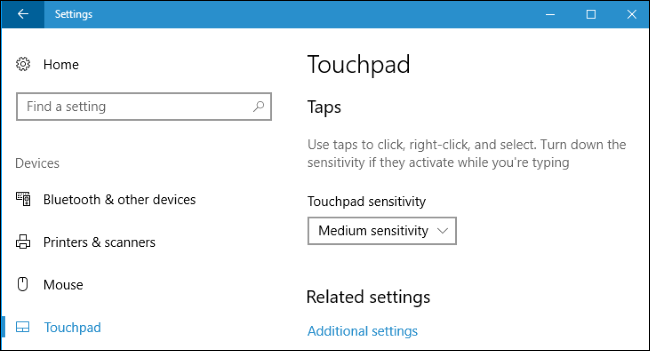
Примечание: если тачпад работает, но вам не нравятся жесты — проблема может быть в аппаратной реализации, и драйверы не решат всех вопросов.
Держите под рукой физическую мышь на всякий случай
Рекомендация: подключите USB- или Bluetooth‑мышь перед началом работ. При обновлении драйвера тачпад может временно перестать работать. Клавиатура и экранный ввод тоже подойдут.
Скачивание драйверов Precision Touchpad для вашего ПК
Определите производителя вашего тачпада:
- Откройте Диспетчер устройств: правый клик по Пуск → Диспетчер устройств.
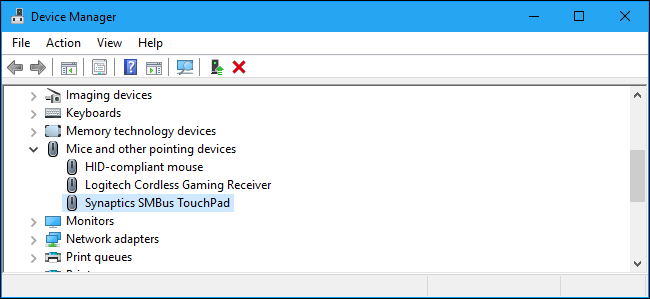
- Разверните «Мыши и иные указывающие устройства».
- Посмотрите название устройства — в описании часто встречается Synaptics или ELAN.
- Если название неясно — дважды кликните по устройству → вкладка «Сведения» → «Производитель».
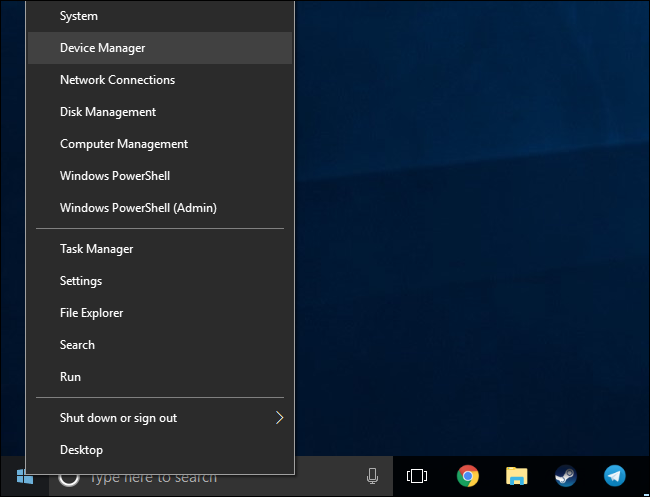
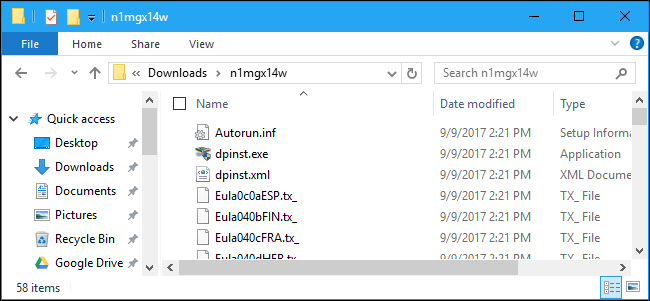
Если видно Synaptics — загрузите пакет Synaptics Precision Touchpad (часто встречается на сайтах Lenovo и производителей ноутбуков). Если видно ELAN — ищите пакет ELAN Precision Touchpad (например, репозитории Softpedia или архивы драйверов). После скачивания распакуйте архив во временную папку.
Пошаговая установка драйверов Precision Touchpad
Перед началом: создайте точку восстановления системы. Это позволит быстро откатить изменения, если что-то пойдёт не так.
Шаги:
В Диспетчере устройств правой кнопкой кликните по устройству Synaptics или ELAN в категории «Мыши и иные указывающие устройства» → Обновить драйвер.
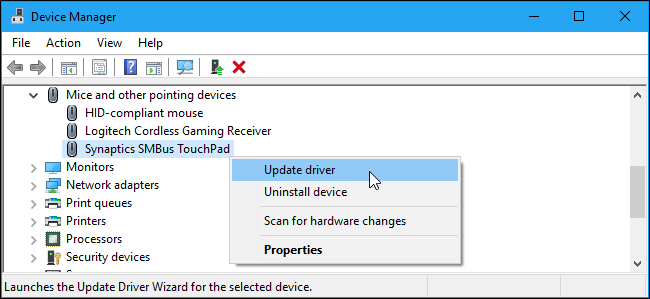
Выберите «Выполнить поиск драйверов на этом компьютере» (Browse my computer for driver software).
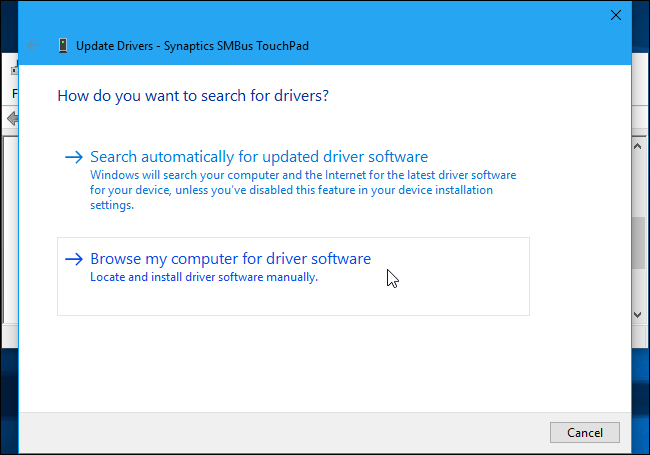
Нажмите «Выбрать драйвер из списка доступных на компьютере» (Let me pick from a list of available drivers on my computer).
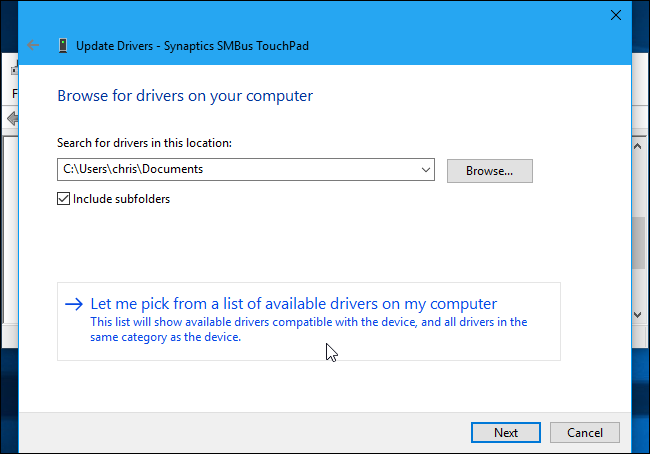
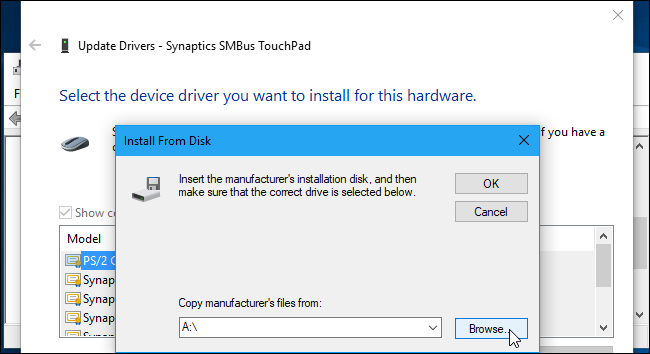
Нажмите «Установить с диска» (Have Disk).
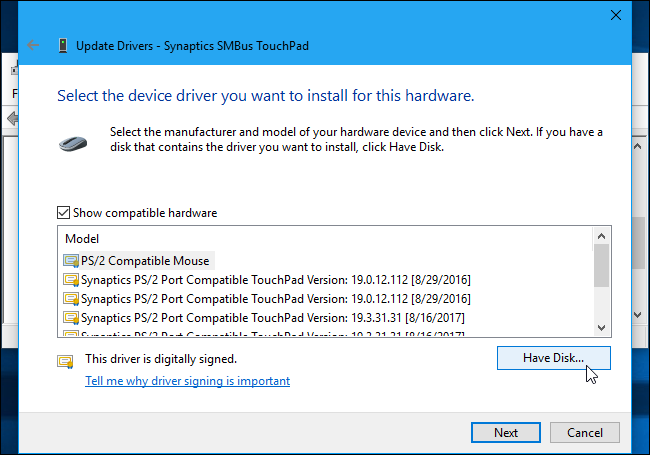
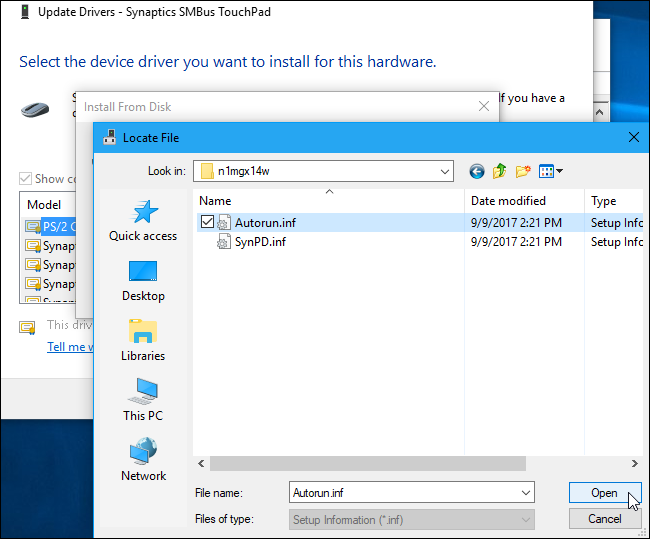
В окне «Установить с диска» нажмите «Обзор» и укажите файл Autorun.inf в распакованной папке драйвера, затем ОК.
В списке моделей выберите «Synaptics Pointing Device» или «ELAN Pointing Device» и нажмите Далее.
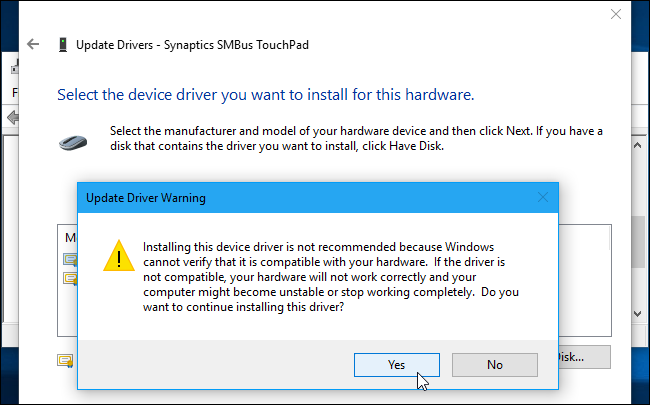
Если Windows покажет предупреждение о несовпадении подписи драйвера — подтвердите установку (Да).
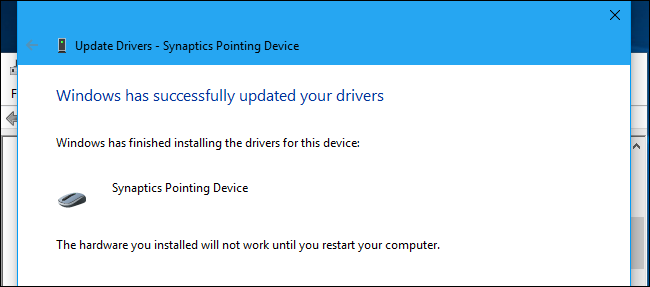
По завершении установки перезагрузите компьютер.
Важно: на некоторых моделях может появиться предупреждение об отсутствии подписи драйвера или несовместимости — это ожидаемо при неофициальной установке.
Как убедиться, что драйверы установлены
Откройте Параметры → Устройства → Сенсорная панель и убедитесь, что отображается текст «Your PC has a precision touchpad» (Ваш ПК использует Precision Touchpad). Также внутри настроек должны появиться опции жестов, чувствительности и прокрутки.
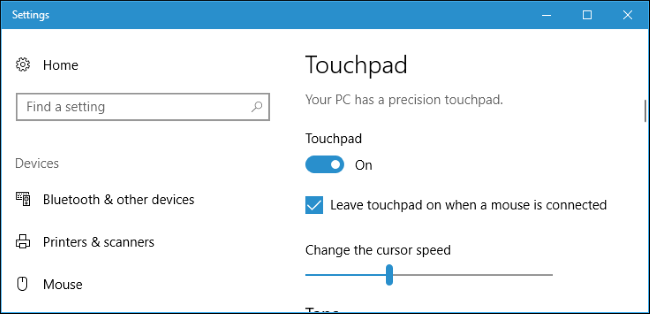
Если строка не отображается — проверьте через Диспетчер устройств, какой драйвер теперь привязан к устройству, и повторите установку, выбрав правильный INF.
Советы по устранению проблем
На некоторых ноутбуках (например, Razer Blade) сообщалось, что после установки Precision драйвера тачпад перестаёт работать после перезагрузки или выхода из сна.
Возможные шаги исправления:
Вернуться в Диспетчер устройств → Обновить драйвер → Автоматический поиск обновлённого ПО для драйверов, чтобы получить последние версии от Microsoft.
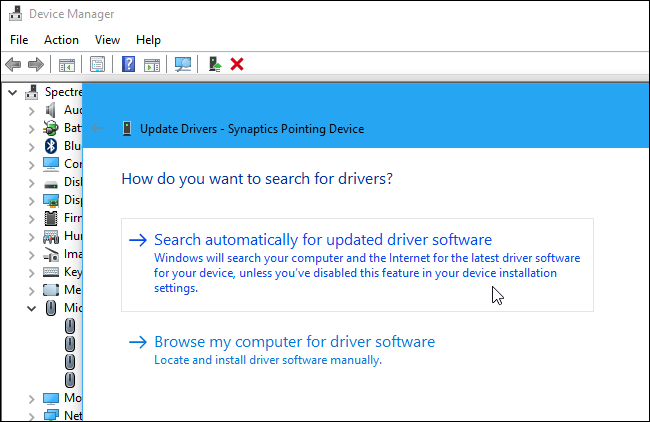
Попробовать откатить версию драйвера к предыдущей (если появилась такая опция).
На некоторых устройствах помогает понижение версии драйвера (downgrade) до более старой сборки Precision.
Если проблемы сохраняются — вернитесь к оригинальным драйверам производителя (инструкция ниже).
Полезный ресурс: обсуждение на Reddit и темы в сообществах Windows Central содержат записи пользователей о конкретных моделях и решениях.
Как откатиться к оригинальным драйверам ноутбука
Варианты отката:
- Установите исходный пакет драйверов с сайта производителя вашего ноутбука (страница поддержки по модели).
- В Диспетчере устройств выберите устройство → Свойства → Драйвер → Откатить драйвер (если доступно).
- Если вы создавали точку восстановления — Верните систему к этой точке через Панель управления → Восстановление.
После установки оригинального пакета перезагрузите систему — фирменный драйвер заменит Precision драйвер.
Дополнительные соображения и когда это не сработает
Когда не стоит пытаться:
- Если вам критична гарантированная поддержка производителя — вмешательство в драйверы может усложнить гарантийные случаи.
- Если ноутбук использует специализированные аппаратные кнопки, жесты или отдельный чип обработки, заменой драйвера вы можете потерять часть функциональности.
- Если модель недавно получала проблемы после крупных обновлений Windows, лучше дождаться официального решения от производителя.
Контрпримеры (когда замена не улучшает):
- Ноутбуки с низкой механикой тачпада: даже с Precision драйвером ощущения останутся хуже, потому что корень проблемы — аппаратный.
- Некоторые ELAN‑контроллеры имеют специфичные мультисенсорные схемы, несовместимые с общей реализацией Microsoft.
Альтернативные подходы
- Настройка фирменного драйвера: иногда тонкая настройка чувствительности и жестов в родном драйвере решает проблему без замены.
- Обновление BIOS/UEFI: производители иногда выпускают прошивки, улучшающие совместимость тачпада.
- Использование сторонних утилит для переназначения жестов — полезно, если вам нужны только отдельные функции.
Пошаговый SOP по установке (чеклист для инженера)
Перед началом:
- Сделать точку восстановления Windows.
- Создать резервную копию важных данных.
- Подготовить USB- или Bluetooth-мышь.
- Скачать и распаковать пакет драйверов (Synaptics или ELAN).
Установка:
- Открыть Диспетчер устройств.
- Найти устройство тачпада в разделе “Мыши и иные указывающие устройства”.
- Обновить драйвер → Выполнить поиск драйверов на этом компьютере → Выбрать из списка → Установить с диска → Указать Autorun.inf.
- Подтвердить установку при предупреждениях.
- Перезагрузить компьютер.
- Проверить Параметры → Сенсорная панель.
Откат (если потребуется):
- Загрузить драйверы производителя с сайта.
- Установить их и перезагрузиться.
- Или выполнить восстановление системы.
Матрица совместимости (общее руководство)
- Аппаратный контроллер Synaptics + стандартные INF → Высокая вероятность успеха.
- Аппаратный контроллер ELAN + стандартные INF → Средняя вероятность, требуется тестирование.
- Произвольные OEM‑модификации/защита BIOS → Низкая вероятность.
Факторы, влияющие на успех:
- Наличие фирменных дополнительных сенсоров или переключателей в железе.
- Наличие цифровой подписи драйвера и политики Secure Boot (в редких случаях требуется отключение проверки подписи).
- Совместимость с текущей сборкой Windows 10.
Дерево решений для выбора стратегии (Mermaid)
flowchart TD
  A[Есть Precision в Параметрах?] -->|Да| B[Ничего менять не нужно]
  A -->|Нет| C[Определить производителя: Synaptics или ELAN?]
  C --> D[Synaptics]
  C --> E[ELAN]
  D --> F[Скачать пакет Synaptics]
  E --> G[Скачать пакет ELAN]
  F --> H[Установить через Диспетчер устройств]
  G --> H
  H --> I{После перезагрузки тачпад работает?}
  I -->|Да| J[Оценить жесты/настройки]
  I -->|Нет| K[Попробовать обновить драйвер автоматически]
  K --> L{Проблема решена?}
  L -->|Да| J
  L -->|Нет| M[Откатиться к производителю или восстановить систему]
Матрица рисков и рекомендации по смягчению
- Потеря функционала фирменных кнопок: риск средний. Смягчение — протестировать кнопки до и после замены, иметь резервный драйвер.
- Тачпад перестаёт работать после сна/выхода из спящего режима: риск средний. Смягчение — сохранить доступ к внешней мыши, понизить версию драйвера, следить за обновлениями.
- Конфликт с обновлениями Windows: риск низкий/средний. Смягчение — точки восстановления; держать оригинальные драйверы.
Краткая методология тестирования после установки (минимальный набор тестов)
- Проверить базовое перемещение курсора: плавность и задержку.
- Тест прокрутки двумя пальцами: скорость, направление.
- Жесты мультитач: масштабирование, три-четыре пальца для переключения рабочих столов.
- Снятие/возобновление после сна: переход в спящий режим и проверка работы после пробуждения.
- Нагрузочное тестирование: несколько часов обычной работы и проверка стабильности.
Критерии приёмки
- Курсор двигается без существенных рывков.
- Основные жесты (прокрутка, масштаб) работают корректно.
- Тачпад корректно восстанавливает работу после выхода из сна.
- Нет регулярно повторяющихся отвлекающих ошибок (заморозки, самопроизвольные клики).
1‑строчный глоссарий
- Precision Touchpad — стандарт Microsoft для унифицированных драйверов тачпада.
- Synaptics, ELAN — производители аппаратных контроллеров тачпада.
- INF/Autorun.inf — файл установки драйвера, описывающий устройства и файлы драйвера.
Локальные особенности для русскоязычных пользователей
- Сайты производителей (Lenovo, HP, Dell) часто хранят архивы драйверов с локализованными страницами — ищите страницу поддержки по модели вашего ноутбука.
- Некоторые русские форумы и сообщества публиковали пакеты и инструкции и делятся опытом по конкретным моделям — используйте такие обсуждения как источник практических кейсов, но проверяйте файлы на вредоносность.
Итог и рекомендации
- Замена фирменного драйвера на Precision Touchpad часто улучшает отклик и жесты, но не гарантирована для всех ноутбуков.
- Всегда создавайте точку восстановления и имейте возможность откатиться к оригинальным драйверам.
- Если ваш ноутбук под гарантией или вы не готовы тратить время на отладку возможных багов — сначала попробуйте настроить фирменный драйвер.
Короткая заметка: совет впервые опубликован на Reddit и затем дополнен сообществом Windows Central. Спасибо пользователю 961955197 за исходную идею.
Краткое резюме
- Установка Precision Touchpad возможна на многих ноутбуках с Synaptics или ELAN.
- Процесс: скачать правильный пакет → Обновить драйвер через Диспетчер устройств → выбрать INF → перезагрузить.
- Создайте точку восстановления и держите внешнюю мышь на случай проблем.

Похожие материалы

Несколько аккаунтов Skype: Multi Skype Launcher

Журнал для работы: повысить продуктивность

Персональные звуки уведомлений на Android

Скачивание шоу Hulu для офлайн‑просмотра

Microsoft Start: персонализированная новостная лента
