
Защита важных папок в OneDrive: резервное копирование Desktop, Documents и Pictures
Быстрые ссылки
Как это работает
Как включить защиту папок OneDrive
Microsoft OneDrive теперь предлагает «защищать» содержимое ваших папок Desktop (Рабочий стол), Documents (Документы) и Pictures (Изображения). Вы продолжаете сохранять файлы в привычные папки, а OneDrive синхронизирует их с вашим облачным хранилищем, как если бы они находились в основной папке OneDrive.
Эта опция не включена по умолчанию, но её можно активировать в несколько кликов. Функция входит в клиент OneDrive для Windows 10 и также доступна в OneDrive для Windows 7. Microsoft изменила формулировку: функция теперь называется резервным копированием «Важных папок на ПК» вместо «Защиты папок».
Как это работает
Облачные сервисы хранения удобны, но у них есть неудобство: часто нужно сохранять файлы именно в папку OneDrive, а не в стандартные системные папки. Новая функция решает эту проблему: OneDrive отслеживает и синхронизирует содержимое выбранных стандартных папок — Desktop, Documents и Pictures — с вашим облачным аккаунтом.
Если вы включите резервное копирование одной и той же папки на двух компьютерах с одним аккаунтом, содержимое будет синхронизироваться между этими ПК. То есть файлы в папке Documents на одном ПК окажутся в Documents на другом.
По сути это обычная синхронизация OneDrive, но без необходимости перемещать все данные вручную в папку OneDrive.
Важно понимать поведение при конфликтах и особенностях:
- OneDrive синхронизирует все файлы и ярлыки. Если на двух ПК на рабочем столе есть ярлыки на разные приложения, на обоих рабочих столах появятся оба ярлыка — на одном из ПК некоторые из них могут быть «битые» (указывают на отсутствующее приложение).
- Файлы, синхронизированные на другие ПК, по умолчанию остаются «в облаке» и загружаются только при открытии (Files On-Demand).
- Некоторые файлы и форматы приложений не могут быть защищены автоматически — вам придётся переместить их вручную или исключить из резервного копирования.
Как включить защиту папок OneDrive
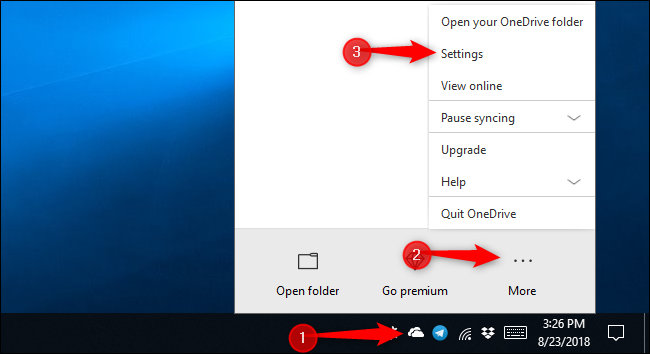
- Нажмите значок OneDrive в виде облака в области уведомлений рядом с часами.
- Нажмите «Дополнительно» или «Еще», затем выберите «Настройки».
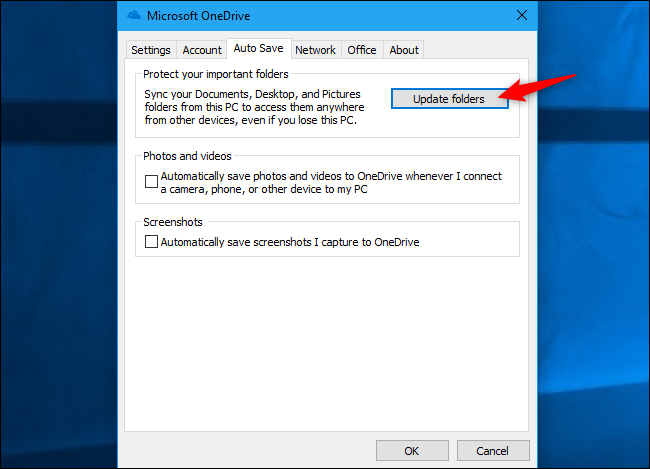
- В окне Microsoft OneDrive перейдите на вкладку «Автосохранение» и нажмите «Обновить папки».
В новых версиях Windows 10 откройте вкладку «Резервное копирование» и нажмите «Управление резервным копированием».
Если кнопки «Обновить папки» или «Управление резервным копированием» нет, аккаунт может быть ещё не «доступен» для этой функции. Microsoft постепенно разворачивает функционал; проверьте позже.
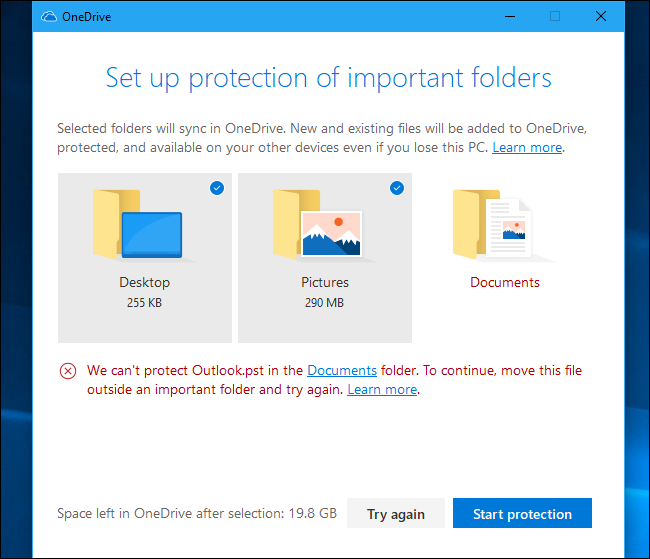
- OneDrive предложит настроить защиту важных папок. Выберите папки, которые хотите синхронизировать, и нажмите «Запустить резервное копирование» или «Начать защиту».
Обратите внимание: OneDrive предлагает защитить только эти три системные папки. Другие стандартные папки Windows (Music, Downloads, Videos) не включены в автоматический список и защищаются отдельно.
Если на компьютере установлен Microsoft Outlook, вы можете получить сообщение о том, что OneDrive не может защитить файл Outlook.pst в папке Documents. Outlook по умолчанию хранит PST в пользовательских Документах, и это создает конфликт. В таком случае переместите PST-файл в другое место перед включением резервного копирования.
Похожая проблема возможна для локальных блокнотов OneNote, которые не синхронизируются с аккаунтом Microsoft. Переместите такие блокноты или переведите их в облачный формат OneNote, чтобы избежать ошибок. Полный перечень сообщений об ошибках и их решений приводится в документации Microsoft.
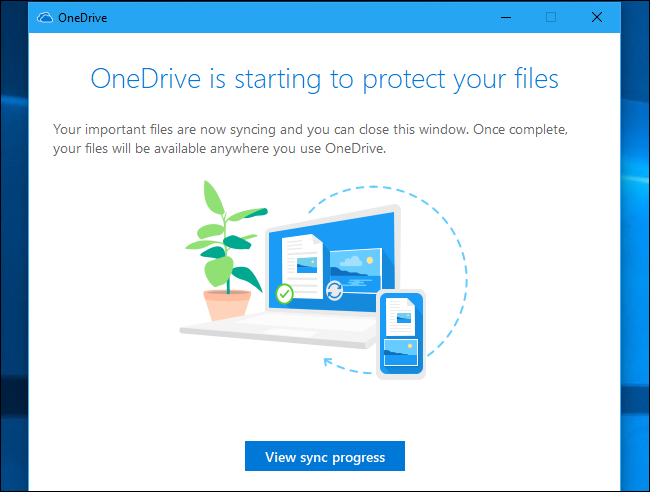
- Следите за процессом синхронизации через значок OneDrive в области уведомлений. OneDrive покажет статус синхронизации и прогресс.
После включения OneDrive постоянно отслеживает выбранные папки и поддерживает их содержимое в актуальном состоянии в облаке. Файлы будут показывать индикаторы статуса синхронизации, как и при обычном использовании папки OneDrive.
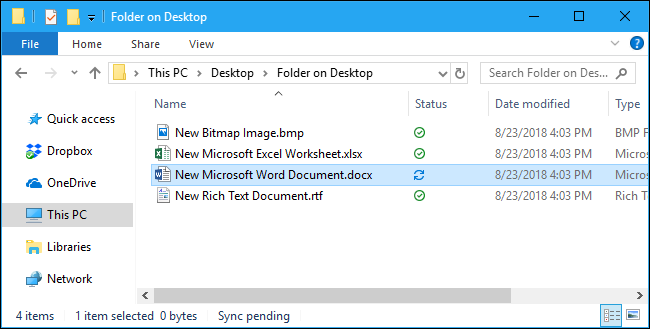
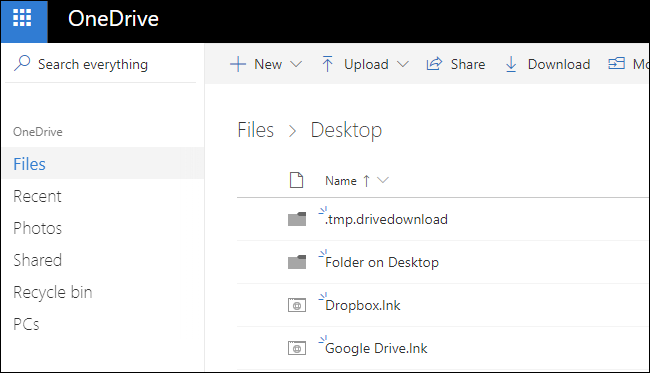
Содержимое синхронизированной папки будет доступно в OneDrive на других компьютерах, в веб-интерфейсе и в мобильных приложениях. В основном каталоге OneDrive вы увидите папки Desktop, Documents и Pictures.
Если включить защиту тех же папок на двух разных ПК, их содержимое объединится. Это удобно, но может вызвать неожиданные эффекты:
- на рабочих столах появятся ярлыки с обоих ПК;
- одинаковые файлы с одинаковыми именами могут конфликтовать — OneDrive создаст копии с добавкой в имени;
- локальные настройки и пути приложений не синхронизируются.
Если включать защиту только на одном ПК или на нескольких ПК с близкими конфигурациями, проблем будет меньше.
Что делать при ошибках и ограничениях
- Outlook.pst: переместите PST-файл в папку вне Documents, выполните резервное копирование, затем настройте Outlook так, чтобы он использовал новый путь.
- Локальные блокноты OneNote: экспортируйте в облачные блокноты OneNote или переместите файл в другую папку.
- Недоступная кнопка «Управление резервным копированием»: обновите OneDrive до последней версии, войдите в учётную запись Microsoft и проверьте политику вашей организации — администратор мог отключить функцию.
- Большие файлы и лимиты: проверьте ограничения вашего тарифного плана OneDrive по объёму и по максимальному размеру загрузки.
Критерии приёмки
- Папки Desktop, Documents и Pictures отображаются в корне OneDrive в веб-интерфейсе.
- Индикаторы статуса для файлов в этих папках показывают синхронизацию без ошибок.
- Критичные приложения (Outlook, OneNote) работают корректно после переноса файлов, если это было необходимо.
- На втором ПК файлы из защищённых папок доступны и (при открытии) загружаются по требованию.
Когда это не подходит
- Если у вас много локальных файлов большого размера и ограничённый интернет‑трафик.
- Если в организациях политика безопасности запрещает хранение определённых данных в облаке.
- Если вы используете приложения, которые создают локальные файлы с постоянной блокировкой — OneDrive может не суметь синхронизировать такие файлы.
- Если вам нужен контроль версий и сложные правила исключений — специализированные решения для резервного копирования дадут больше гибкости.
Альтернативные подходы
- Символические ссылки: продвинутые пользователи создавали симлинки из стандартных папок в папку OneDrive вручную. Это даёт полный контроль, но требует навыков.
- История файлов Windows (File History): встроенный инструмент для локального резервного копирования версий файлов.
- Резервное копирование на NAS или внешний диск: подходит при высоких требованиях к приватности и объёму.
- Коммерческие решения для бэкапа (Acronis, Veeam, Backblaze) для корпоративных или продвинутых сценариев.
План действий — чеклист для включения на одном ПК
- Обновите клиент OneDrive до последней версии.
- Сделайте резервную копию критичных файлов вручную на внешний диск на случай непредвиденного поведения.
- Откройте настройки OneDrive и включите резервное копирование важных папок.
- Разрешите синхронизацию и дождитесь окончания первичной загрузки.
- Проверьте веб-интерфейс OneDrive и откройте несколько файлов для проверки.
- Если есть ошибки (PST, OneNote), устраните их и повторите включение.
- На остальных компьютерах включите ту же функцию, если нужно объединить содержимое.
Руководство для ролей — короткие чеклисты
Домашний пользователь
- Включите резервное копирование для Documents и Pictures.
- Оставьте Desktop отключённым, если боитесь смешения ярлыков.
- Убедитесь, что хватает места в тарифе OneDrive.
Продвинутый пользователь
- Используйте симлинки для нестандартных папок, если нужно.
- Настройте правила синхронизации для больших папок.
IT-администратор
- Проверьте политику Azure AD и Intune — опция может управляться централизованно.
- Уведомите пользователей о возможных конфликтах ярлыков и процессе миграции PST.
Ментальные модели и эвристики
- Модель «Зеркало»: представьте, что выбранная папка всегда имеет зеркало в облаке. Всё, что появляется локально, должно отразиться в облаке.
- Эвристика безопасности: не включайте автоматическую синхронизацию для папок с секретами, пока не настроите шифрование и доступы.
- Правило трёх копий: храните важные данные минимум в трёх местах — локально, в облаке, на внешнем носителе.
Снижение рисков и рекомендации по безопасности
- Двухфакторная аутентификация: включите её для вашей учётной записи Microsoft.
- Шифрование: файлы в OneDrive шифруются на серверах Microsoft, но для дополнительной безопасности можно хранить критичные файлы в зашифрованных контейнерах (например, VeraCrypt).
- Контроль доступа: регулярно проверяйте, какие устройства связаны с вашим аккаунтом.
- Политики компании: согласуйте использование OneDrive с отделом безопасности, если работаете в корпоративной среде.
Диаграмма принятия решения
flowchart TD
  A[Нужно защитить системные папки?] --> B{Есть ограничения по политике/привате?}
  B -- Да --> C[Использовать локальный NAS или корпоративный бэкап]
  B -- Нет --> D[Обновить OneDrive и включить резервное копирование]
  D --> E{Есть Outlook.pst или локальный OneNote?}
  E -- Да --> F[Переместить файлы/конвертировать в облачный формат]
  E -- Нет --> G[Дождаться синхронизации и проверить доступ с других ПК]
Короткая версия для объявления (100–200 слов)
OneDrive теперь умеет автоматически резервировать содержимое папок Desktop, Documents и Pictures. Функция включается через клиент OneDrive в области уведомлений: Настройки → Автосохранение или Резервное копирование → Управление резервным копированием. После включения выбранные папки синхронизируются с облачным аккаунтом и становятся доступными на других ПК и в мобильных приложениях. Учтите, что некоторые файлы (Outlook.pst, локальные файлы OneNote) нужно будет переместить вручную перед активацией. Также на рабочих столах разных компьютеров могут появляться чужие ярлыки. Для компаний рекомендуется согласовать настройку с IT‑политиками.
Итог
OneDrive делает резервирование стандартных папок проще и удобнее — вы продолжаете работать в привычных каталогах, а сервис берёт на себя синхронизацию. Функция хорошо подходит для домашних пользователей и тех, кто хочет простой облачный бэкап. Для корпоративных сценариев, больших объёмов данных и специальных форматов стоит предварительно проверить совместимость и продумать политику безопасности.

Похожие материалы

Несколько аккаунтов Skype: Multi Skype Launcher

Журнал для работы: повысить продуктивность

Персональные звуки уведомлений на Android

Скачивание шоу Hulu для офлайн‑просмотра

Microsoft Start: персонализированная новостная лента
