
Как включить блокировку нежелательных приложений (PUP) в Microsoft Edge

Быстрые ссылки
- “Potentially Unwanted Apps” — что это такое
- Как включить блокировку PUP в Edge
- Когда это не сработает и альтернативы
What are “Potentially Unwanted Apps”
“Potentially Unwanted Apps” (PUP) — это программы, которые обычно устанавливают нежелательные функции: рекламные модули (adware), трекеры, браузерные тулбары, криптомайнеры и другое ПО, которое вы, скорее всего, не хотите видеть на своём ПК. Формально такие программы часто поставляются с соглашением, которое пользователь подтверждает, поэтому их не всегда классифицируют как классическое вредоносное ПО, а называют «malware with a legal team». Edge добавил отдельный переключатель для блокировки таких загрузок.
Важно: Microsoft не включает блокировку PUP по умолчанию — нужно самостоятельно включить опцию в настройках браузера. Эта функция похожа на скрытую опцию в Защитнике Windows, которая блокирует подобное ПО вне браузера.
Как включить блокировку нежелательных приложений в Edge
Чтобы включить блокировку PUP в Microsoft Edge (Chromium):
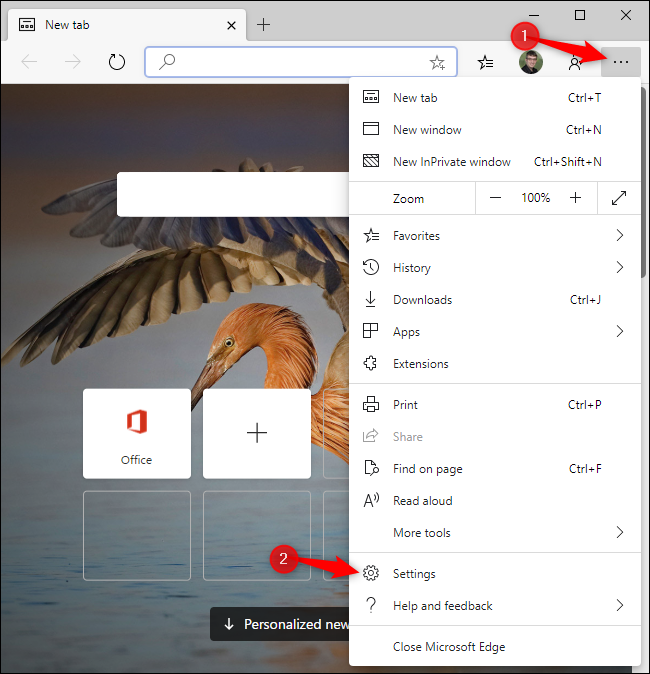
- Откройте меню → Настройки.
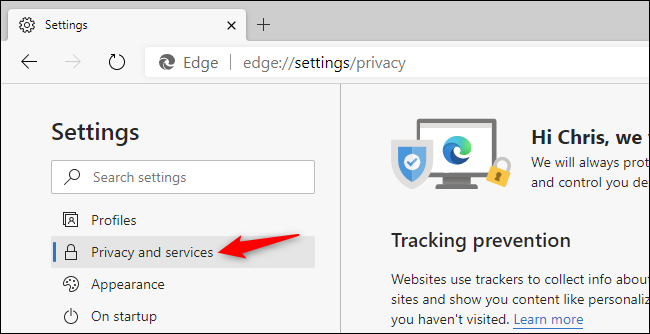
- Выберите раздел “Конфиденциальность, поиск и сервисы” в левой панели.
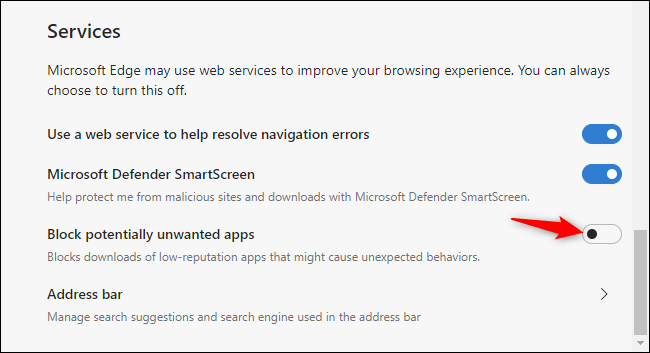
- Прокрутите страницу вниз до блока “Безопасность” и включите опцию «Блокировать потенциально нежелательные приложения» (Block potentially unwanted apps).
- Закройте страницу Настроек — браузер начнёт более агрессивно блокировать загрузки, содержащие возможное PUP.
Когда это помогает и когда не помогает (ограничения)
- Помогает: предотвращает скачивание и установку пакетов, которые распознаются как PUP — тулбары, рекламные установщики, скрытые майнеры.
- Не помогает: если вы уже установили программу до включения опции — блокировка не удалит ПО. Для очистки понадобится антивирус/анти‑PUP утилита.
- Не помогает при ложных срабатываниях: иногда легитимные установщики содержат компоненты, которые могут быть распознаны как PUP; в таких случаях может потребоваться разрешить загрузку вручную.
Альтернативные и дополнительные меры защиты
- Включите встроенный Защитник Windows (Windows Defender) с опцией блокировки PUP — это даёт защиту вне браузера.
- Используйте надёжные антивирусные решения с модулем обнаружения PUP/PUA.
- Устанавливайте программы только с официальных сайтов и проверяйте цифровые подписи.
- Дополнительно: расширения‑блокировщики загрузок и менеджеры скачиваний с проверкой хешей.
Мини‑методология: быстрый план действий для пользователя
- Обновите Edge до последней стабильной версии (минимум Edge 80 выпущен 7 февраля 2020).
- Откройте Настройки → Конфиденциальность, поиск и сервисы.
- В блоке Безопасность включите «Блокировать потенциально нежелательные приложения».
- Если сталкиваетесь с ложными срабатываниями — временно разрешите загрузку и проверяйте файл антивирусом.
- Проведите полный скан системы инструментом безопасности после установки сомнительных приложений.
Ролевые чек‑листы
Для домашнего пользователя:
- Включить блокировку PUP в Edge.
- Использовать встроенный Защитник Windows или бесплатный антивирус.
- Скачивать ПО только с официальных сайтов.
Для админа корпоративной сети:
- Централизованно задать политику браузера (GPO/MDM) для включения блокировки PUP.
- Совместить с EDR/антивирусом, который блокирует PUP при установке.
- Обучить сотрудников проверять источники загрузок.
Критерии приёмки
- При включённой опции Edge блокирует скачивание известных PUP-пакетов.
- Легитимные приложения можно разрешить вручную после проверки.
- Если PUP уже установлен, браузер не должен рассчитываться как средство удаления — нужна очистка системой безопасности.
1‑строчный глоссарий
PUP (Potentially Unwanted Program) — программа с нежелательными компонентами (adware, тулбары, майнеры), часто поставляемая с согласиями пользователя.
Советы по устранению проблем (когда блокировка мешает)
- Если блокировка предотвратила нужную загрузку, сохраните URL и используйте официальный сайт разработчика для прямой загрузки инсталлятора.
- Просканируйте скачанный файл антивирусом перед запуском.
- Добавляйте исключения в исключительных корпоративных случаях только после тщательной валидации.
Короткая заметка для соцсетей (анонс)
Microsoft Edge умеет блокировать потенциально нежелательные приложения (PUP). Включите эту опцию в Настройках → Конфиденциальность, поиск и сервисы, чтобы предотвратить загрузку адваре, тулбаров и скрытых майнеров.
Итог
Блокировка PUP в Microsoft Edge — простой и полезный дополнительный уровень защиты загрузок. Включите её вручную и сочетайте с системным антивирусом для максимальной безопасности. Если PUP уже установлен, используйте антивирус или средства удаления, чтобы очистить систему.
Важно: опция доступна в Chromium‑версии Edge (стабильный релиз Edge 80 с 7 февраля 2020).

Похожие материалы

Несколько аккаунтов Skype: Multi Skype Launcher

Журнал для работы: повысить продуктивность

Персональные звуки уведомлений на Android

Скачивание шоу Hulu для офлайн‑просмотра

Microsoft Start: персонализированная новостная лента
